
Erste Schritte
1. Installieren
Abschnitt betitelt „1. Installieren“Lade Kombine bei Google Play herunter. Wenn du eine Wear-OS-Uhr hast, installierst du die Uhren-App über Google Play auf der Uhr.
Lade Kombine im App Store herunter. Die App läuft auf iPhone und iPad, die Apple-Watch-App ist mit dabei.
Öffne app.kombine.dev in einem beliebigen modernen Browser. Du musst nichts installieren.
2. App öffnen
Abschnitt betitelt „2. App öffnen“Beim ersten Start siehst du eine kurze Einführung. Auf der letzten Folie kannst du Konto erstellen, Anmelden oder Ohne Konto fortfahren wählen.
Du brauchst kein Konto. Alles funktioniert auf deinem Handy, auch offline. Ein Konto bringt nur Synchronisierung und Backup dazu, und du kannst es später anlegen (Schritt 5). Wenn du es überspringst, fragt Kombine beim nächsten Start nicht noch einmal. Nur wenn du angemeldet warst und deine Sitzung abgelaufen ist, wirst du gebeten, dich erneut anzumelden.
Beim ersten Start siehst du eine kurze Einführung. Auf der letzten Folie kannst du Konto erstellen, Anmelden oder Ohne Konto fortfahren wählen.
Du brauchst kein Konto. Alles funktioniert auf deinem Handy, auch offline. Ein Konto bringt nur Synchronisierung und Backup dazu, und du kannst es später anlegen (Schritt 5). Wenn du es überspringst, fragt Kombine beim nächsten Start nicht noch einmal. Nur wenn du angemeldet warst und deine Sitzung abgelaufen ist, wirst du gebeten, dich erneut anzumelden.
Für die Web-App brauchst du ein Konto. Geh auf app.kombine.dev, klick auf Registrieren, gib Anzeigename, E-Mail und Passwort (8–72 Zeichen) ein und klick dann auf Konto erstellen.
Du bekommst eine Bestätigungs-E-Mail. Bestätige sie und melde dich an. Wenn du Kombine schon auf deinem Handy nutzt, melde dich mit demselben Konto an, dann sind deine Daten direkt da.
Willst du dich nur umsehen? Klick auf dem Anmeldebildschirm auf Demo ausprobieren. Du bekommst ein Wegwerf-Konto mit Beispieldaten, ganz ohne E-Mail. Ein Banner zeigt dir, wann es gelöscht wird: eine Stunde nach dem Start, samt allen Inhalten. Wenn du Kombine weiter nutzen willst, klick im Banner auf Registrieren. Die Demo-Daten werden nicht in dein neues Konto übernommen.
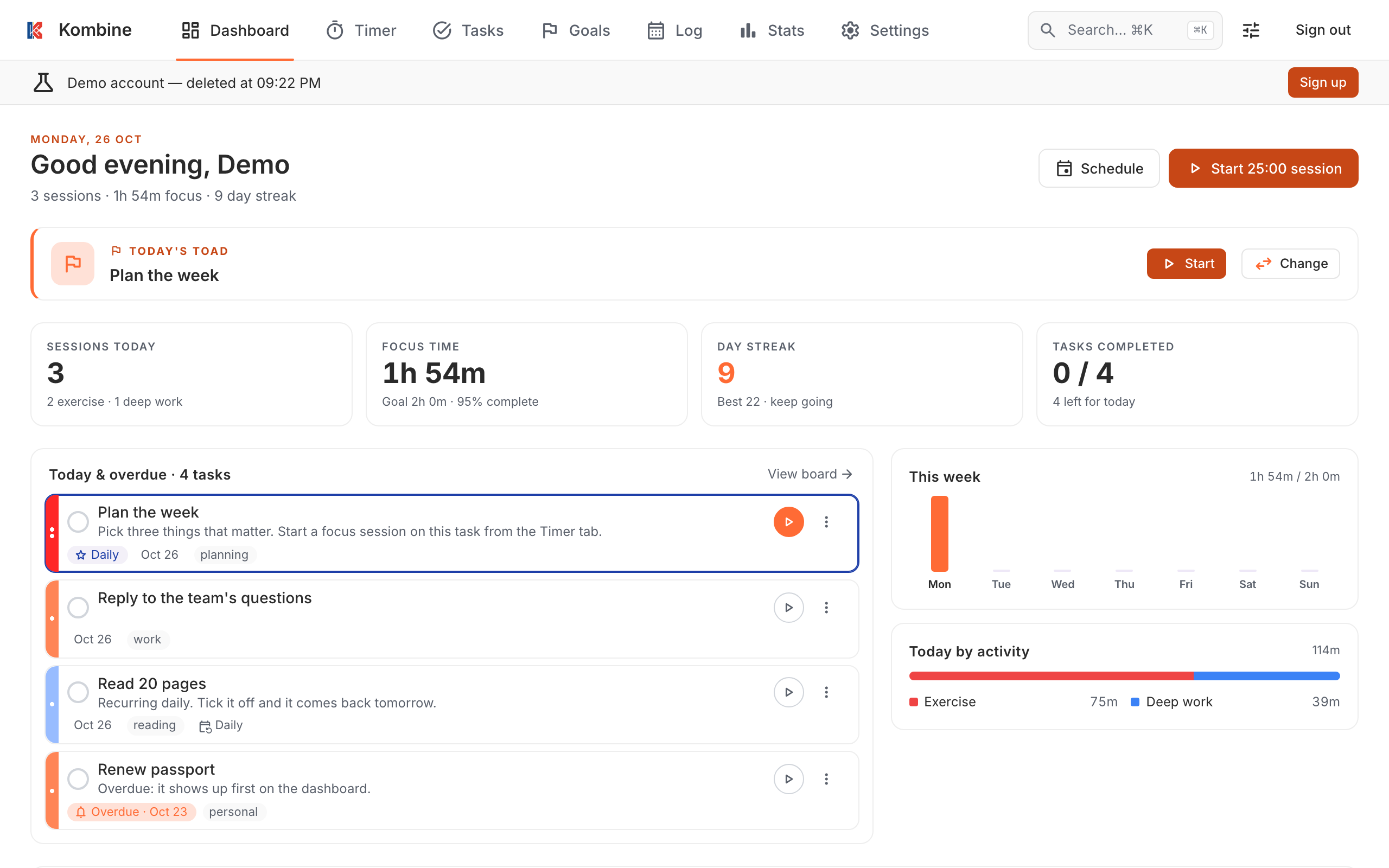
Die App öffnet sich auf Heute, deiner Tagesübersicht.
3. Erste Aufgabe anlegen
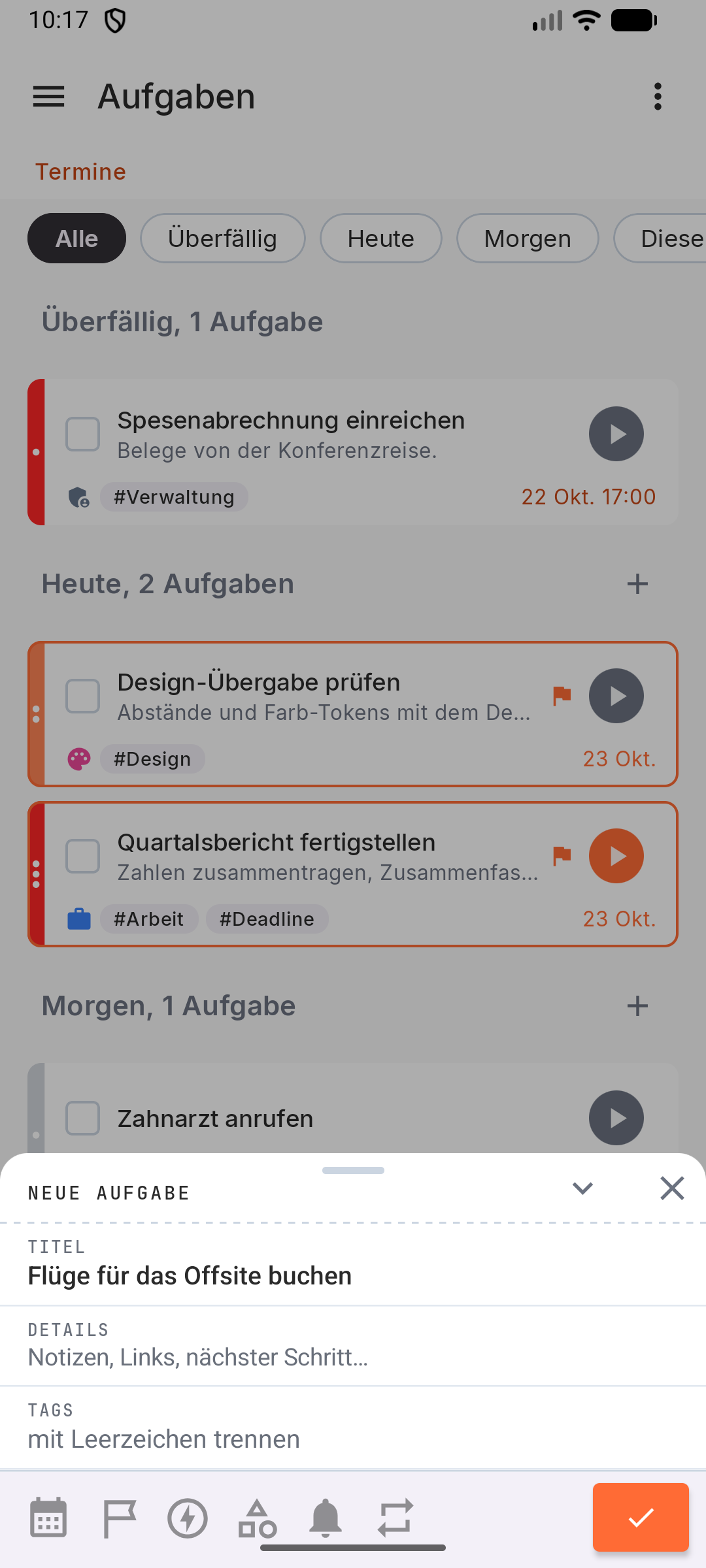
Abschnitt betitelt „3. Erste Aufgabe anlegen“- Öffne den Tab Aufgaben.
- Tippe auf +, gib ein, was zu tun ist, und speichere.
- Optional: Tippe auf Aufgabendetails anzeigen, um ein Fälligkeitsdatum, eine Priorität, ein Energielevel, Tags oder eine Erinnerung hinzuzufügen.
- Öffne den Tab Aufgaben.
- Tippe auf +, gib ein, was zu tun ist, und speichere.
- Optional: Tippe auf Aufgabendetails anzeigen, um ein Fälligkeitsdatum, eine Priorität, ein Energielevel, Tags oder eine Erinnerung hinzuzufügen.
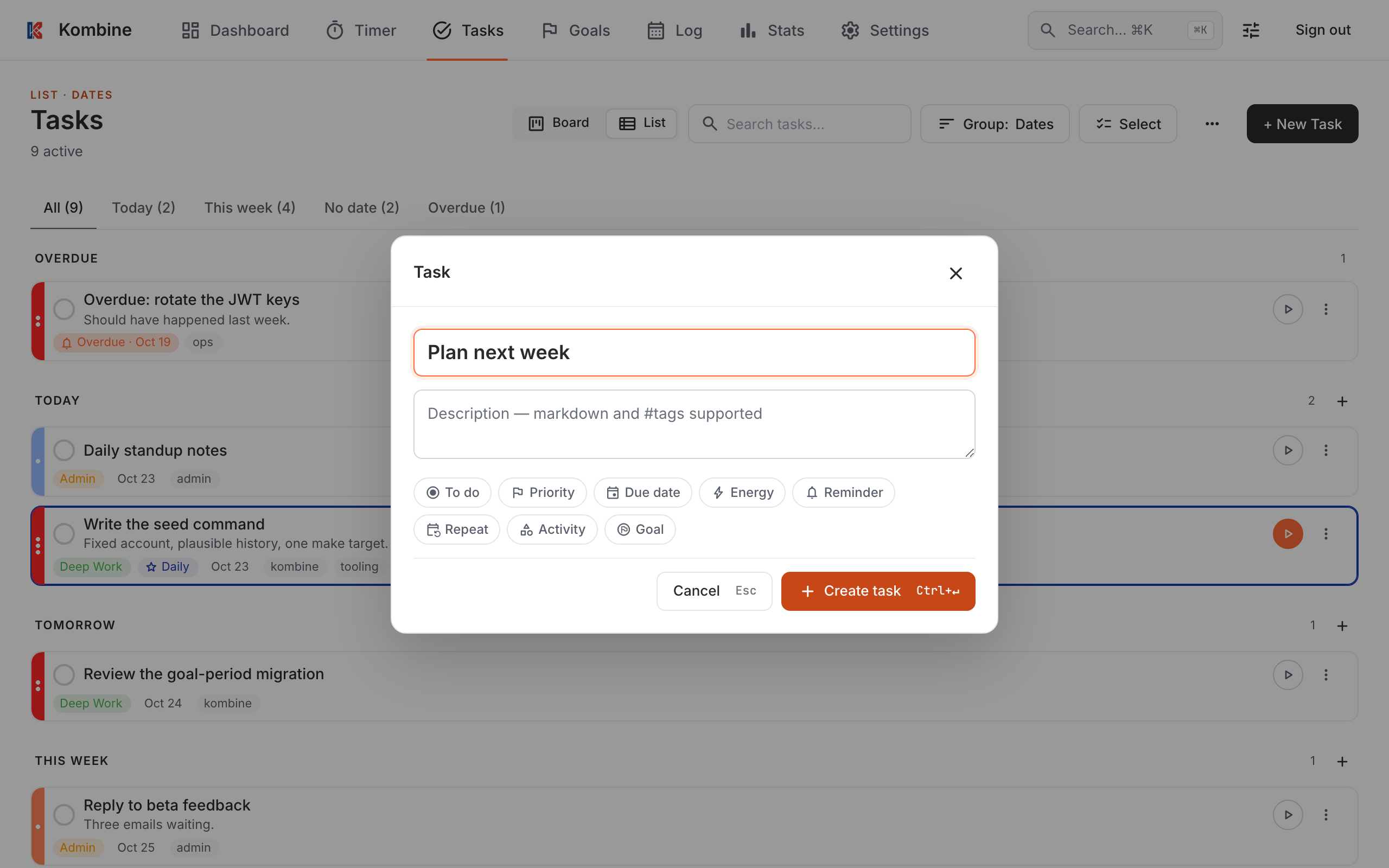
- Öffne Aufgaben.
- Klick auf + Neue Aufgabe (oder drück Ctrl+M).
- Gib einen Titel ein, leg optional ein Fälligkeitsdatum oder eine Priorität fest und klick auf Aufgabe erstellen.
4. Erste Fokus-Session starten
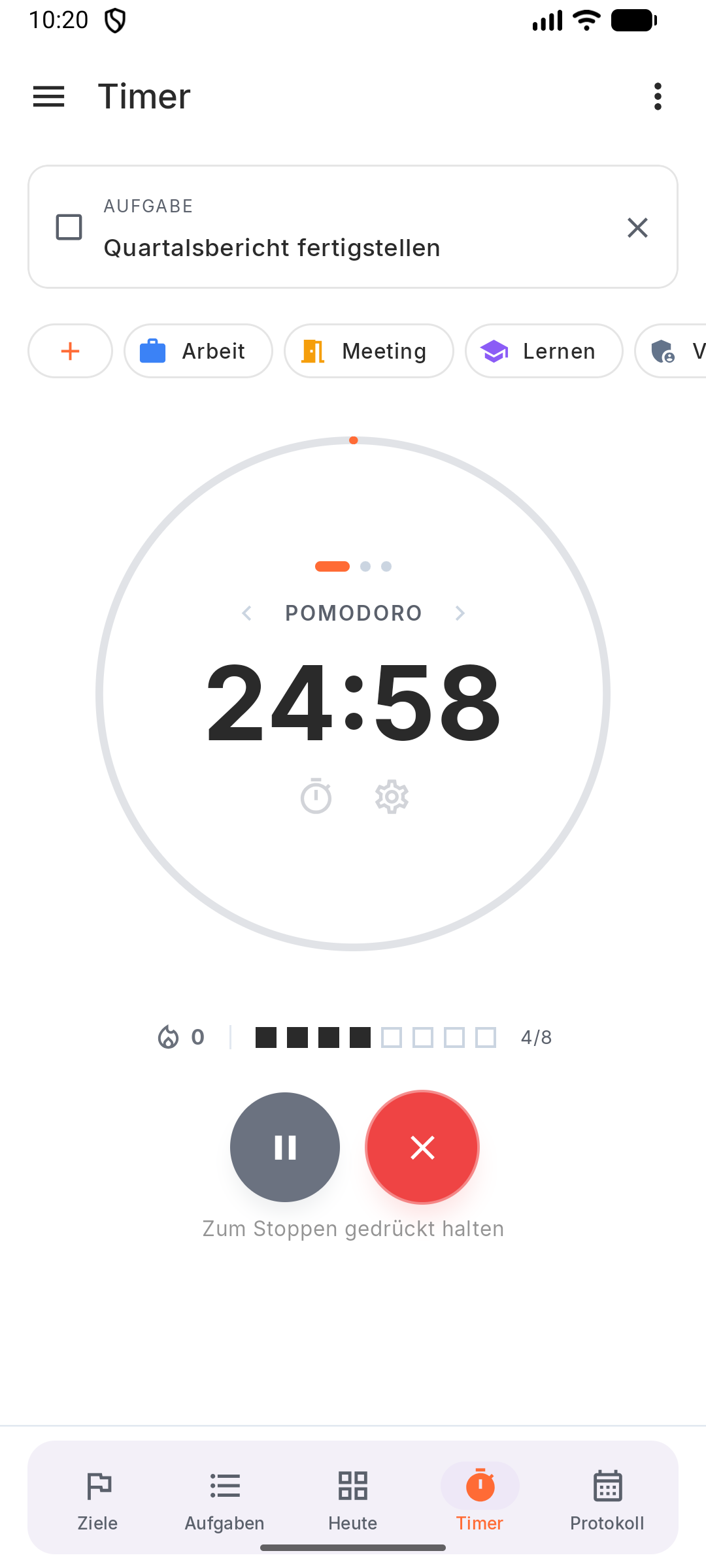
Abschnitt betitelt „4. Erste Fokus-Session starten“- Öffne den Tab Timer. Er startet im Modus Pomodoro: 25 Minuten Arbeit, dann 5 Minuten Pause.
- Tippe auf Woran arbeitest du? und wähle deine Aufgabe.
- Tippe auf Start.
- Wenn die Session endet, mach die Pause oder überspring sie.
Um früher aufzuhören, halte die ✕-Taste gedrückt. Eine Session, die vor Ablauf von 2 Minuten beendet wird, wird nicht gespeichert.
- Öffne den Tab Timer. Er startet im Modus Pomodoro: 25 Minuten Arbeit, dann 5 Minuten Pause.
- Tippe auf Woran arbeitest du? und wähle deine Aufgabe.
- Tippe auf Start.
- Wenn die Session endet, mach die Pause oder überspring sie.
Um früher aufzuhören, halte die ✕-Taste gedrückt. Eine Session, die vor Ablauf von 2 Minuten beendet wird, wird nicht gespeichert.
- Öffne Timer. Er startet im Modus Pomodoro: 25 Minuten Arbeit, dann 5 Minuten Pause.
- Wähle deine Aufgabe unter Aufgabe auswählen….
- Klick auf Start.
- Wenn die Session endet, klick auf Pause starten oder Überspringen.
Solange der Timer läuft, begleitet dich eine kleine Timer-Leiste auf jede andere Seite.
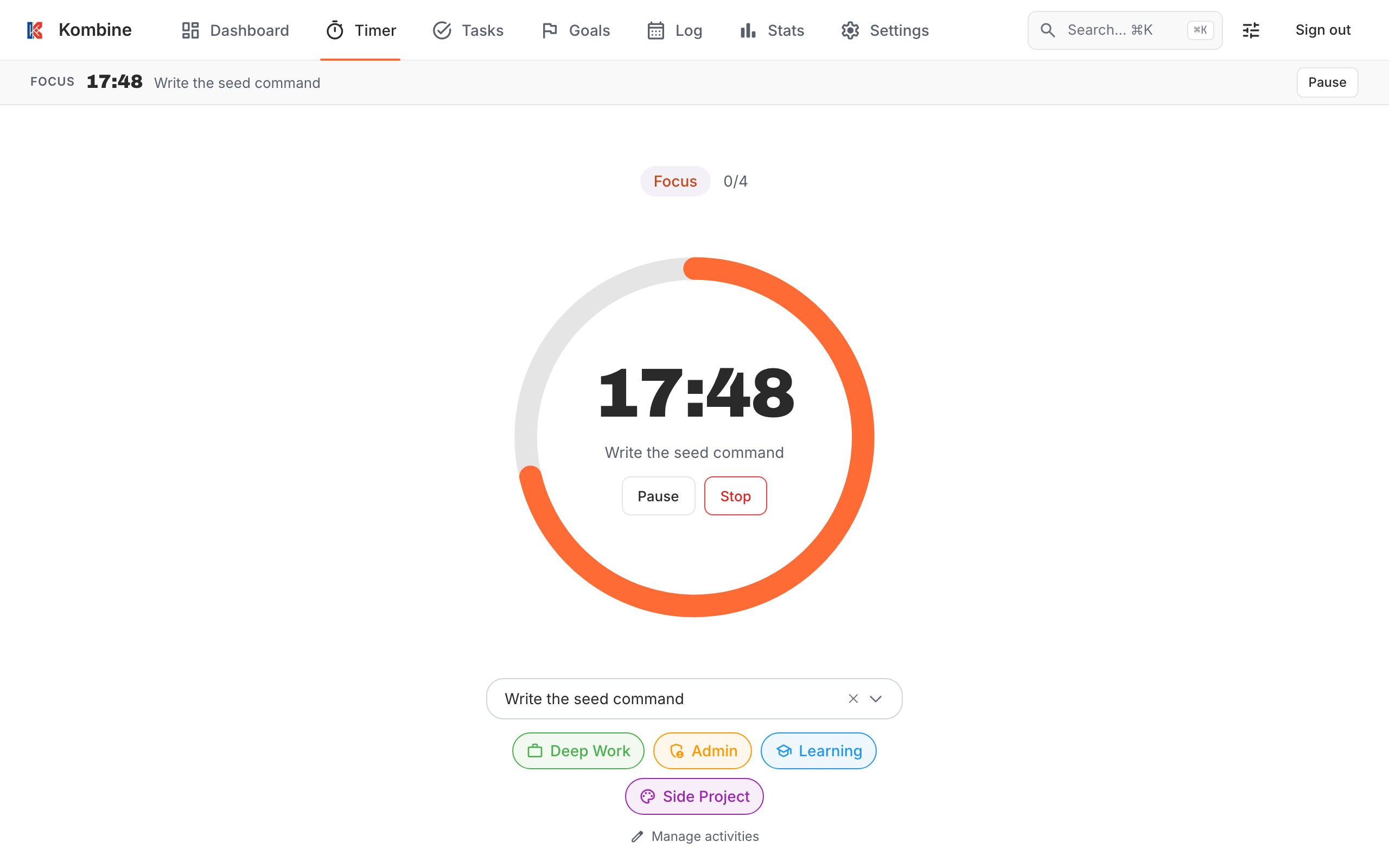
Abgeschlossene Sessions erscheinen im Log und in der Statistik.
5. Optional: Konto erstellen und synchronisieren
Abschnitt betitelt „5. Optional: Konto erstellen und synchronisieren“Mit einem Konto bleiben deine Aufgaben, Sessions, Ziele und Einstellungen zwischen Handy, Tablet, Web-App und Uhr synchron und werden gesichert.
- Öffne die Einstellungen (⋮ in der oberen Leiste) und tippe auf Konto.
- Tippe auf Neues Konto erstellen, gib deine Daten ein und tippe auf Konto erstellen.
Alles, was du vor der Registrierung angelegt hast, bleibt erhalten und wird hochgeladen.
- Öffne die Einstellungen (⋮ in der oberen Leiste) und tippe auf Konto.
- Tippe auf Neues Konto erstellen, gib deine Daten ein und tippe auf Konto erstellen.
Alles, was du vor der Registrierung angelegt hast, bleibt erhalten und wird hochgeladen.
Du hast schon ein Konto. Installiere die mobile App (Schritt 1) und melde dich mit derselben E-Mail an, um zu synchronisieren.
Mehr dazu unter Synchronisierung & offline und Konto.