
Aufgaben
Eine Aufgabe ist alles, was du erledigen willst. Gib so viele oder so wenige Details an, wie du möchtest: Ein Titel reicht.
Aufgabe erstellen
Abschnitt betitelt „Aufgabe erstellen“- Öffne Aufgaben und tippe auf +.
- Gib den Titel in Was ist zu tun? ein.
- Tippe auf Aufgabendetails anzeigen für den Rest: Details (Notizen, unterstützt Markdown), Tags und eine Reihe von Schaltflächen für Fälligkeitsdatum, Priorität, Energie, Aktivität, Erinnerung und Wiederholung.
- Speichere.
Auch jede Gruppenüberschrift hat ein +, das eine Aufgabe erstellt, die schon zu dieser Gruppe passt (zum Beispiel heute fällig).
Vom Startbildschirm aus: Halte das App-Symbol gedrückt › Aufgabe hinzufügen, oder nutze das + in einem Kombine-Widget (Android hat außerdem ein Aufgabe hinzufügen-Widget für einen einzigen Tipp). Siehe Heute.
Auf einem Tablet findest du unten in der Liste eine Leiste zum schnellen Hinzufügen.
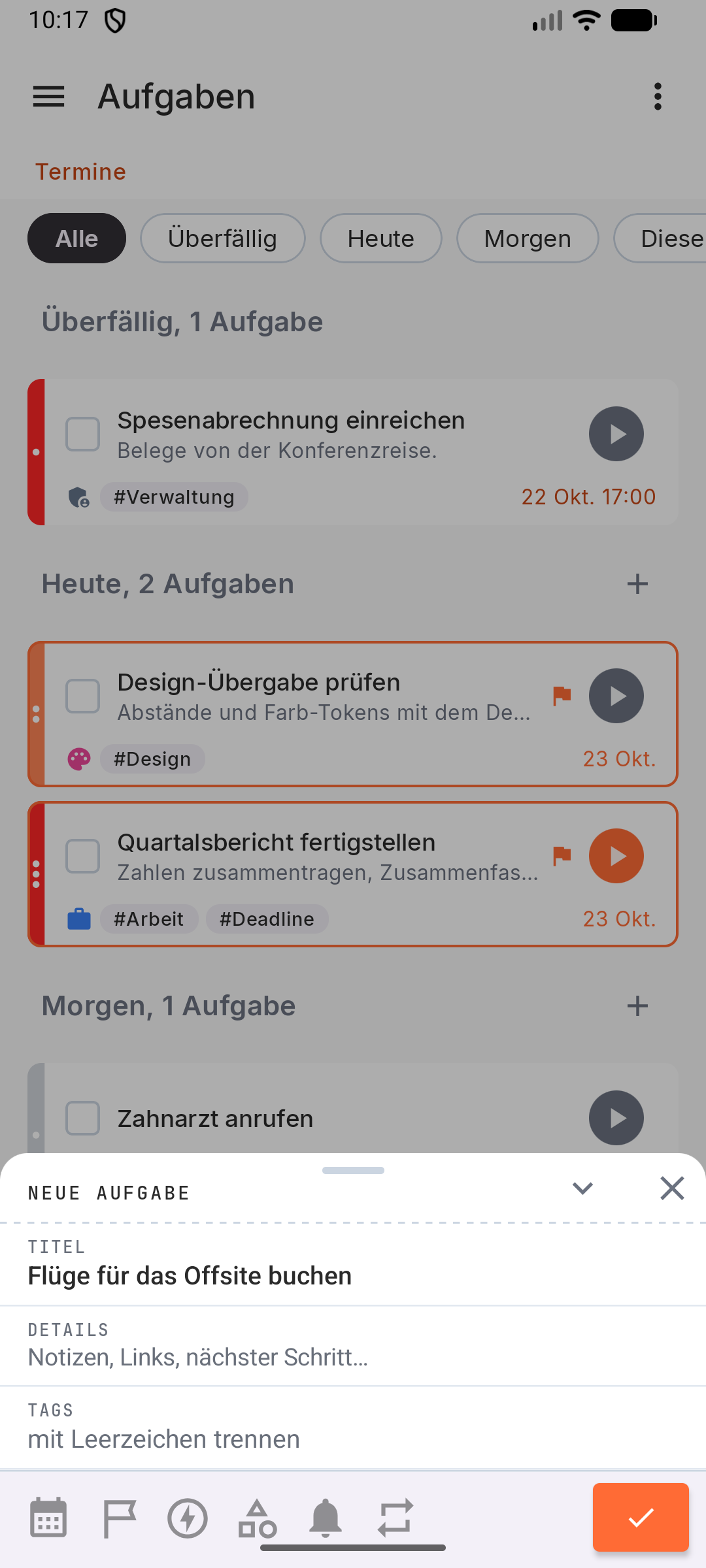
- Öffne Aufgaben und tippe auf +.
- Gib den Titel in Was ist zu tun? ein.
- Tippe auf Aufgabendetails anzeigen für den Rest: Details (Notizen, unterstützt Markdown), Tags und eine Reihe von Schaltflächen für Fälligkeitsdatum, Priorität, Energie, Aktivität, Erinnerung und Wiederholung.
- Speichere.
Auch jede Gruppenüberschrift hat ein +, das eine Aufgabe erstellt, die schon zu dieser Gruppe passt (zum Beispiel heute fällig).
Vom Startbildschirm aus: Halte das App-Symbol gedrückt › Aufgabe hinzufügen, oder nutze das + in einem Kombine-Widget (Android hat außerdem ein Aufgabe hinzufügen-Widget für einen einzigen Tipp). Siehe Heute.
Auf einem Tablet findest du unten in der Liste eine Leiste zum schnellen Hinzufügen.
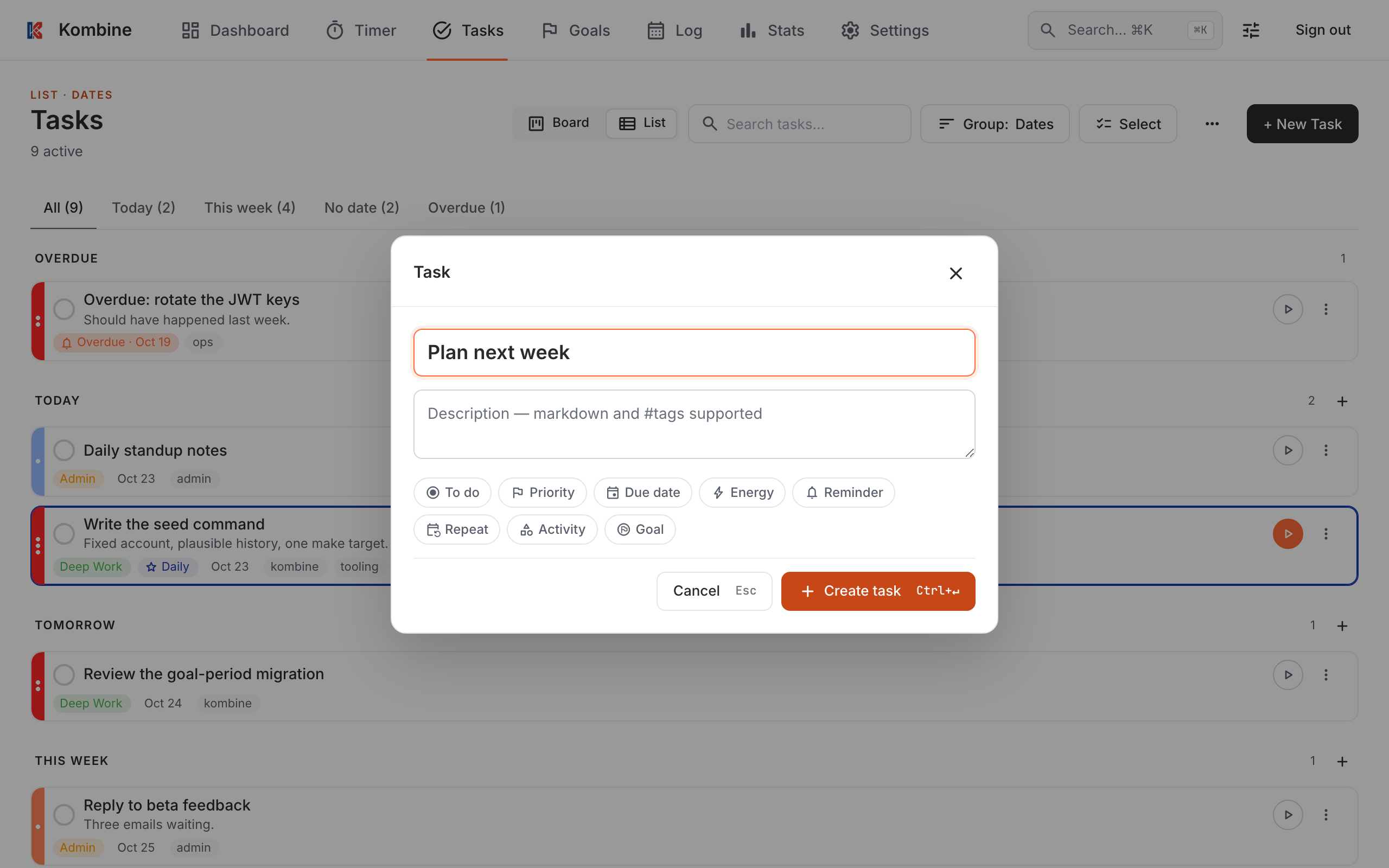
- Öffne Aufgaben und klicke auf + Neue Aufgabe (Ctrl+M).
- Gib den Titel in Aufgabenname ein.
- Füge bei Bedarf eine Beschreibung hinzu. Sie unterstützt Markdown, auch Checklisten (
- [ ]). - Setze beliebige Chips: Status, Priorität, Fälligkeitsdatum, Energie, Erinnerung, Wiederholung, Aktivität, Ziel.
- Klicke auf Aufgabe erstellen (oder Ctrl+Enter).
Auch jede Gruppe hat ein +, das eine Aufgabe erstellt, die schon zu dieser Gruppe passt.
Aufgabendetails
Abschnitt betitelt „Aufgabendetails“- Priorität: Hoch, Mittel oder Niedrig oder keine. Die Priorität sagt, wie wichtig eine Aufgabe ist; das Fälligkeitsdatum sagt, wie dringend sie ist.
- Energie: Hoch, Mittel oder Niedrig. Wie viel Energie die Aufgabe braucht, damit du Aufgaben passend zu deiner Verfassung wählen kannst.
- Fälligkeitsdatum: Schnellauswahl für Heute, Morgen, Nächste Woche und Wochenende oder ein beliebiges Datum, optional mit Uhrzeit.
- Tags: kurze Bezeichnungen wie
workodererrands. - Aktivität: die Art der Arbeit, mit der Fokus-Sessions markiert werden. Siehe Aktivitäten.
- Ziel: Verknüpfe die Aufgabe mit einem deiner Ziele. Optional.
- Erinnerung: Siehe Erinnerungen.
Gib Tags im Feld Tags ein, getrennt durch Leerzeichen. Auch Wörter in der Beschreibung, die mit # beginnen, werden zu Tags.
Vorhandene Tags werden dir beim Tippen vorgeschlagen; tippe auf einen, um ihn hinzuzufügen. Sieht ein neuer Tag wie ein Tippfehler eines vorhandenen aus, erscheint „Meintest du #work?“. Tippe darauf, um den Tag zu ersetzen, oder ignoriere es, um deinen neuen Tag zu behalten.
Gib Tags im Feld Tags ein, getrennt durch Leerzeichen. Auch Wörter in der Beschreibung, die mit # beginnen, werden zu Tags.
Vorhandene Tags werden dir beim Tippen vorgeschlagen; tippe auf einen, um ihn hinzuzufügen. Sieht ein neuer Tag wie ein Tippfehler eines vorhandenen aus, erscheint „Meintest du #work?“. Tippe darauf, um den Tag zu ersetzen, oder ignoriere es, um deinen neuen Tag zu behalten.
Tags entstehen aus #words in der Beschreibung, zum Beispiel Call the bank #errands. Ein eigenes Tag-Feld gibt es nicht.
Vorhandene Tags werden dir vorgeschlagen, während du ein #word eingibst; klicke auf einen oder nutze die Pfeiltasten und Enter oder Tab. Sieht ein neuer Tag wie ein Tippfehler eines vorhandenen aus, zeigt sein Chip unter der Beschreibung „Meintest du work?“. Klicke darauf, um die Beschreibung zu korrigieren, oder ignoriere es, um deinen neuen Tag zu behalten.
Checklisten
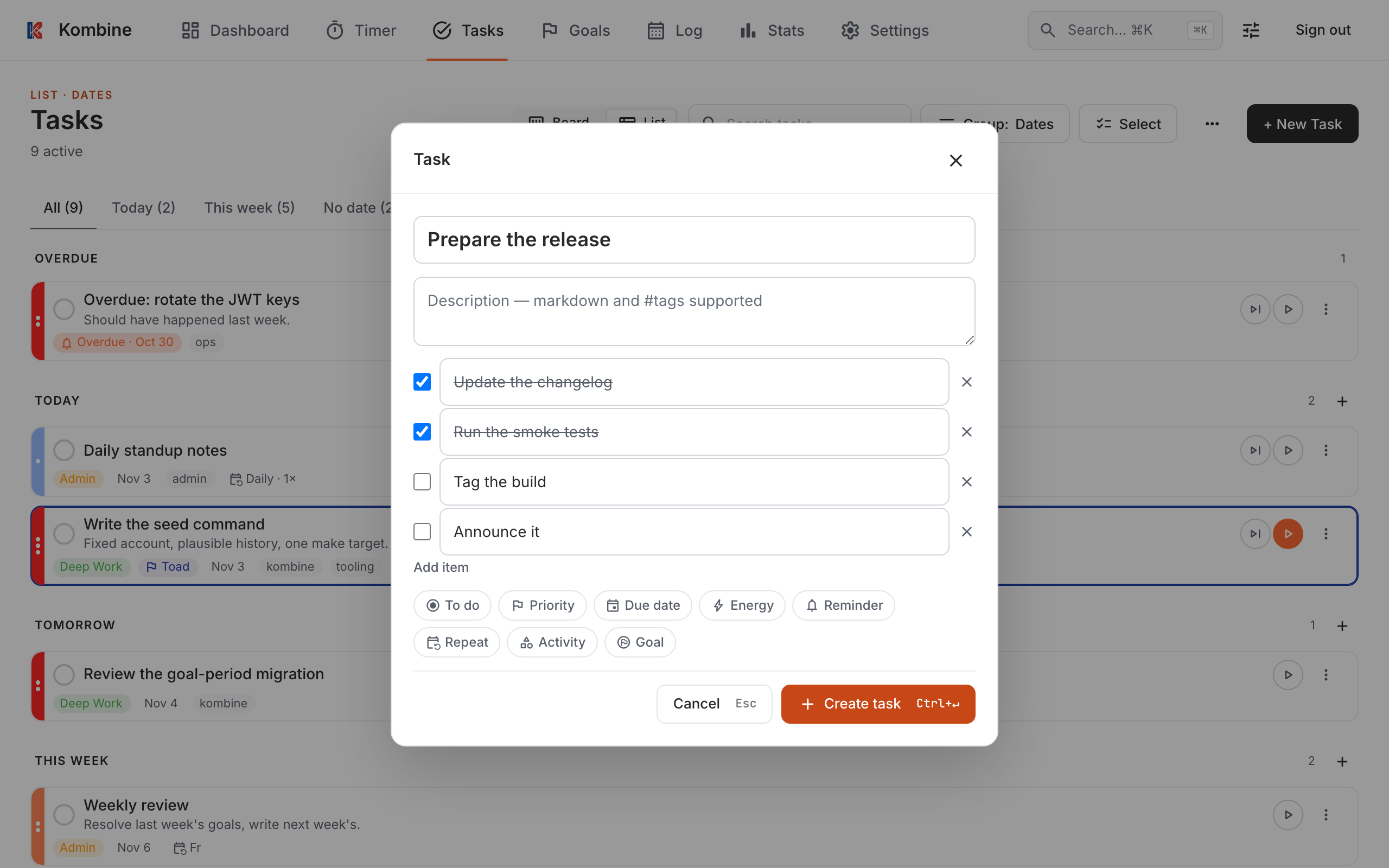
Abschnitt betitelt „Checklisten“Teile eine längere Aufgabe mit Checklistenpunkten in einige Schritte auf. Sie stehen unter der Beschreibung, im Formular für neue Aufgaben und wenn du eine Aufgabe öffnest. Du hakst sie dort ab, nicht auf der Aufgabenkarte.
Punkte sind Schritte, keine eigenen Aufgaben. Wenn du den letzten abhakst, wird die Aufgabe nicht erledigt, wenn du die Aufgabe erledigst, werden die Punkte nicht abgehakt, und Häkchen zählen nicht für dein Log, deine Statistiken oder Streaks.
Bei einer wiederkehrenden Aufgabe werden alle Häkchen entfernt, sobald die Aufgabe auf ihren nächsten Termin rückt, egal ob du sie erledigt oder übersprungen hast. Änderst du das Datum von Hand, bleiben die Häkchen erhalten, und Rückgängig stellt das Datum wieder her, aber nicht die Häkchen.
Du kannst auch - [ ] milk in die Beschreibung schreiben (- [x] milk für einen abgehakten Punkt). Daraus wird ein Punkt, sobald du das Feld verlässt. Der Text eines Punkts wird so angezeigt, wie du ihn geschrieben hast, ohne Markdown, aber ein #tag in einem Punkt zählt trotzdem als Tag.
- Hinzufügen: Tippe unter Details auf Punkt hinzufügen und schreibe los. Fertig auf der Tastatur fügt den nächsten hinzu. Tippe bei einer neuen Aufgabe zuerst auf Aufgabendetails anzeigen.
- Abhaken: Tippe auf das Kontrollkästchen. Bei einer bestehenden Aufgabe wird das Häkchen sofort gespeichert. Textänderungen werden gespeichert, wenn du die Aufgabe schließt.
- Löschen: Tippe auf ✕, oder lass einen Punkt leer und verlasse ihn.
- Hinzufügen: Tippe unter Details auf Punkt hinzufügen und schreibe los. Fertig auf der Tastatur fügt den nächsten hinzu. Tippe bei einer neuen Aufgabe zuerst auf Aufgabendetails anzeigen.
- Abhaken: Tippe auf das Kontrollkästchen. Bei einer bestehenden Aufgabe wird das Häkchen sofort gespeichert. Textänderungen werden gespeichert, wenn du die Aufgabe schließt.
- Löschen: Tippe auf ✕, oder lass einen Punkt leer und verlasse ihn.
- Hinzufügen: Klicke unter der Beschreibung auf Punkt hinzufügen und schreibe los. Enter fügt den nächsten hinzu.
- Abhaken: Klicke auf das Kontrollkästchen. Bei einer bestehenden Aufgabe wird das Häkchen sofort gespeichert. Andere Änderungen werden gespeichert, wenn du auf Speichern klickst.
- Löschen: Klicke auf ✕, oder lass einen Punkt leer und verlasse ihn.
Wiederkehrende Aufgaben
Abschnitt betitelt „Wiederkehrende Aufgaben“Öffne Wiederholen bei einer Aufgabe und wähle:
- Täglich
- Wöchentlich, an den Tagen deiner Wahl (oder Wochentage, Wochenenden, Jeden Tag)
- Monatlich, am Tag des Fälligkeitsdatums, am ersten Tag oder am letzten Tag des Monats
- Benutzerdefiniertes Intervall: alle N Tage, Wochen, Monate oder Jahre
Wähle dann, wie der nächste Termin geplant wird:
- Nach Zeitplan: folgt dem Kalender. Eine wöchentliche Montagsaufgabe bleibt auf dem Montag, auch wenn du sie am Mittwoch erledigst.
- Nach Erledigung: zählt ab dem Zeitpunkt, an dem du fertig wirst. „Alle 10 Tage, nach Erledigung“ bedeutet 10 Tage nach dem letzten Erledigen.
Wenn eine Aufgabe nicht mehr wiederholt werden, aber bestehen bleiben soll, wähle Nicht wiederholen.
Wiederkehrende Aufgabe erledigen oder archivieren
Abschnitt betitelt „Wiederkehrende Aufgabe erledigen oder archivieren“- Erledigen: rückt die Aufgabe auf ihren nächsten Termin und zählt als erledigt, in deinem Log, deinen Statistiken und Streaks.
- Archivieren: stoppt die gesamte Serie. Hebe die Archivierung auf, um die Serie zurückzuholen.
Eine überfällige Aufgabe mit Nach Zeitplan holt in einem Schritt auf: Wenn du sie erledigst oder überspringst, rückt sie auf den ersten Termin nach heute und zählt einmal. Die verpassten Termine werden übergangen. Das gilt auch, wenn heute einer ihrer Tage ist: Eine Montagsaufgabe, die seit letzter Woche überfällig ist und an einem Montag erledigt wird, rückt auf den nächsten Montag.
Um eine wiederkehrende Aufgabe zu archivieren, halte sie gedrückt und wähle Archivieren, oder nutze das ⋯-Menü einer geöffneten Aufgabe.
Um eine wiederkehrende Aufgabe zu archivieren, halte sie gedrückt und wähle Archivieren, oder nutze das ⋯-Menü einer geöffneten Aufgabe.
Um eine wiederkehrende Aufgabe zu archivieren, nutze das ⋮-Menü der Karte oder die Schaltfläche Archivieren im Aufgabenformular. Bei einer archivierten Aufgabe heißt diese Schaltfläche Archivierung aufheben.
Aufgabe überspringen
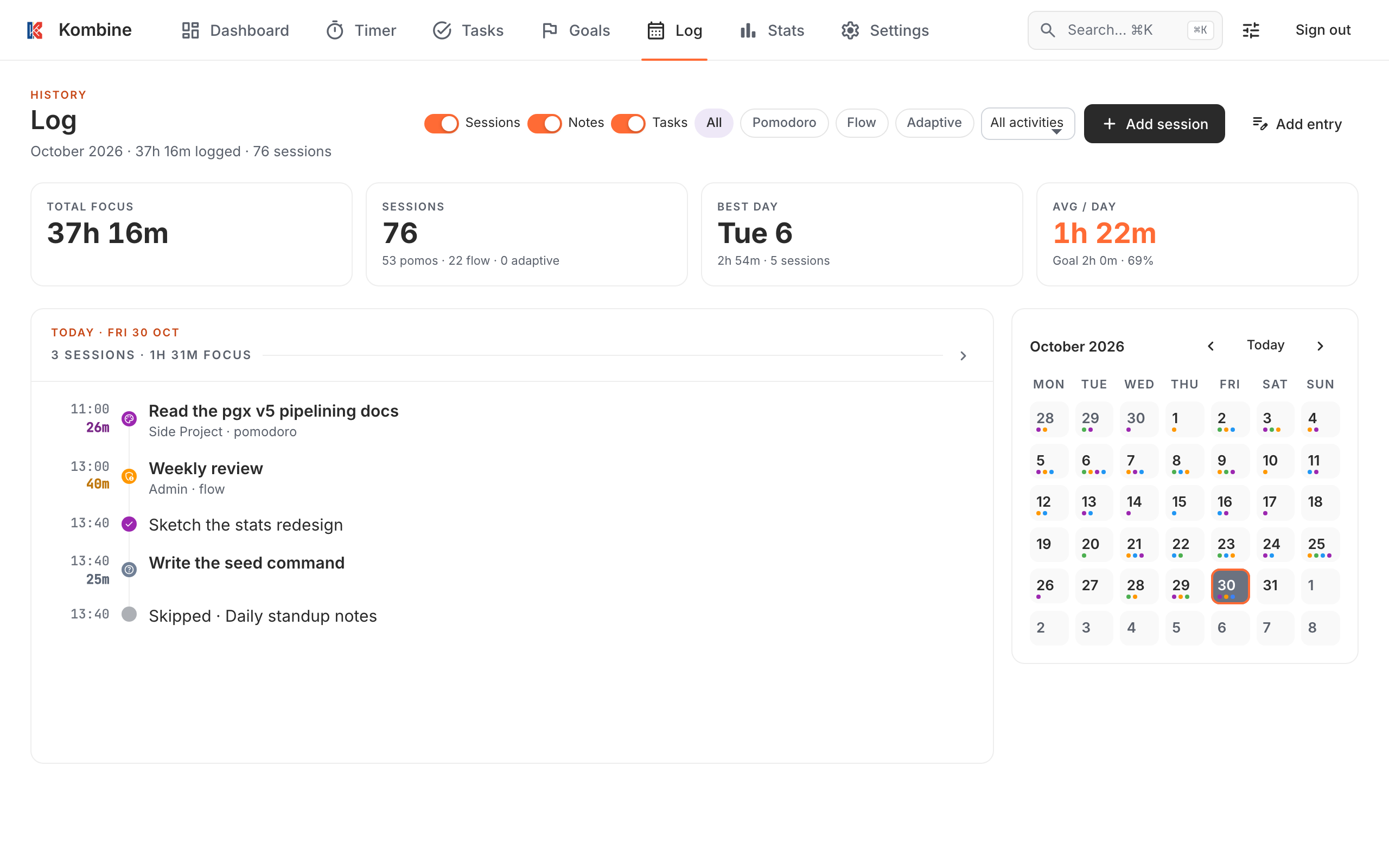
Abschnitt betitelt „Aufgabe überspringen“Mit Überspringen übergehst du einen Fälligkeitstermin, den du nicht schaffst. Das zählt nicht als erledigt: Im Log steht „Übersprungen“, und deine Statistiken und Streaks ändern sich nicht. Eine Meldung bietet Rückgängig an, womit die Aufgabe wieder auf ihren vorherigen Termin rückt.
- Einmalige Aufgabe: rückt auf morgen, zur selben Uhrzeit, falls sie eine hat. Ihr Status bleibt gleich.
- Wiederkehrende Aufgabe: rückt auf ihren ersten Termin nach heute.
Überspringen erscheint nur, wenn eine Aufgabe heute fällig oder überfällig ist, also nicht bei einer später fälligen Aufgabe, einer ohne Datum oder einer, die erledigt oder archiviert ist. Um eine später fällige Aufgabe zu verschieben, ändere ihr Datum. Ein Datum von Hand oder per Ziehen zu ändern ist kein Überspringen und erscheint nicht im Log.
Wische die Aufgabe nach rechts, oder halte sie gedrückt und wähle Diesmal überspringen. Diesmal überspringen findest du auch im ⋯-Menü einer geöffneten Aufgabe.
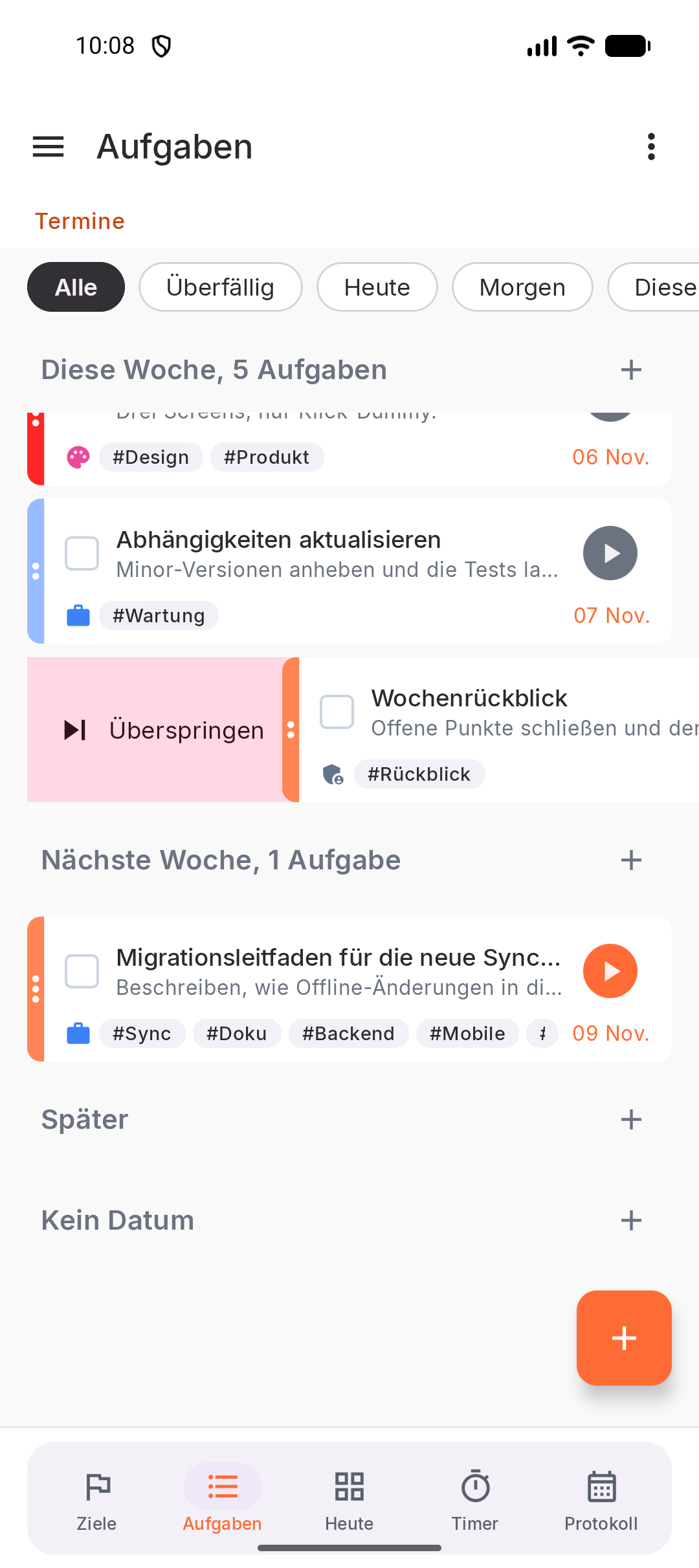
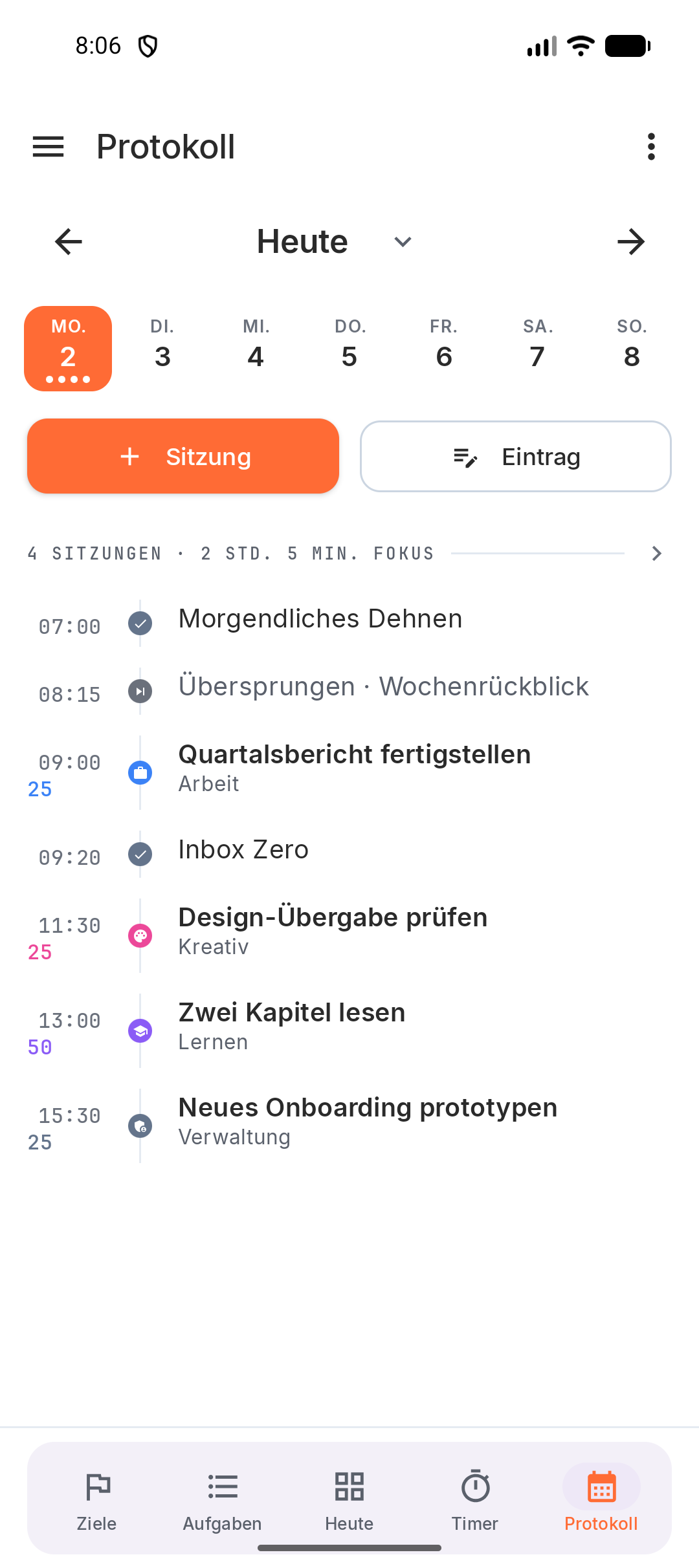
Wische die Aufgabe nach rechts, oder halte sie gedrückt und wähle Diesmal überspringen. Diesmal überspringen findest du auch im ⋯-Menü einer geöffneten Aufgabe.
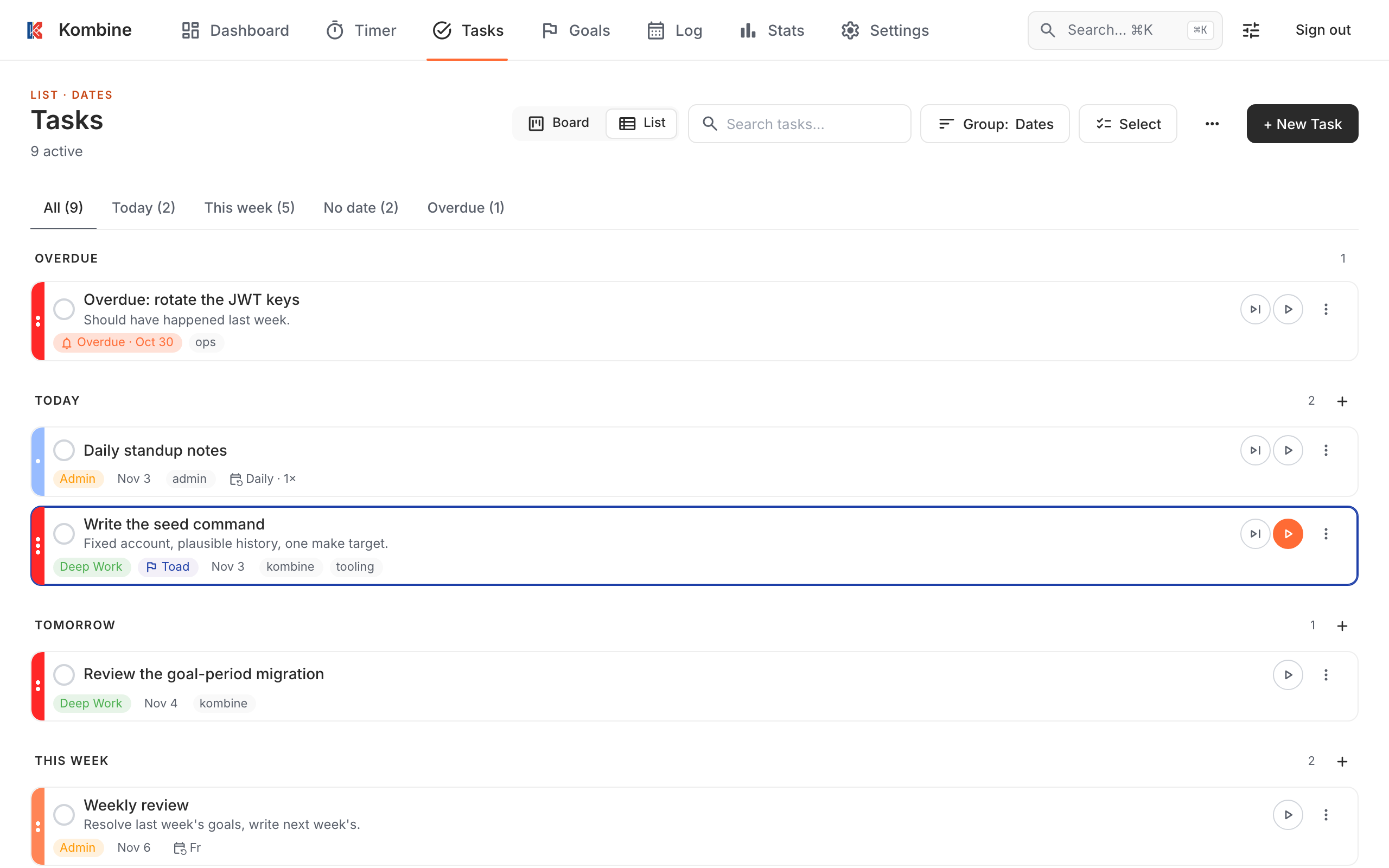
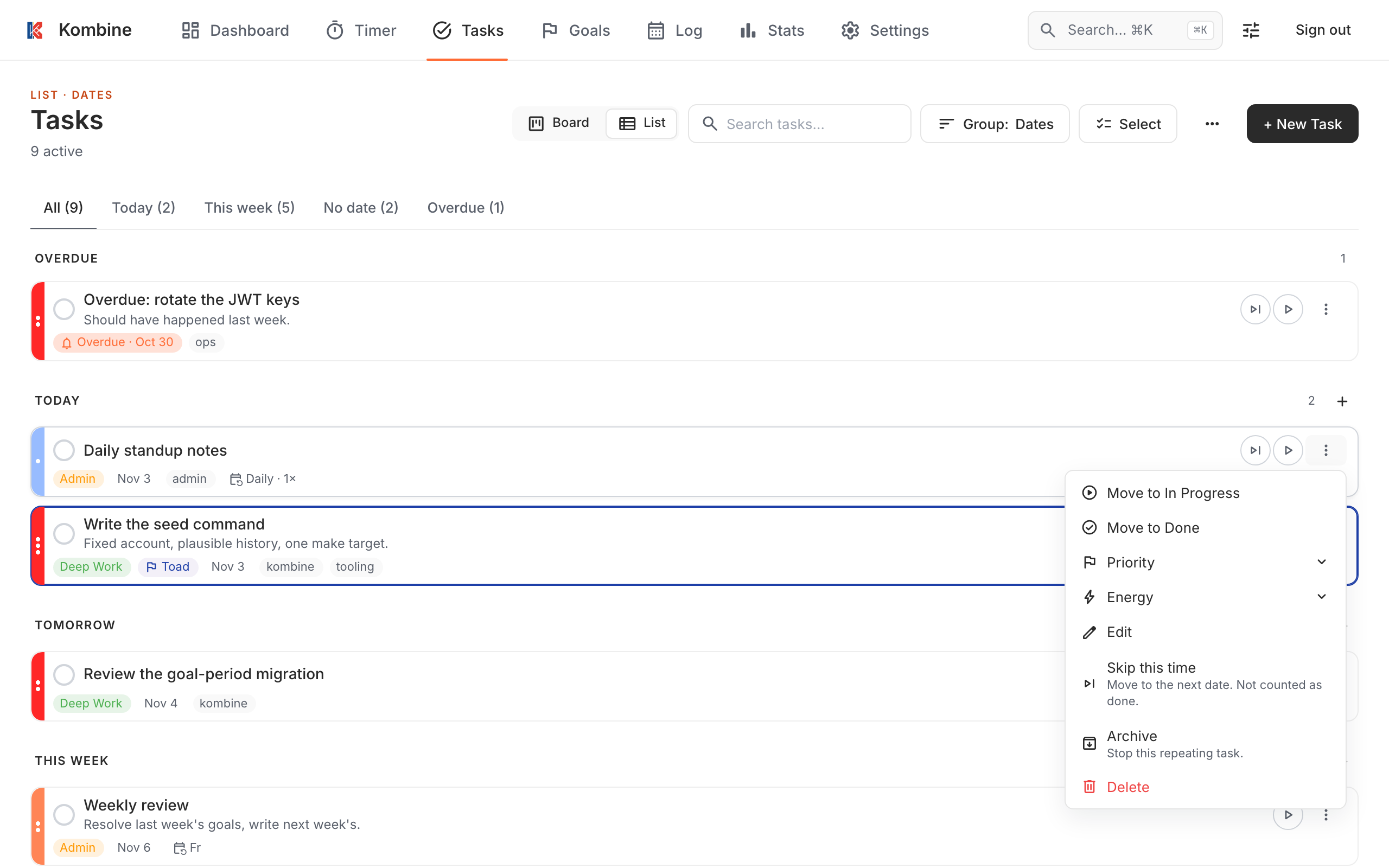
Klicke auf der Karte auf die Überspringen-Schaltfläche (⏭) neben der Play-Schaltfläche, oder öffne das ⋮-Menü der Karte und wähle Diesmal überspringen. Auch das Aufgabenformular hat eine Schaltfläche Diesmal überspringen.
Erledigen, archivieren, löschen
Abschnitt betitelt „Erledigen, archivieren, löschen“- Erledigen: Tippe auf das Kontrollkästchen auf der Karte. Eine Meldung bietet Rückgängig an.
- Archivieren: Halte die Karte gedrückt und wähle Archivieren. Archivierte Aufgaben findest du unter ☰ › Archiv.
- Nach rechts wischen: überspringt eine heute fällige oder überfällige Aufgabe. Jede andere Aufgabe wird archiviert, außer einer wiederkehrenden Aufgabe, die noch nicht fällig ist: Bei ihr gibt es kein Wischen nach rechts.
- Löschen: Wische die Karte nach links.
- Gedrückt halten zeigt mehr zu einer Aufgabe: Bearbeiten, Fokus starten, Erledigen / Wieder öffnen, Diesmal überspringen, Als heutige Kröte festlegen, Mit Ziel verknüpfen, Archivieren, Löschen, Priorität, Energie und In Arbeit.
Tippe auf eine Aufgabe, um sie zu öffnen. Ihr ⋯-Menü enthält Diesmal überspringen, Archivieren / Archivierung aufheben, Mit Ziel verknüpfen und Löschen.
- Erledigen: Tippe auf das Kontrollkästchen auf der Karte. Eine Meldung bietet Rückgängig an.
- Archivieren: Halte die Karte gedrückt und wähle Archivieren. Archivierte Aufgaben findest du unter ☰ › Archiv.
- Nach rechts wischen: überspringt eine heute fällige oder überfällige Aufgabe. Jede andere Aufgabe wird archiviert, außer einer wiederkehrenden Aufgabe, die noch nicht fällig ist: Bei ihr gibt es kein Wischen nach rechts.
- Löschen: Wische die Karte nach links.
- Gedrückt halten zeigt mehr zu einer Aufgabe: Bearbeiten, Fokus starten, Erledigen / Wieder öffnen, Diesmal überspringen, Als heutige Kröte festlegen, Mit Ziel verknüpfen, Archivieren, Löschen, Priorität, Energie und In Arbeit.
Tippe auf eine Aufgabe, um sie zu öffnen. Ihr ⋯-Menü enthält Diesmal überspringen, Archivieren / Archivierung aufheben, Mit Ziel verknüpfen und Löschen.
- Erledigen: Klicke auf das Kontrollkästchen auf der Karte. Eine Meldung bietet Rückgängig an. Ein Klick auf das Kontrollkästchen einer erledigten Aufgabe öffnet sie wieder.
- Status ändern: Ziehe die Karte in der Gruppierung Status in eine andere Gruppe, oder nutze das ⋮-Menü der Karte.
- Archivieren oder Löschen: über das ⋮-Menü der Karte oder die Schaltfläche Archivieren und den Link Aufgabe löschen im Aufgabenformular.
- Archivierte Aufgaben: Aufgaben › ⋯ › Archiviert, dort hat jede Aufgabe Wiederherstellen.
- Mehrere auf einmal: Klicke auf Auswählen, hake Aufgaben an und wähle dann Als erledigt markieren, Archivieren, Tag oder Energie festlegen. Tag schlägt deine vorhandenen Tags vor.
Gruppieren, sortieren und suchen
Abschnitt betitelt „Gruppieren, sortieren und suchen“Du kannst Aufgaben gruppieren nach:
- Daten (Standard): Überfällig, Heute, Morgen, Diese Woche, Nächste Woche, Später, Kein Datum. Wochen laufen von Montag bis Sonntag.
- Status: Zu erledigen, In Arbeit, Erledigt.
- Priorität und Energie.
- Eisenhower: dringend (innerhalb von 3 Tagen fällig) kombiniert mit wichtig (hohe Priorität).
- Wähle die Gruppierung in der ☰-Seitenleiste unter Gruppieren nach. Auf dem Smartphone gibt es außerdem Tags und Ziele.
- Mit den Chips unter der oberen Leiste zeigst du nur eine Gruppe an.
- Das ⋮-Menü enthält Erledigte Aufgaben anzeigen, Sortieren nach (Erstellungsdatum, Frist, Priorität, Titel) und Absteigende Reihenfolge.
Die Gruppierung wird auf jedem Gerät gespeichert.
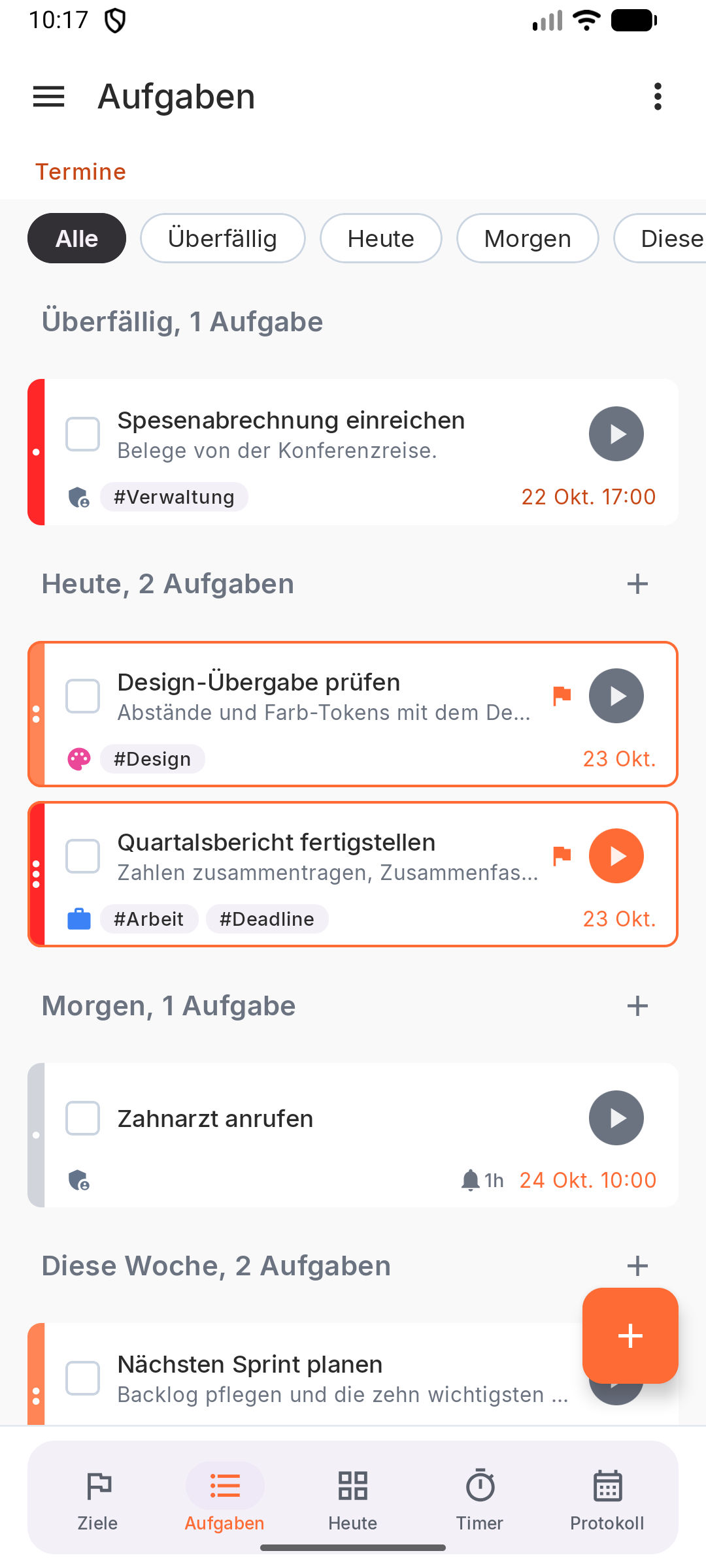
- Wähle die Gruppierung in der ☰-Seitenleiste unter Gruppieren nach. Auf dem Smartphone gibt es außerdem Tags und Ziele.
- Mit den Chips unter der oberen Leiste zeigst du nur eine Gruppe an.
- Das ⋮-Menü enthält Erledigte Aufgaben anzeigen, Sortieren nach (Erstellungsdatum, Frist, Priorität, Titel) und Absteigende Reihenfolge.
Die Gruppierung wird auf jedem Gerät gespeichert.
- Wähle die Gruppierung im Menü Gruppe:. Board / Liste wechselt das Layout.
- Filter-Tabs über der Liste: Alle, Heute, Diese Woche, Kein Datum, Überfällig.
- Tippe in Aufgaben suchen…, um beim Schreiben zu filtern, oder drücke /, um alles zu durchsuchen.
- Erledigte Aufgaben erscheinen 7 Tage lang in der Spalte Erledigt der Gruppierung Status.
Gruppierung und Layout werden in deinem Browser gespeichert.
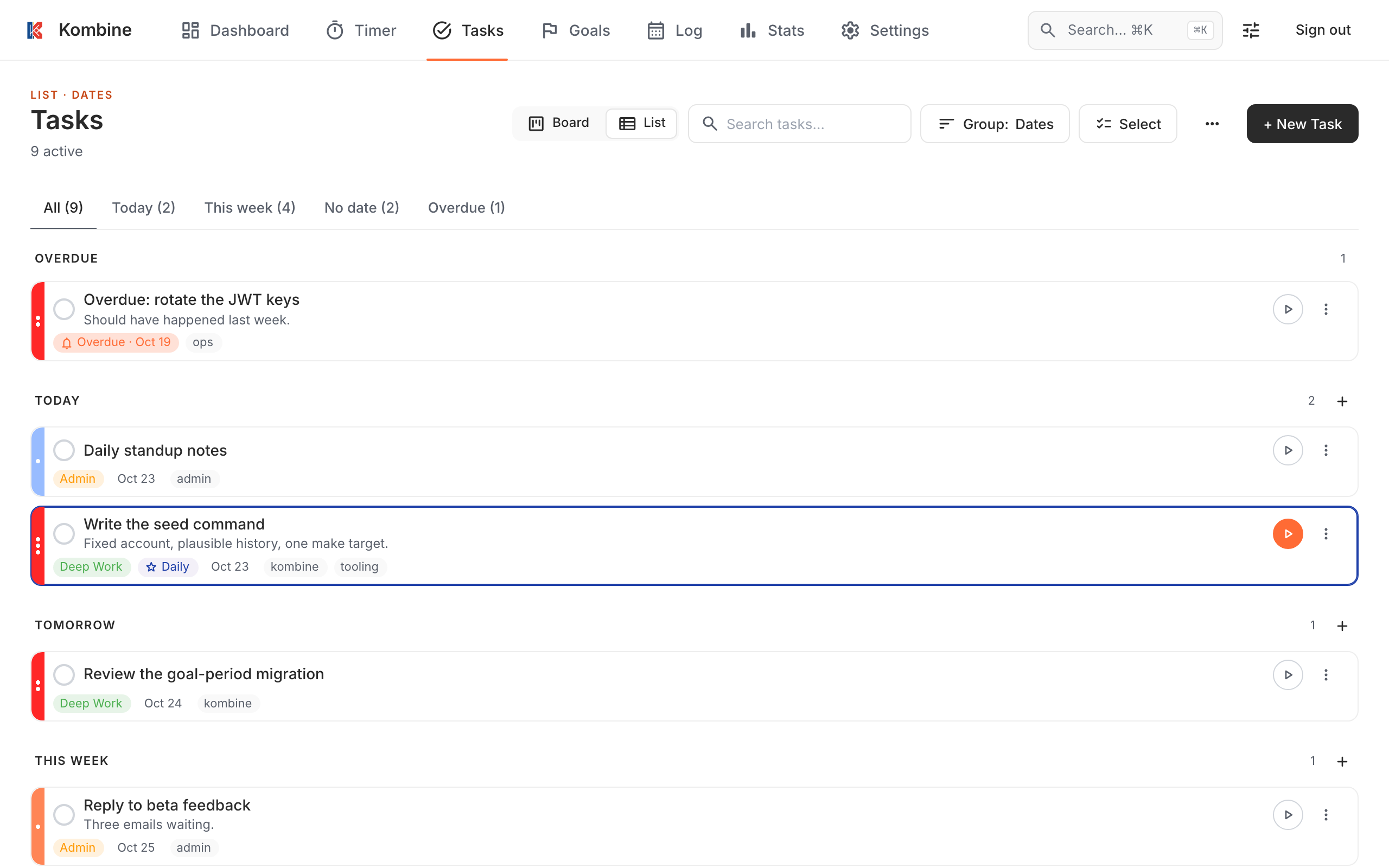
Aufgabe zwischen Gruppen ziehen
Abschnitt betitelt „Aufgabe zwischen Gruppen ziehen“Ziehe eine Aufgabe in eine andere Gruppe, um ihre Energie, Priorität, ihren Status oder ihr Datum zu ändern. Die aktuelle Sortierung entscheidet dann, wo sie in der neuen Gruppe steht.
| Gruppieren nach | Ablegen auf | Was sich ändert |
|---|---|---|
| Energie | Hoch, Mittel, Niedrig, Keine Energie festgelegt | Legt die Energie fest. Keine Energie festgelegt entfernt sie. |
| Priorität | Hoch, Mittel, Niedrig, Keine Priorität | Legt die Priorität fest. Keine Priorität entfernt sie. |
| Status | Zu erledigen, In Arbeit, Erledigt | Legt den Status fest. Ablegen auf Erledigt erledigt die Aufgabe, genau wie ihr Kontrollkästchen. |
| Daten | Heute, Morgen, Kein Datum | Verschiebt das Fälligkeitsdatum und behält die Uhrzeit bei. Kein Datum entfernt es. |
Bei Daten gibt es ein paar Einschränkungen:
- Aus Überfällig, Diese Woche, Nächste Woche und Später kannst du Aufgaben herausziehen, aber nicht dort ablegen.
- Eine wiederkehrende Aufgabe kann nicht auf Kein Datum abgelegt werden. Um ihr Datum zu entfernen, bearbeite die Aufgabe.
- Eine erledigte Aufgabe kann nicht gezogen werden.
In den anderen Gruppierungen ist das Ziehen deaktiviert. Lass eine Aufgabe außerhalb einer hervorgehobenen Gruppe los, um abzubrechen.
Halte eine Karte gedrückt, bewege sie dann, ohne den Finger abzuheben, und lass sie auf einer hervorgehobenen Gruppe los. Lässt du los, ohne sie zu bewegen, öffnet sich wie gewohnt das Aufgabenmenü.
Ohne Ziehen: Halte eine Aufgabe gedrückt und nutze Priorität, Energie, In Arbeit oder Erledigen. Um ein Datum zu ändern, öffne die Aufgabe.
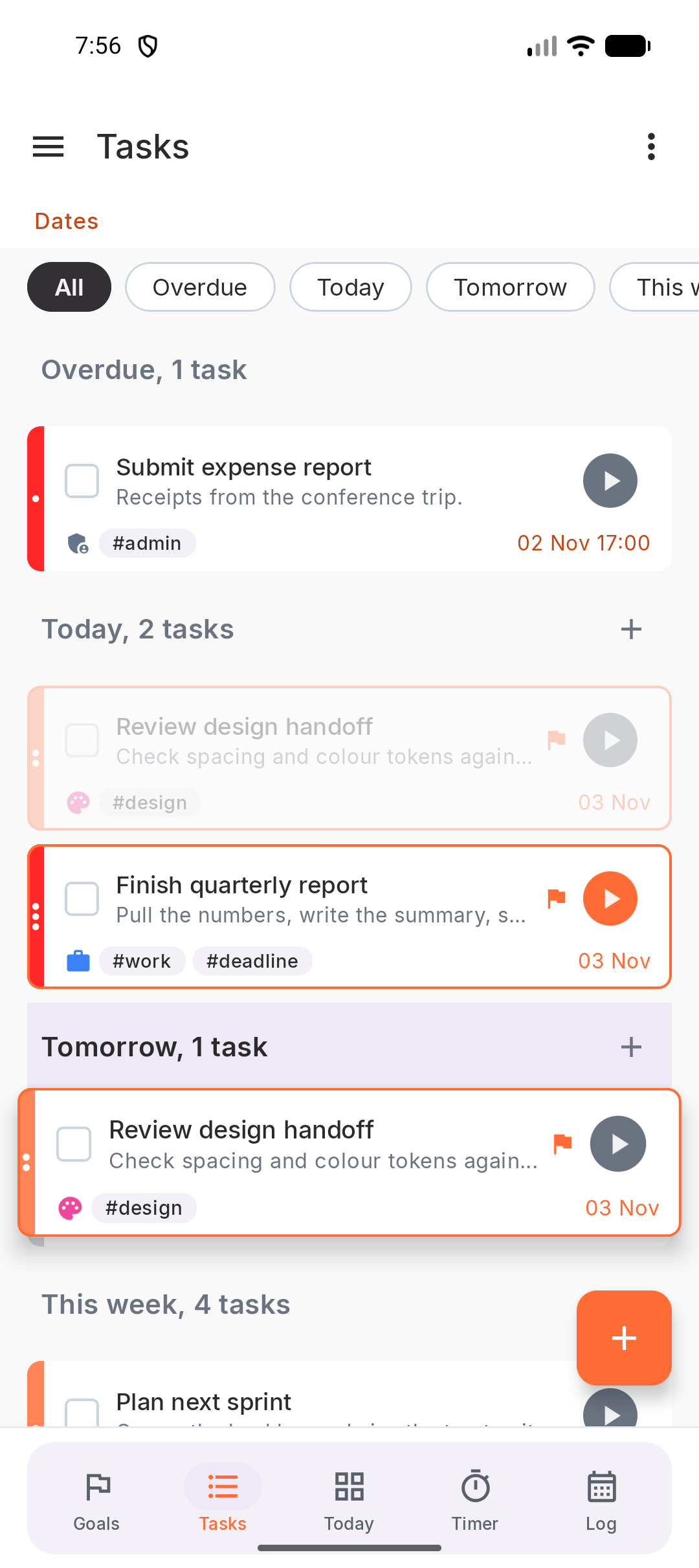
Halte eine Karte gedrückt, bewege sie dann, ohne den Finger abzuheben, und lass sie auf einer hervorgehobenen Gruppe los. Lässt du los, ohne sie zu bewegen, öffnet sich wie gewohnt das Aufgabenmenü.
Ohne Ziehen: Halte eine Aufgabe gedrückt und nutze Priorität, Energie, In Arbeit oder Erledigen. Um ein Datum zu ändern, öffne die Aufgabe.
Ziehe eine Karte auf eine hervorgehobene Gruppe, im Layout Board oder Liste.
Ohne Ziehen, auch auf Touch-Geräten: Öffne das ⋮-Menü der Karte und nutze Verschieben nach, Priorität oder Energie. Um ein Datum zu ändern, öffne die Aufgabe.
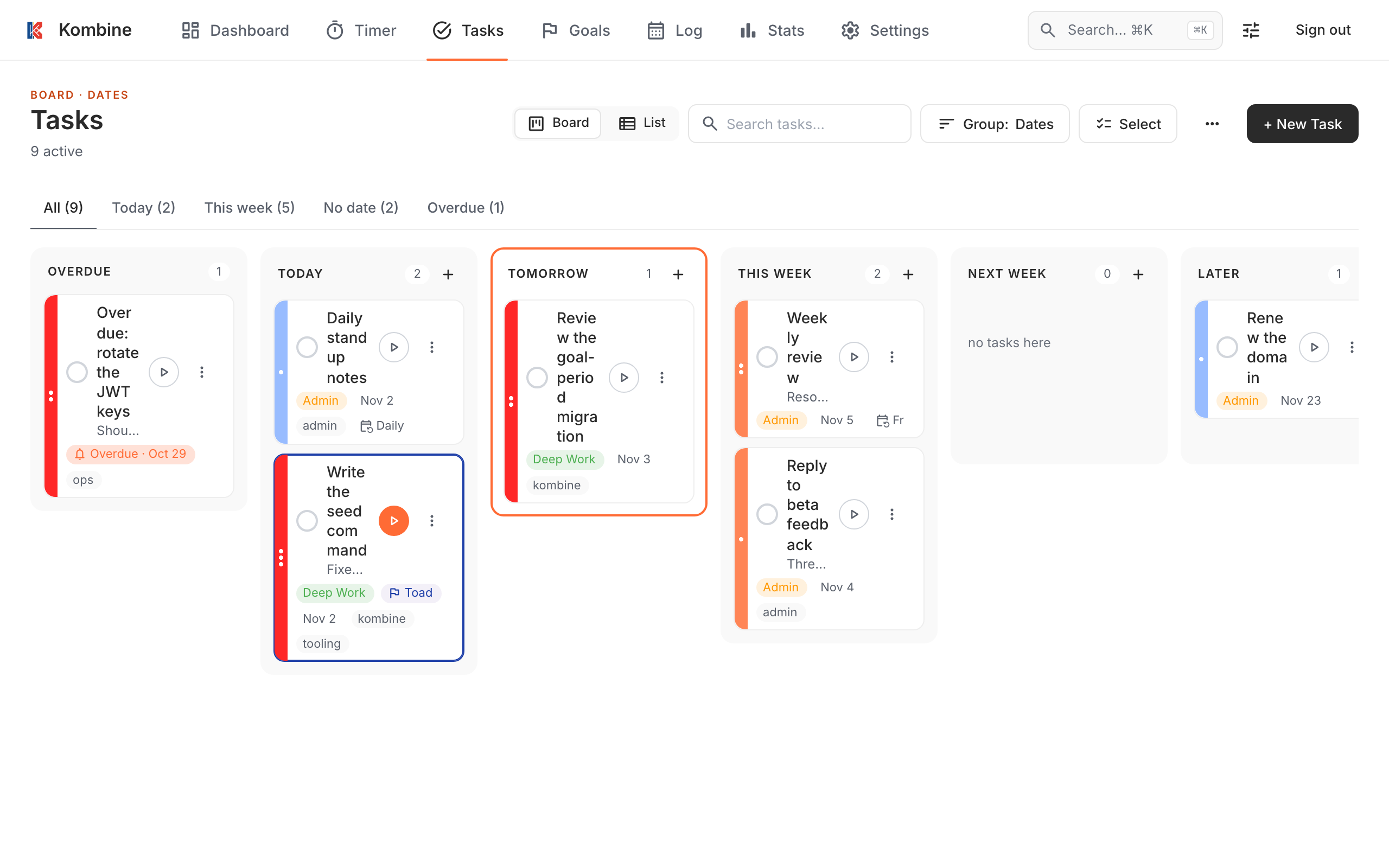
Aus Todoist importieren
Abschnitt betitelt „Aus Todoist importieren“Exportiere dein Todoist-Projekt als CSV und dann:
Gehe zu Einstellungen › Daten importieren, tippe auf CSV-Datei auswählen, prüfe die Vorschau und tippe auf Importieren. Duplikate werden übersprungen.
Gehe zu Einstellungen › Daten importieren, tippe auf CSV-Datei auswählen, prüfe die Vorschau und tippe auf Importieren. Duplikate werden übersprungen.
Gehe zu Aufgaben › ⋯ › Importieren, wähle die Datei (bis zu 5 MB) und klicke auf Aufgaben importieren. Die Todoist-Prioritäten 1–3 werden zu Hoch, Mittel und Niedrig; Labels werden zu Tags.