
Entscheidungen
Ein gutes Ergebnis beweist keine gute Entscheidung, und ein schlechtes beweist keine schlechte. Das Glück mischt mit. Das Entscheidungslog hilft dir, beides auseinanderzuhalten: Du schreibst deine Gründe direkt nach der Entscheidung auf, bevor du weißt, wie es ausgeht, und kommst später zurück, um zu vergleichen.
Woher das kommt
Abschnitt betitelt „Woher das kommt“Das Entscheidungslog ist eine Idee von Ryder Carroll aus dem Bullet Journal: sieh dir sein Video dazu an. Es baut auf dem auf, was Annie Duke Resulting nennt: eine Entscheidung nur danach zu beurteilen, wie sie ausgegangen ist. Die Gründe vorher aufzuschreiben, ist das Gegenmittel. Später kannst du nicht mehr heimlich umschreiben, was du gedacht hast.
Zwei Phasen
Abschnitt betitelt „Zwei Phasen“- Vorher, direkt nach der Entscheidung: was du entschieden hast und warum. Die Gründe, die Belege, die anderen Optionen, wie Erfolg aussehen würde und ob dein älteres Ich es bereuen würde.
- Nachher, sobald die Ergebnisse da sind: was passiert ist, welche Annahmen gehalten haben, was du nicht bedacht hast, was du daran ändern würdest, wie du entschieden hast, was du jetzt weißt und ob du wieder genauso entscheiden würdest (ja / nein / unsicher).
Nur der Titel („Was hast du entschieden?“) ist Pflicht. Alle anderen Fragen sind optional, also beantworte die, die dir helfen, und lass den Rest weg. Eine Entscheidung ist offen, bis du zurückschaust, danach ist sie überprüft.
Eine Entscheidung aufschreiben
Abschnitt betitelt „Eine Entscheidung aufschreiben“Tippe im Log auf das Symbol Neue Entscheidung neben Session und Log-Eintrag. Oder drück lange auf das App-Symbol › Neue Entscheidung. Du kannst auch im Entscheidungslog auf Entscheidung tippen.
Gib ein, was du entschieden hast, öffne die Fragen, die du beantworten willst, und speichere. Das Entscheidungsdatum ist standardmäßig jetzt und lässt sich ändern, du kannst also die Entscheidung von gestern ruhig heute aufschreiben.
Tippe im Log auf das Symbol Neue Entscheidung neben Session und Log-Eintrag. Oder drück lange auf das App-Symbol › Neue Entscheidung. Du kannst auch im Entscheidungslog auf Entscheidung tippen.
Gib ein, was du entschieden hast, öffne die Fragen, die du beantworten willst, und speichere. Das Entscheidungsdatum ist standardmäßig jetzt und lässt sich ändern, du kannst also die Entscheidung von gestern ruhig heute aufschreiben.
Klick im Log auf den Symbol-Button Neue Entscheidung nach Eintrag hinzufügen oder im Entscheidungslog auf Neue Entscheidung. Gib ein, was du entschieden hast, füll die Fragen aus, die du willst, und klick auf Entscheidung speichern (Ctrl+↵). Esc bricht ab.
Später nachsehen
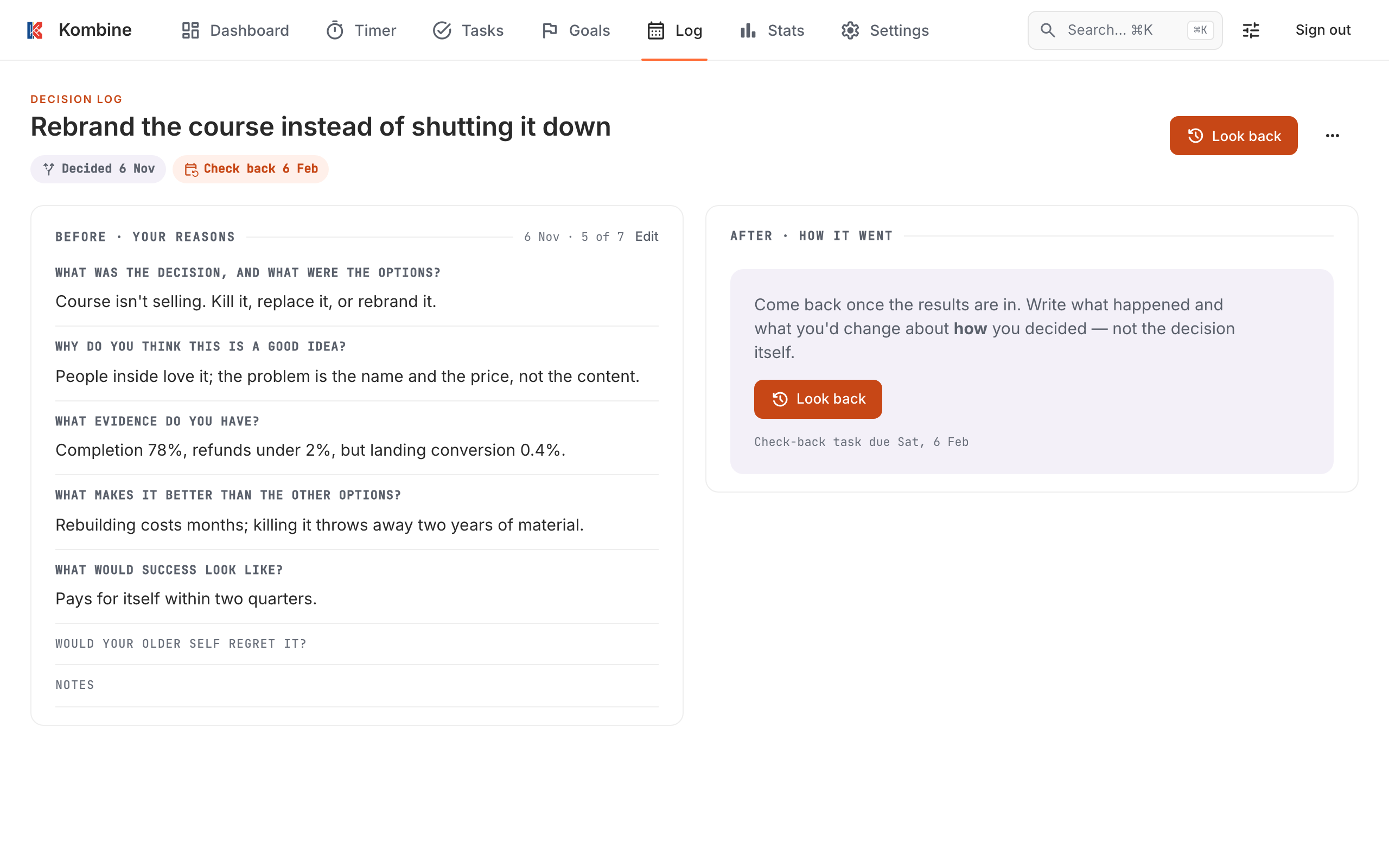
Abschnitt betitelt „Später nachsehen“Wenn du eine Entscheidung aufschreibst, kannst du einen Rückblick-Termin setzen: 1 Monat, 3 Monate, 6 Monate oder ein Datum deiner Wahl. Kombine legt eine ganz normale Aufgabe an, Zurückschauen: dein Titel, fällig an diesem Tag, mit einer Erinnerung zu deiner Standard-Erinnerungszeit.
- Der Rückblick-Termin ist das Fälligkeitsdatum der Aufgabe. Verschiebst du die Aufgabe, verschiebt sich der Rückblick mit.
- Die Aufgabe verlinkt zurück: Öffne sie und nutze Entscheidung öffnen, um zur Entscheidung zu kommen.
- Zurückschauen erledigt die Aufgabe. Erledigst du die Aufgabe von Hand, bleibt die Entscheidung offen.
- Löschst du eine offene Entscheidung, wird auch ihre Rückblick-Aufgabe gelöscht, außer die Aufgabe ist schon erledigt. Löschst du die Aufgabe, hat die Entscheidung keinen Rückblick-Termin mehr.
Ohne Rückblick-Termin geht es auch. Die Entscheidung wartet dann im Entscheidungslog, bis du zurückschaust.
Zurückschauen
Abschnitt betitelt „Zurückschauen“Komm zurück, sobald die Ergebnisse da sind. Schreib auf, was passiert ist und was du daran ändern würdest, wie du entschieden hast, nicht an der Entscheidung selbst.
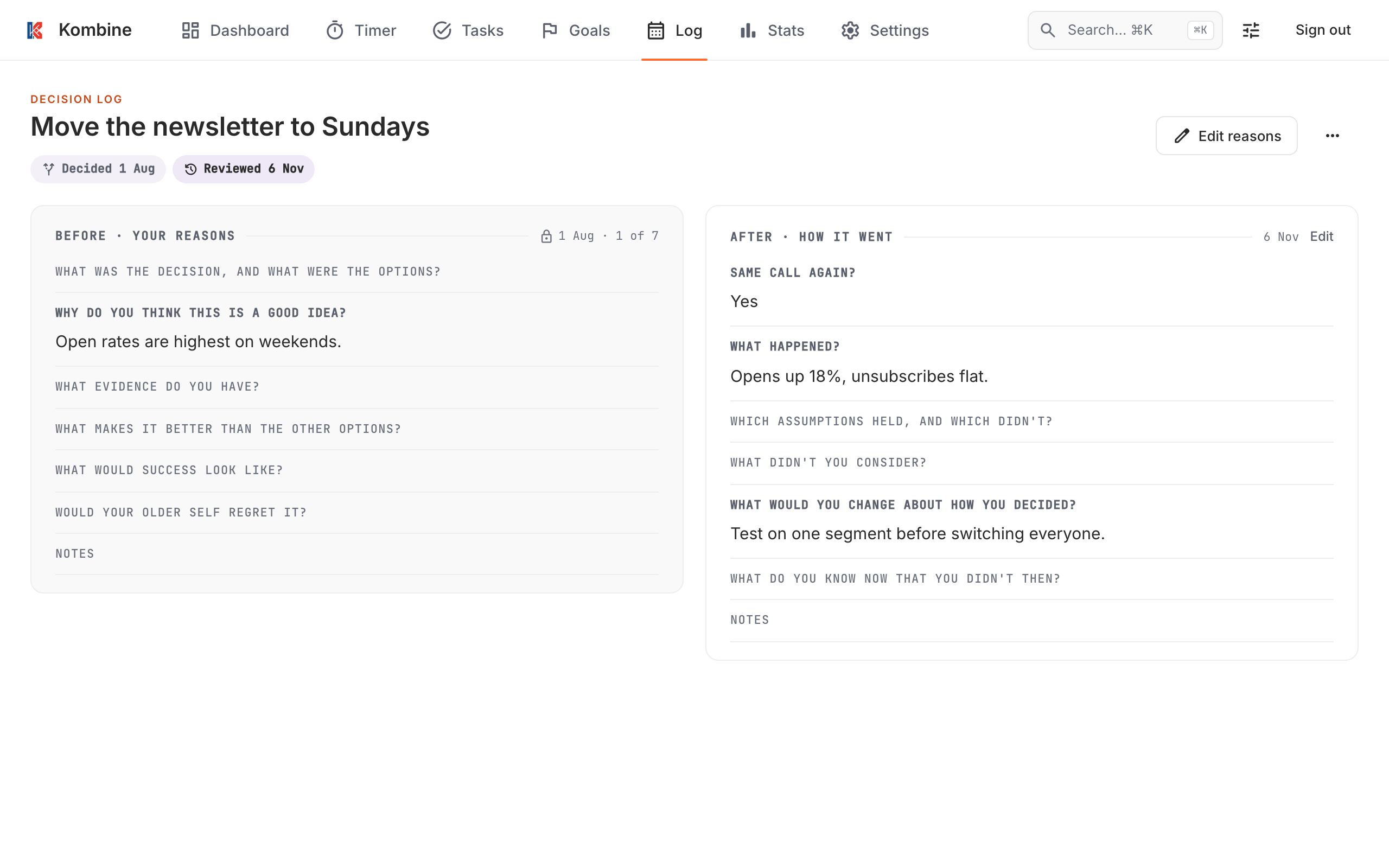
Öffne die Entscheidung und tippe auf Zurückschauen. Beantworte beliebige Fragen und speichere. Deine Gründe werden dann zu einer kurzen Zusammenfassung über dem Ergebnis eingeklappt.
Öffne die Entscheidung und tippe auf Zurückschauen. Beantworte beliebige Fragen und speichere. Deine Gründe werden dann zu einer kurzen Zusammenfassung über dem Ergebnis eingeklappt.
Öffne die Entscheidung und klick auf Zurückschauen. Die rechte Spalte wird zum Formular, sodass deine Gründe beim Schreiben sichtbar bleiben. Klick auf Rückblick speichern.
Nach dem Zurückschauen sind die Gründe gesperrt
Abschnitt betitelt „Nach dem Zurückschauen sind die Gründe gesperrt“Sobald eine Entscheidung überprüft ist, sind ihre Gründe schreibgeschützt. Genau darum geht es: Das „Vorher” soll bleiben, was du vorher gedacht hast.
Wenn du wirklich etwas korrigieren musst (einen Tippfehler, ein fehlendes Detail), nutze Gründe bearbeiten (mobil: ⋮-Menü; Web: der Button oben). Die Entscheidung zeigt dann Gründe nach dem Ergebnis bearbeitet mit Datum an, damit du weißt, dass das „Vorher” nicht mehr unberührt ist.
Das Entscheidungslog
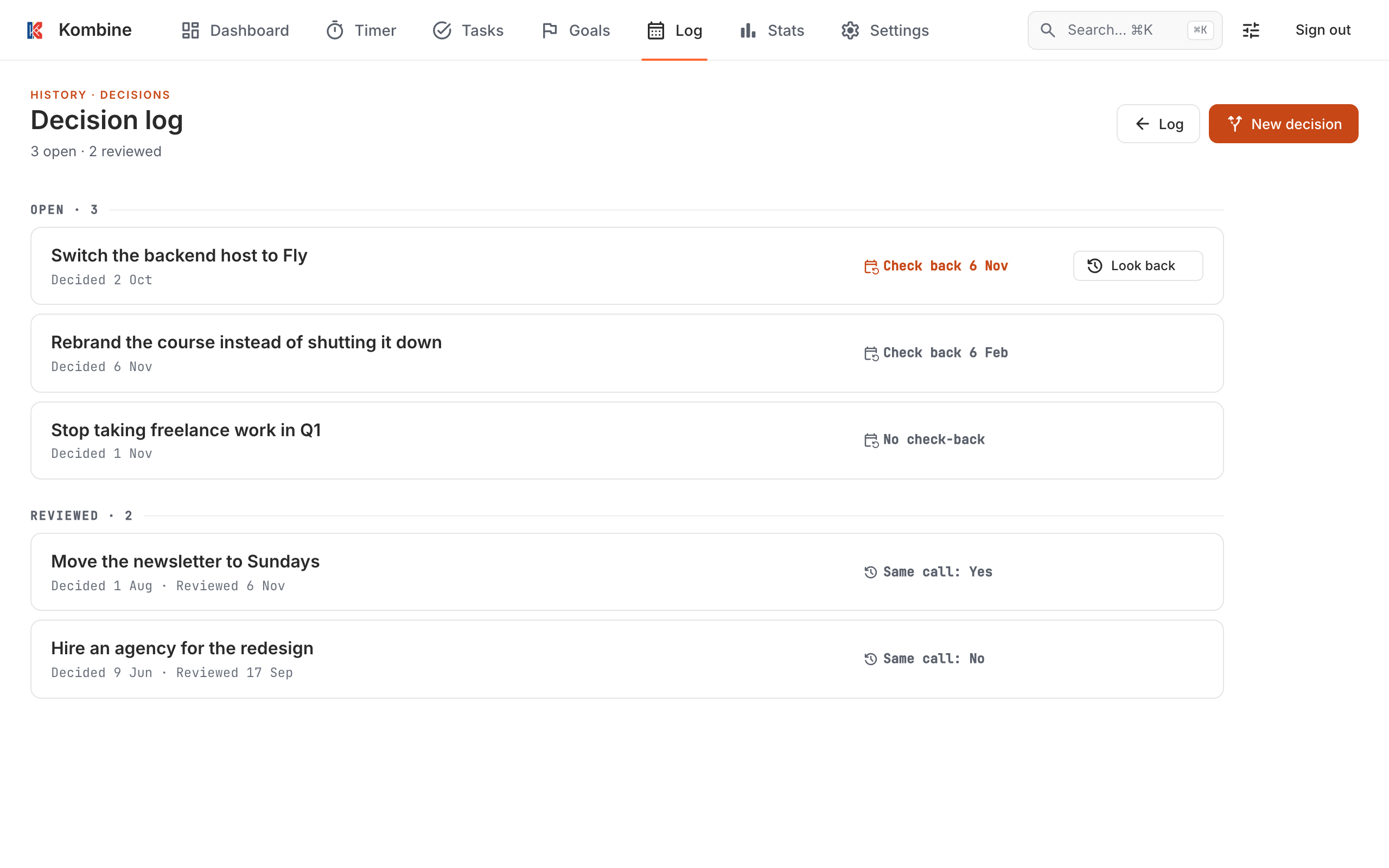
Abschnitt betitelt „Das Entscheidungslog“Alle deine Entscheidungen in zwei Gruppen:
- Offen: nächster Rückblick-Termin zuerst, Entscheidungen ohne Rückblick-Termin zuletzt.
- Überprüft: zuletzt überprüfte zuerst, mit deiner Antwort auf „Wieder genauso entscheiden?“.
Öffne im Log ⋮ › Entscheidungslog.
Öffne im Log ⋮ › Entscheidungslog.
Klick im Log unter der Monatsübersicht auf Entscheidungslog · N offen.
Entscheidungen erscheinen auch in der Zeitleiste im Log: Entschieden an dem Tag, an dem du entschieden hast, Überprüft an dem Tag, an dem du zurückgeschaut hast.