
Timer
Der Timer führt Fokussitzungen aus. Jede abgeschlossene Sitzung wird mit ihrer Dauer, dem Modus sowie der gewählten Aufgabe und Aktivität gespeichert. So taucht sie im Log und in den Statistiken auf.
- Pomodoro: feste Arbeitsblöcke mit kurzen Pausen und nach ein paar Sitzungen eine lange Pause. Standard: 25 Min. Arbeit, 5 Min. Pause, 15 Min. lange Pause nach 4 Sitzungen.
- Flow: zählt hoch, ohne festes Ende. Hör auf, wenn du fertig bist. Die Pause ist deine Arbeitszeit geteilt durch ein Verhältnis (standardmäßig 5:1, also bringen dir 50 Minuten Arbeit 10 Minuten Pause).
- Adaptive: Die Sitzungsdauer richtet sich danach, wie viel Energie oder Fokus du gerade hast.
Mit den Pfeilen ‹ › neben dem Modusnamen unter dem Ring wechselst du zwischen Pomodoro, Flow und Adaptive. Wechseln kannst du nur, solange der Timer nicht läuft.
Im Modus Adaptive fragt dich Start nach deinem Fokuslevel:
| Level | Arbeit | Pause |
|---|---|---|
| Low Focus | 5 Min. | 2 Min. |
| Medium Focus | 15 Min. | 5 Min. |
| High Focus | 25 Min. | 8 Min. |
| Peak Focus | 40 Min. | 12 Min. |
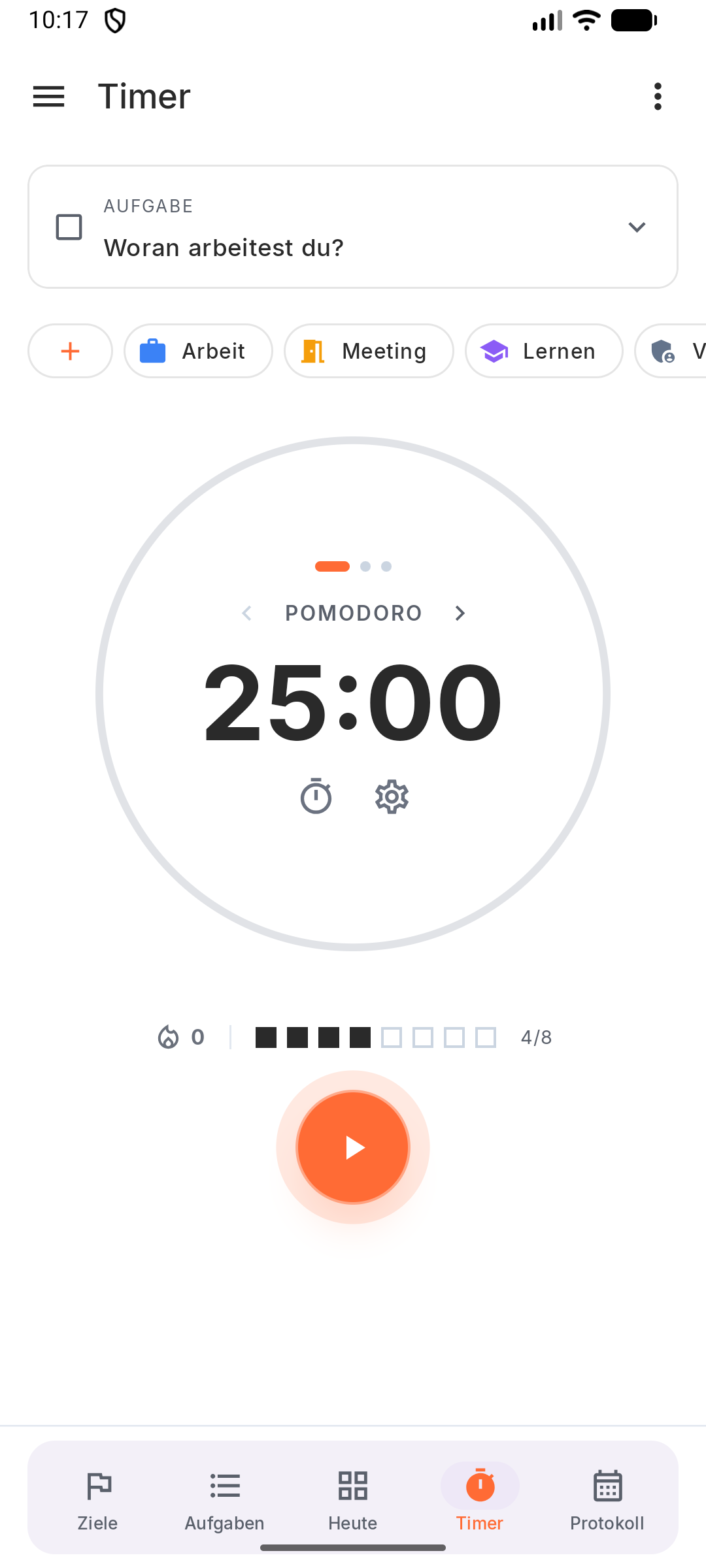
Mit den Pfeilen ‹ › neben dem Modusnamen unter dem Ring wechselst du zwischen Pomodoro, Flow und Adaptive. Wechseln kannst du nur, solange der Timer nicht läuft.
Im Modus Adaptive fragt dich Start nach deinem Fokuslevel:
| Level | Arbeit | Pause |
|---|---|---|
| Low Focus | 5 Min. | 2 Min. |
| Medium Focus | 15 Min. | 5 Min. |
| High Focus | 25 Min. | 8 Min. |
| Peak Focus | 40 Min. | 12 Min. |
Nutze den Umschalter Pomodoro / Flow / Adaptive über dem Timer. Er wird nur angezeigt, solange der Timer nicht läuft.
Klick im Modus Adaptive auf Set energy und wähle ein Level:
| Level | Arbeit | Pause |
|---|---|---|
| Low | 5 Min. | 2 Min. |
| Medium | 15 Min. | 5 Min. |
| High | 25 Min. | 8 Min. |
| Peak | 40 Min. | 12 Min. |
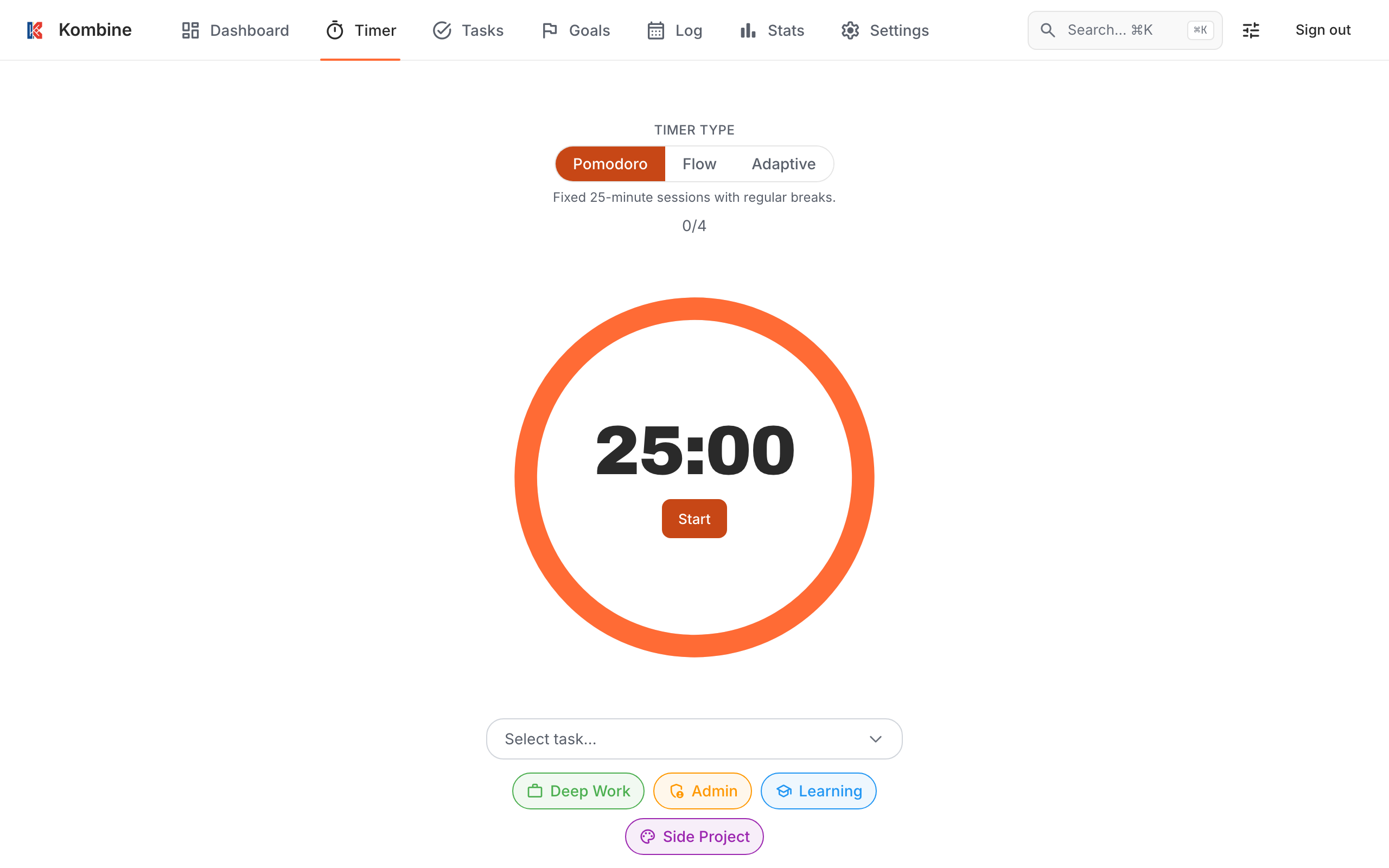
Starten, pausieren und stoppen
Abschnitt betitelt „Starten, pausieren und stoppen“- Tippe auf What are you working on?, um eine Aufgabe zu wählen (optional). Die Auswahl zeigt die heute wahrscheinlichsten Aufgaben unter Suggested. Dort kannst du auch suchen oder mit Add New Task eine neue Aufgabe anlegen.
- Tippe auf einen Aktivitäts-Chip unter der Aufgabe, um die Sitzung zu taggen (optional).
- Tippe auf Start.
- Während der Timer läuft: Tippe auf Pause / Resume. Zum Stoppen halte die Schaltfläche ✕ gedrückt.
Du kannst eine Sitzung auch direkt von einer Aufgabe aus starten: Tippe auf das ▶ auf ihrer Karte oder drück lange darauf und wähle Start focus.
Wenn du während einer laufenden Sitzung zu einer anderen Aufgabe wechselst, fragt Kombine zuerst Switch Task?.
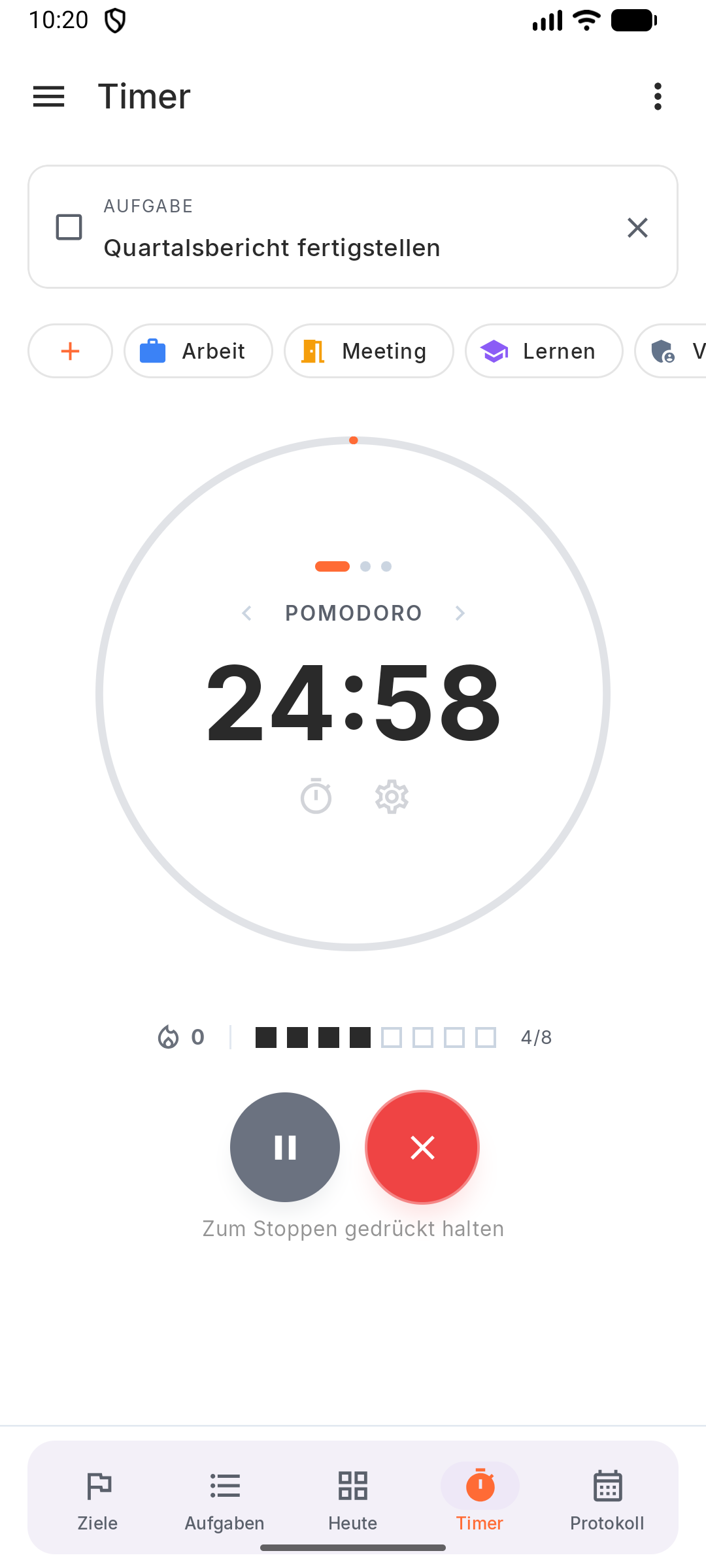
- Tippe auf What are you working on?, um eine Aufgabe zu wählen (optional). Die Auswahl zeigt die heute wahrscheinlichsten Aufgaben unter Suggested. Dort kannst du auch suchen oder mit Add New Task eine neue Aufgabe anlegen.
- Tippe auf einen Aktivitäts-Chip unter der Aufgabe, um die Sitzung zu taggen (optional).
- Tippe auf Start.
- Während der Timer läuft: Tippe auf Pause / Resume. Zum Stoppen halte die Schaltfläche ✕ gedrückt.
Du kannst eine Sitzung auch direkt von einer Aufgabe aus starten: Tippe auf das ▶ auf ihrer Karte oder drück lange darauf und wähle Start focus.
Wenn du während einer laufenden Sitzung zu einer anderen Aufgabe wechselst, fragt Kombine zuerst Switch Task?.
- Wähle unter Select task… eine Aufgabe (optional). Du kannst suchen, und eventuell wird zuerst eine Suggested task angezeigt.
- Klick auf einen Aktivitäts-Chip, um die Sitzung zu taggen (optional).
- Klick auf Start.
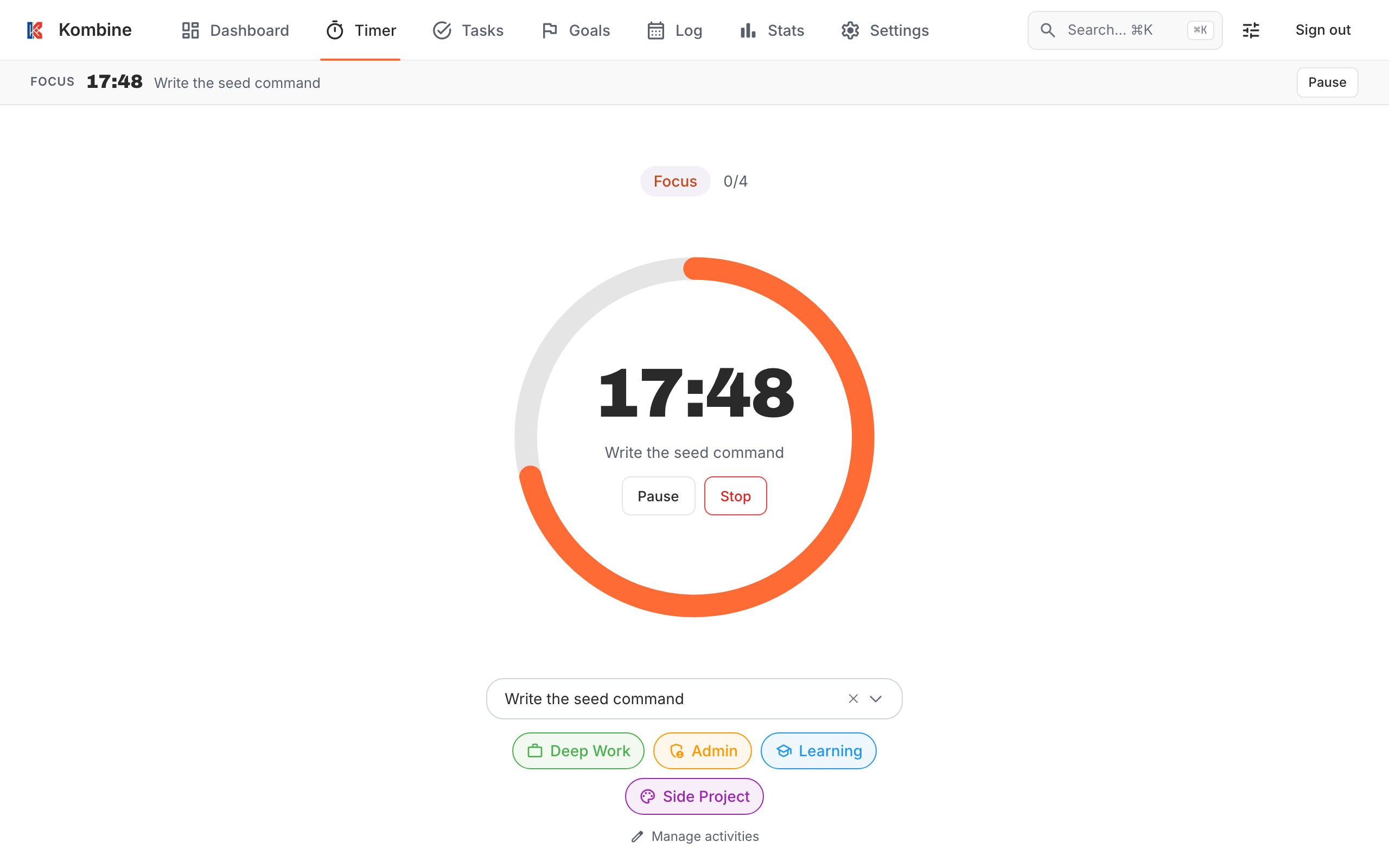
- Während der Timer läuft: Pause / Resume oder Stop.
Du kannst auch auf jeder Aufgabenkarte auf ▶ (Start session) klicken.
Solange der Timer läuft, bleibt auf allen anderen Seiten eine schwebende Timer-Leiste mit Pause, Resume und Open Timer sichtbar.
Tastatur: Ctrl+S starten, Ctrl+P pausieren / fortsetzen, Ctrl+] überspringen.
Kurze Sitzungen werden nicht gespeichert
Abschnitt betitelt „Kurze Sitzungen werden nicht gespeichert“Eine zu kurze Sitzung wird verworfen, damit ein versehentliches Starten und Stoppen nicht in deinen Statistiken landet. Danach wird auch keine Pause angeboten.
- Flow: unter 3 Minuten.
- Pomodoro und Adaptive: vor Ablauf von 2 Minuten gestoppt.
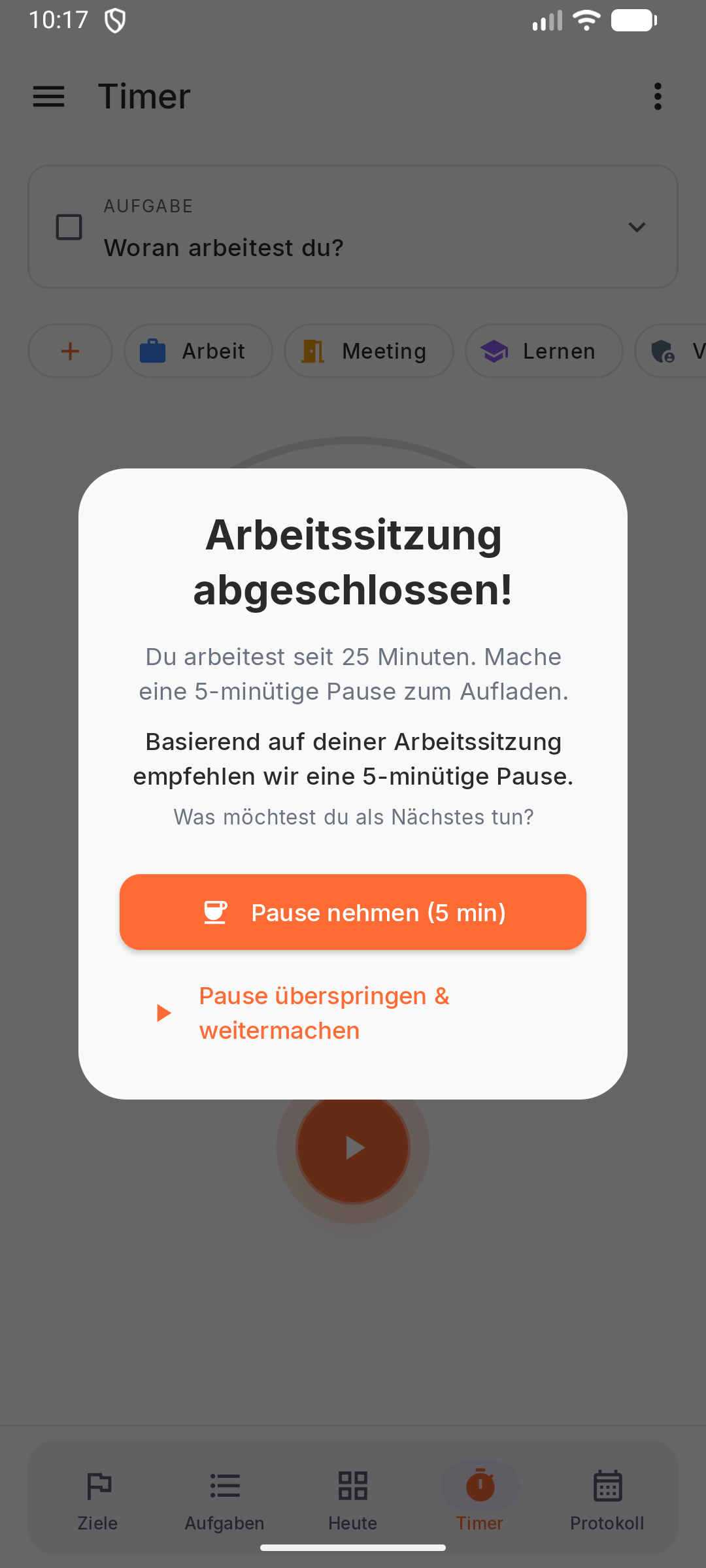
Wenn eine Arbeitssitzung endet, bietet Kombine dir eine Pause an: Take Break oder Skip Break & Continue. Im Flow-Modus siehst du Time for a Break! mit der vorgeschlagenen Dauer.
Jeder 4. Pomodoro bekommt eine lange Pause (die Anzahl kannst du ändern).
Wenn eine Arbeitssitzung endet, bietet Kombine dir eine Pause an: Take Break oder Skip Break & Continue. Im Flow-Modus siehst du Time for a Break! mit der vorgeschlagenen Dauer.
Jeder 4. Pomodoro bekommt eine lange Pause (die Anzahl kannst du ändern).
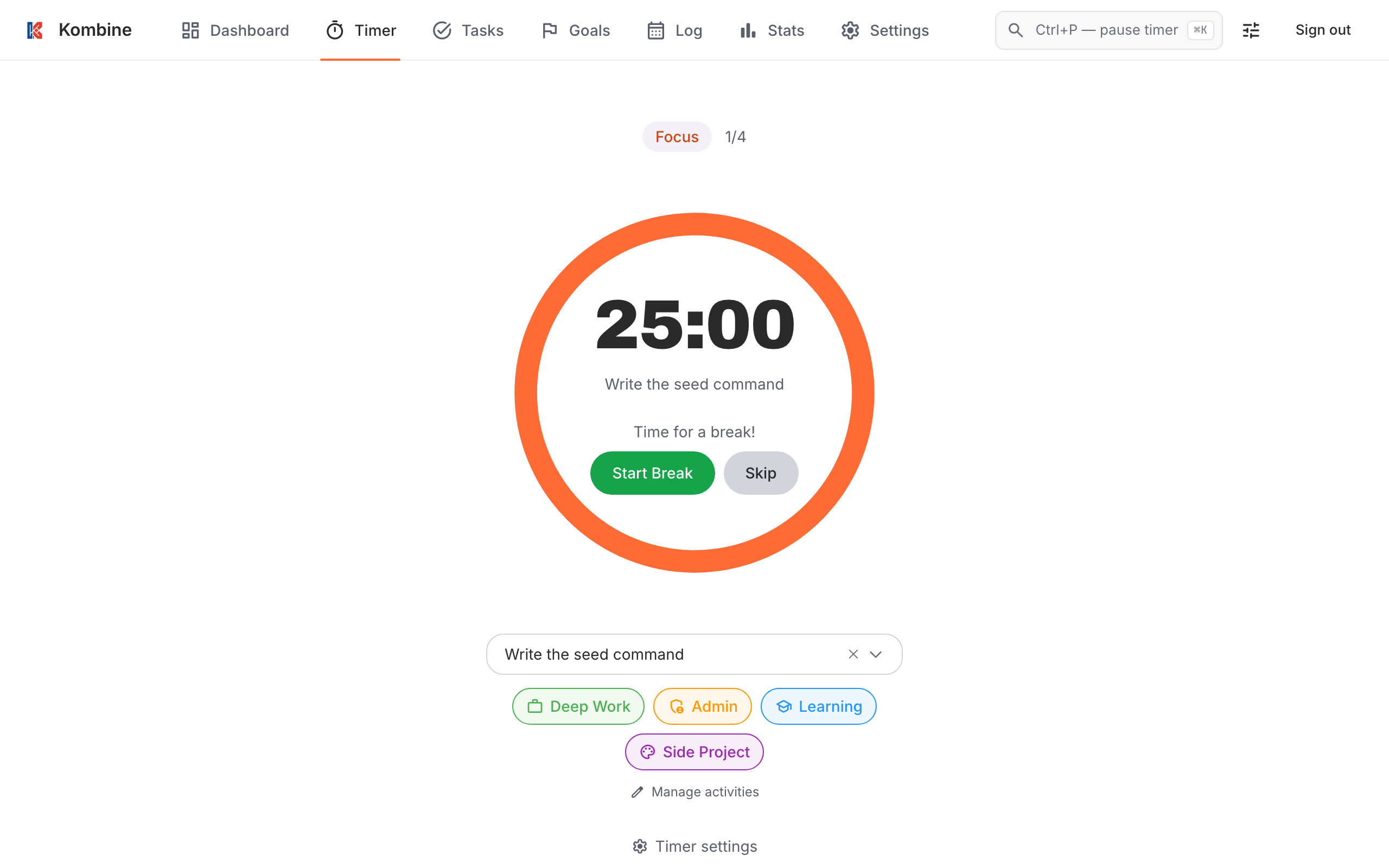
Wenn eine Arbeitssitzung endet, siehst du Time for a break! mit Start Break und Skip. Während einer Pause beendest du sie mit Skip Break vorzeitig.
Jeder 4. Pomodoro bekommt eine lange Pause (die Anzahl kannst du ändern).
Eine Sitzung nachträglich taggen
Abschnitt betitelt „Eine Sitzung nachträglich taggen“Wenn eine Sitzung ohne Aufgabe oder Aktivität endet, kann Kombine dich fragen, woran du gearbeitet hast. Das schaltest du in den Timer-Einstellungen mit Session tagging prompt ein oder aus.
Du kannst jede Sitzung auch später im Log bearbeiten.
Du kannst jede Sitzung auch später im Log bearbeiten.
Im Fenster Session complete wählst du eine Aufgabe, eine Aktivität und eine Notiz und tippst dann auf Save. Es schließt sich nach ein paar Sekunden von selbst (die Verzögerung änderst du in Settings). Die Sitzung wird trotzdem gespeichert, nur ohne Aufgabe. Tagge sie also, solange das Fenster offen ist, oder bearbeite sie später im Log.
Timer-Einstellungen
Abschnitt betitelt „Timer-Einstellungen“- Arbeits- und Pausendauer: Tippe auf die Zeit im inaktiven Timer und zieh die beiden Ringe. Arbeit dauert 5–45 Minuten, Pausen 1–30 Minuten.
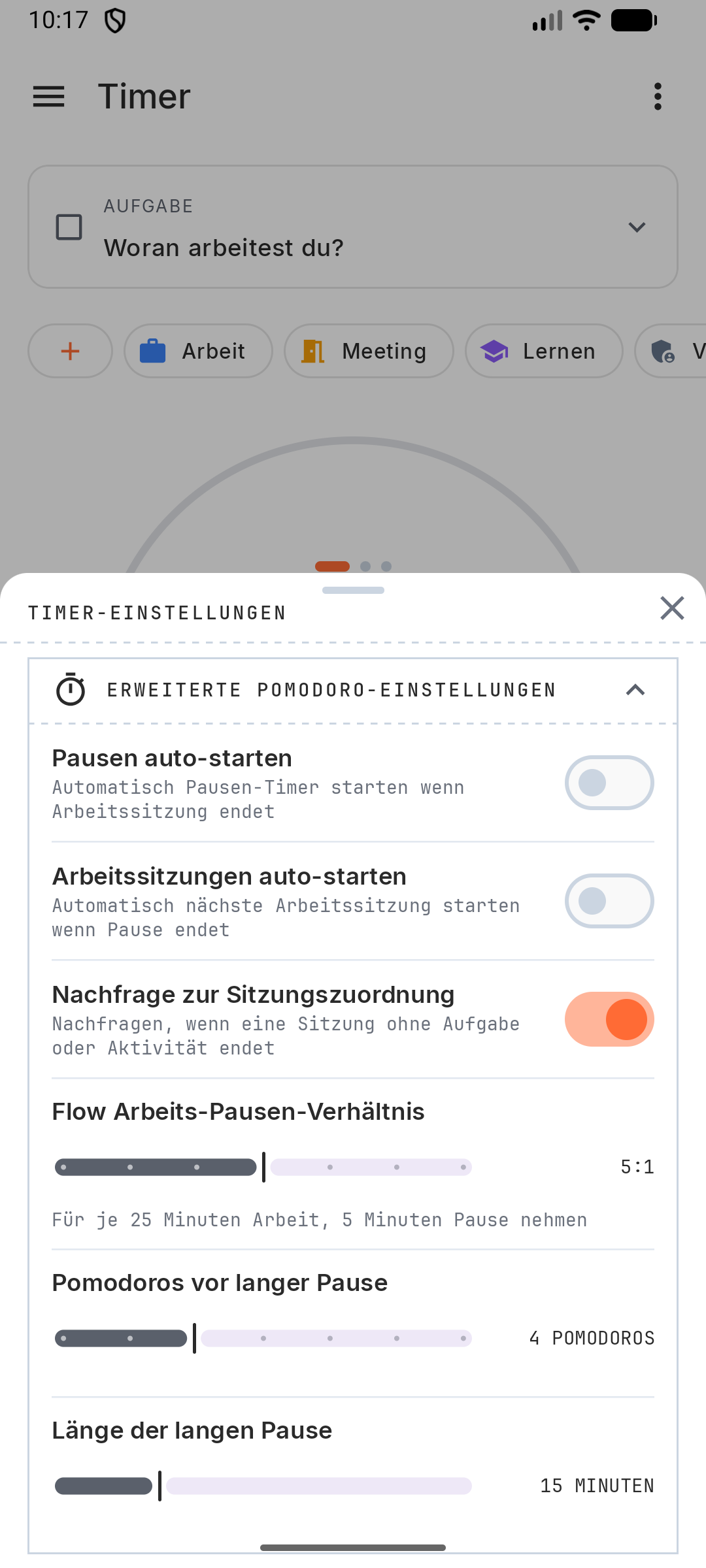
- Weitere Einstellungen: Tippe auf ⚙ unter dem Ring für Auto-start Breaks, Auto-start Work Sessions, Session tagging prompt, Flow work-to-break ratio (2–8), Pomodoros before long break (2–8) und Long break length (10–30 Minuten).
- Tagesziel: Tippe unter dem Ring auf Set daily goal und wähle, wie viele Sitzungen pro Tag du anpeilst (1–12). Punkte unter dem Ring zeigen deinen Fortschritt, und wenn du das Ziel erreichst, wächst deine Serie.
Töne, Hintergrundgeräusche und Vibration findest du in den Einstellungen.
- Arbeits- und Pausendauer: Tippe auf die Zeit im inaktiven Timer und zieh die beiden Ringe. Arbeit dauert 5–45 Minuten, Pausen 1–30 Minuten.
- Weitere Einstellungen: Tippe auf ⚙ unter dem Ring für Auto-start Breaks, Auto-start Work Sessions, Session tagging prompt, Flow work-to-break ratio (2–8), Pomodoros before long break (2–8) und Long break length (10–30 Minuten).
- Tagesziel: Tippe unter dem Ring auf Set daily goal und wähle, wie viele Sitzungen pro Tag du anpeilst (1–12). Punkte unter dem Ring zeigen deinen Fortschritt, und wenn du das Ziel erreichst, wächst deine Serie.
Töne, Hintergrundgeräusche und Vibration findest du in den Einstellungen.
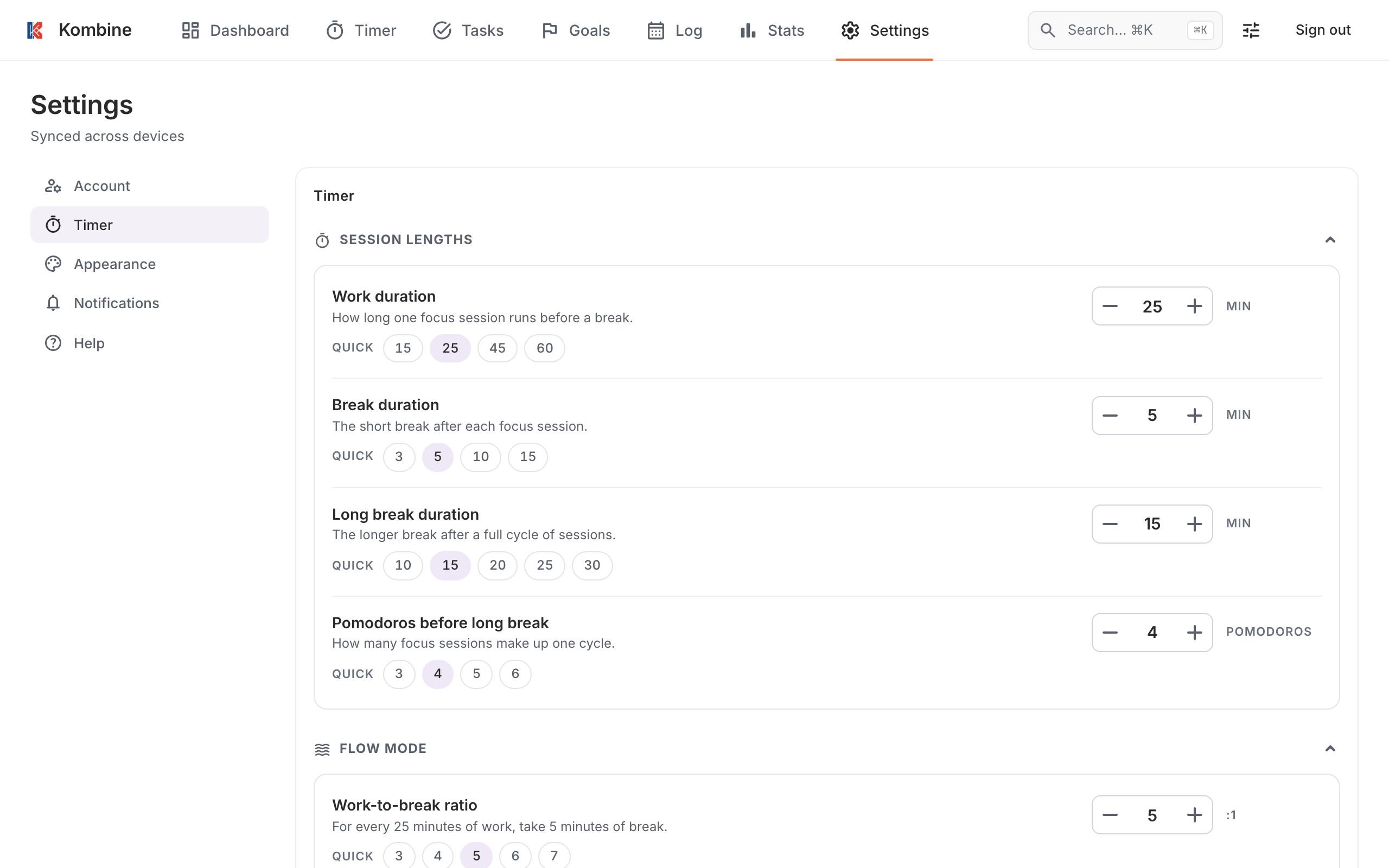
Klick unter dem Timer auf Timer settings oder geh zu Settings › Timer:
- Sitzungsdauer: Work duration, Break duration, Long break duration, Pomodoros before long break.
- Flow-Modus: Work-to-break ratio (2–8:1).
- Automatisierung: Auto-start breaks, Session tagging prompt.
Klick auf Save Settings. Die Timer-Einstellungen werden mit deinen anderen Geräten synchronisiert.
Der Web-Timer spielt keine Töne ab und zeigt keine Benachrichtigungen.
Auf deinen anderen Bildschirmen
Abschnitt betitelt „Auf deinen anderen Bildschirmen“- Eine Benachrichtigung zeigt den laufenden Timer mit Pause, Resume, Stop, Take Break und Skip Break. Du schaltest sie mit Ongoing timer notification unter Settings › Notifications aus.
- Füg die Kachel Start timer zu den Schnelleinstellungen hinzu, um eine Sitzung direkt aus der Benachrichtigungsleiste zu starten.
- Drück lange auf das App-Symbol für Start pomodoro.
- Wurde die App während einer Sitzung geschlossen, bietet Kombine dir beim nächsten Öffnen Continue oder Discard an.
- Der Timer läuft auch auf deiner Wear OS-Uhr.
- Eine Live-Aktivität zeigt den Timer auf dem Sperrbildschirm und in der Dynamic Island, mit Pause, Resume, Skip und Stop. Du schaltest sie mit Ongoing timer notification unter Settings › Notifications aus.
- Drück lange auf das App-Symbol für Start pomodoro und Start flow.
- Frag Siri („Start a pomodoro in Kombine“) oder nutze die Kurzbefehle-App: Start Pomodoro, Start Flow, Start Timer.
- Wurde die App während einer Sitzung geschlossen, bietet Kombine dir beim nächsten Öffnen Continue oder Discard an.
- Der Timer läuft auch auf deiner Apple Watch.
Der Timer wird zwischen deinen Geräten geteilt. Startest du ihn auf dem Handy, zeigt die Web-App ihn als laufend an, mit dem Hinweis Syncing from another device. Pausierst du ihn im Web, pausiert er auch auf dem Handy.