
Heute
Kombine startet mit Heute: was du bisher geschafft hast, was gerade läuft und was als Nächstes ansteht.
Von oben nach unten:
- Heute bisher: Fokuszeit, Sessions, erledigte Aufgaben und deine Serie.
- Laufende Session: wird angezeigt, solange der Timer läuft. Tippe darauf, um den Timer zu öffnen.
- Zeitraum endet: ein Hinweis am letzten Tag eines Zielzeitraums. Du kannst ihn ausblenden.
- Kröte des Tages: die eine Aufgabe, die heute erledigt werden muss. Session starten oder Ändern. Siehe Ziele.
- Als Nächstes: heute fällige und überfällige Aufgaben. Alle Aufgaben öffnet die vollständige Liste.
- Etwas protokollieren: füge eine kurze Notiz zum heutigen Log hinzu.
- Heutiges Log: was du heute protokolliert hast.
- Alle Statistiken ansehen.
Blende Karten aus, die du nicht nutzt: ☰ › Auf Heute anzeigen.
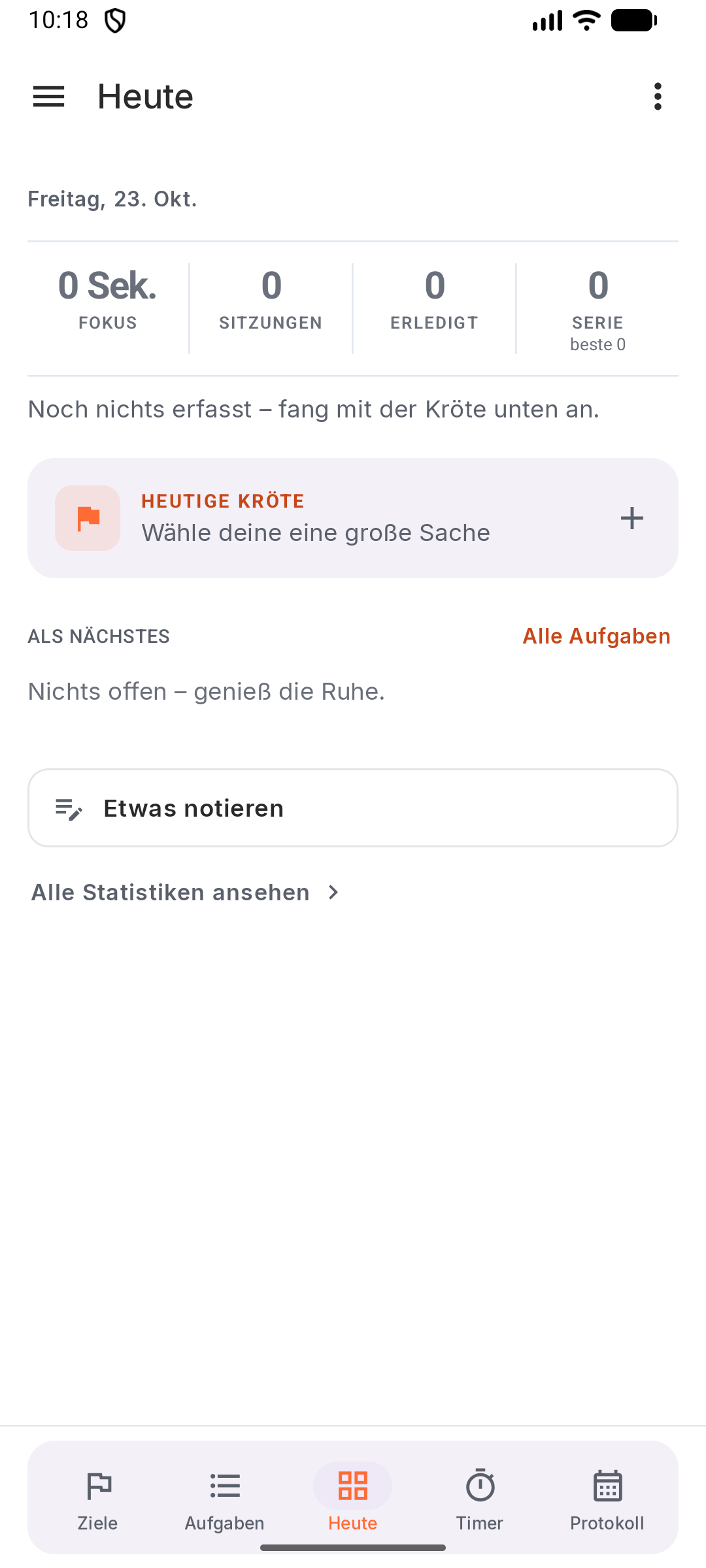
Von oben nach unten:
- Heute bisher: Fokuszeit, Sessions, erledigte Aufgaben und deine Serie.
- Laufende Session: wird angezeigt, solange der Timer läuft. Tippe darauf, um den Timer zu öffnen.
- Zeitraum endet: ein Hinweis am letzten Tag eines Zielzeitraums. Du kannst ihn ausblenden.
- Kröte des Tages: die eine Aufgabe, die heute erledigt werden muss. Session starten oder Ändern. Siehe Ziele.
- Als Nächstes: heute fällige und überfällige Aufgaben. Alle Aufgaben öffnet die vollständige Liste.
- Etwas protokollieren: füge eine kurze Notiz zum heutigen Log hinzu.
- Heutiges Log: was du heute protokolliert hast.
- Alle Statistiken ansehen.
Blende Karten aus, die du nicht nutzt: ☰ › Auf Heute anzeigen.
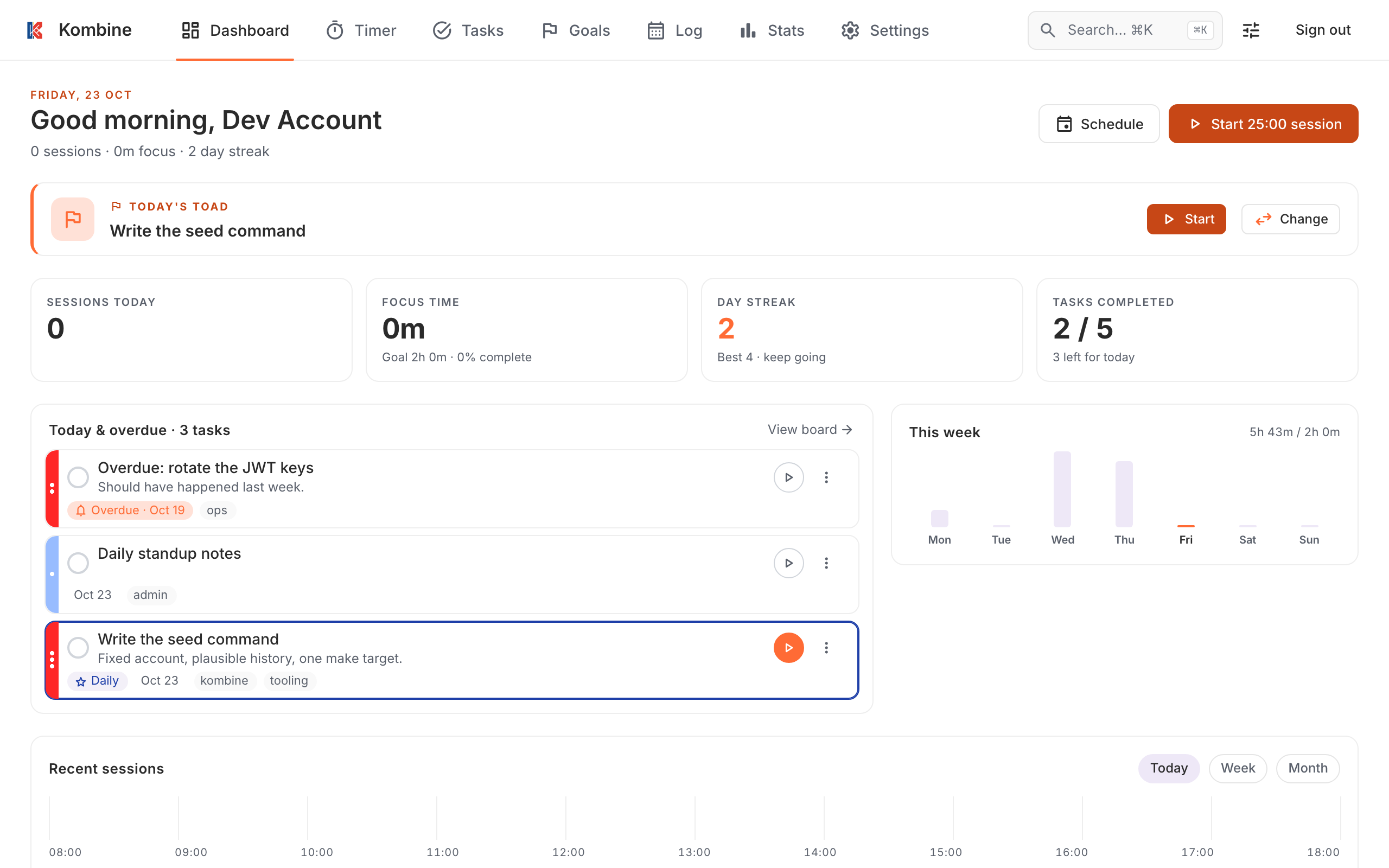
Das Dashboard zeigt von oben nach unten:
- Eine Begrüßung mit den heutigen Sessions, der Fokuszeit und deiner Serie sowie einen Button, um eine Session zu starten.
- Letzter Tag: wird am letzten Tag eines Zielzeitraums angezeigt, mit In Ziele abschließen.
- Kröte des Tages: Kröte des Tages wählen, oder Starten / Ändern, sobald sie festgelegt ist. Siehe Ziele.
- Den laufenden Timer, falls einer läuft.
- Sessions heute, Fokuszeit, Tage in Folge und Erledigte Aufgaben.
- Heute & überfällig: Aufgaben, die heute fällig oder überfällig sind.
- Diese Woche: Fokus pro Tag und Heute nach Aktivität.
- Letzte Sessions, als Tageszeitleiste oder nach Woche oder Monat.
Auf deinem Startbildschirm
Abschnitt betitelt „Auf deinem Startbildschirm“Sieh dir die heutigen Aufgaben an, ohne die App zu öffnen.
Startbildschirm lange drücken › Widgets › Kombine:
- Heute: heute fällige Aufgaben. Tippe darauf, um deine Aufgaben zu öffnen. Die breite Version hat außerdem bei jeder Aufgabe ein Kontrollkästchen zum Erledigen und +, um eine hinzuzufügen.
- Aufgabe hinzufügen: mit einem Tipp zu einer neuen Aufgabe.
- Log: die heutigen Log-Einträge, mit +, um einen hinzuzufügen. Siehe Log.
Drücke lange auf das App-Symbol für Aufgabe hinzufügen, Pomodoro starten, Log-Eintrag und Neue Entscheidung.
Home-Bildschirm lange drücken › Bearbeiten › Widget hinzufügen › Kombine:
- Kombine Heute: heute fällige Aufgaben, kleine Größe.
- Kombine Heute (Breit): mittel oder groß, mit +, um eine Aufgabe hinzuzufügen.
Tippe auf ein Widget, um deine Aufgaben zu öffnen.
Drücke lange auf das App-Symbol für Aufgabe hinzufügen, Pomodoro starten, Flow starten und Neue Entscheidung.
Im Web gibt es keine Widgets.