
Bien démarrer
1. Installer
Section intitulée « 1. Installer »Télécharge Kombine sur Google Play. Si tu as une montre Wear OS, l’app pour montre s’installe depuis Google Play sur la montre.
Télécharge Kombine sur l’App Store. L’app fonctionne sur iPhone et iPad, et l’app Apple Watch est incluse.
Ouvre app.kombine.dev dans n’importe quel navigateur récent. Rien à installer.
2. Ouvrir l’app
Section intitulée « 2. Ouvrir l’app »Au premier lancement, une courte introduction s’affiche. Sur la dernière diapositive, tu peux choisir Créer un compte, Se connecter ou Continuer sans compte.
Tu n’as pas besoin de compte. Tout fonctionne sur ton téléphone, hors ligne. Un compte ajoute seulement la synchronisation et la sauvegarde, et tu peux en créer un plus tard (étape 5). Si tu passes cette étape, Kombine ne te le redemandera pas au prochain lancement. L’app te demande de te reconnecter uniquement si tu étais connecté et que ta session a expiré.
Au premier lancement, une courte introduction s’affiche. Sur la dernière diapositive, tu peux choisir Créer un compte, Se connecter ou Continuer sans compte.
Tu n’as pas besoin de compte. Tout fonctionne sur ton téléphone, hors ligne. Un compte ajoute seulement la synchronisation et la sauvegarde, et tu peux en créer un plus tard (étape 5). Si tu passes cette étape, Kombine ne te le redemandera pas au prochain lancement. L’app te demande de te reconnecter uniquement si tu étais connecté et que ta session a expiré.
L’app web nécessite un compte. Va sur app.kombine.dev, clique sur S’inscrire, remplis Nom affiché, E-mail et Mot de passe (8 à 72 caractères), puis clique sur Créer un compte.
Vérifie ta boîte mail pour trouver l’e-mail de vérification, puis connecte-toi. Si tu utilises déjà Kombine sur ton téléphone, connecte-toi avec le même compte et tes données seront là.
Tu veux juste jeter un œil ? Clique sur Essayer la démo sur l’écran de connexion. Tu obtiens un compte temporaire rempli de données d’exemple, sans e-mail. Une bannière indique quand il sera supprimé : une heure après ton arrivée, avec tout son contenu. Pour continuer à utiliser Kombine, clique sur S’inscrire dans la bannière. Les données de démo ne sont pas transférées vers ton nouveau compte.
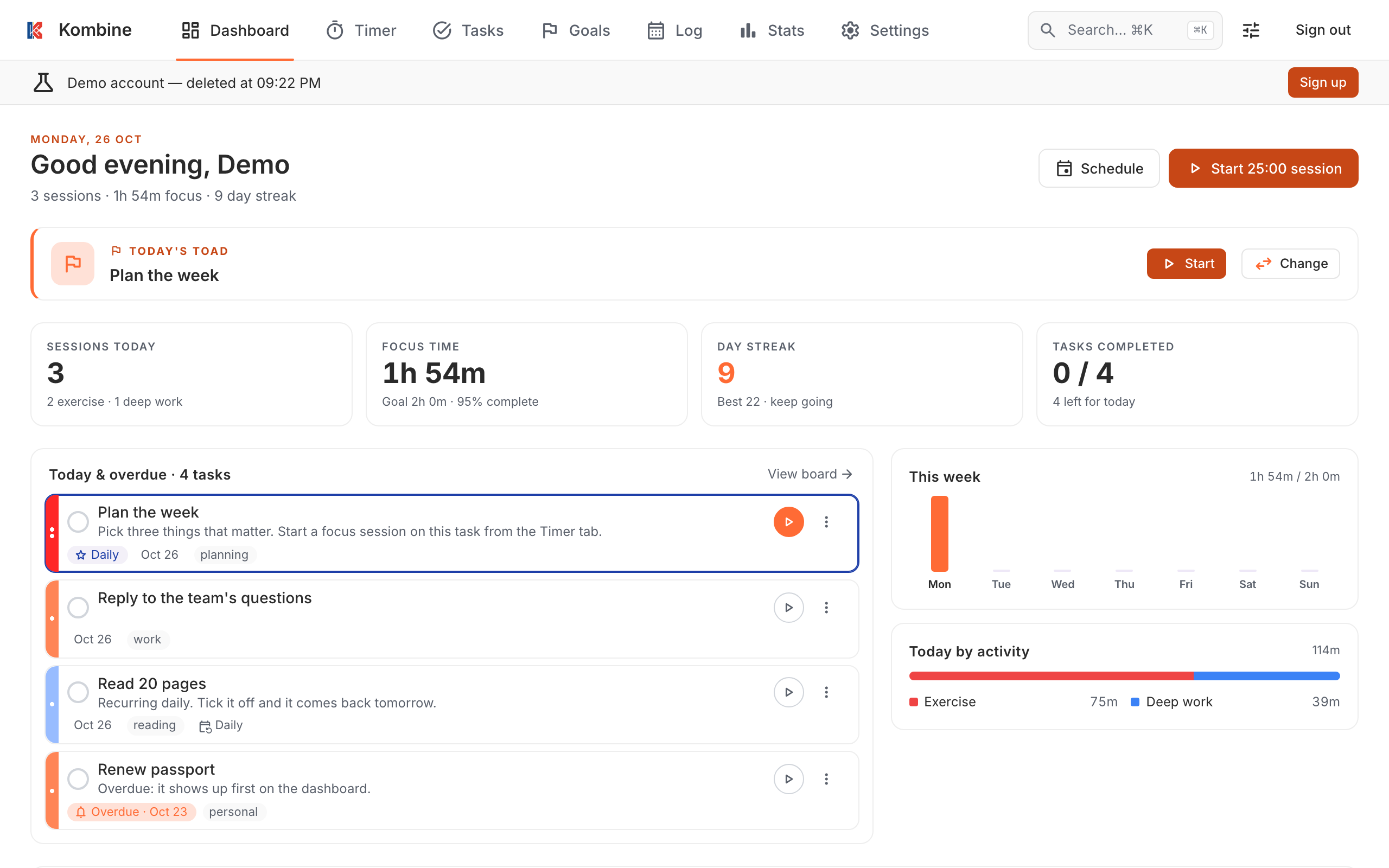
L’app s’ouvre sur Aujourd’hui, ta vue d’ensemble de la journée.
3. Ajouter ta première tâche
Section intitulée « 3. Ajouter ta première tâche »- Ouvre l’onglet Tâches.
- Appuie sur +, écris ce qu’il y a à faire, puis enregistre.
- Facultatif : appuie sur Afficher les détails de la tâche pour ajouter une échéance, une priorité, un niveau d’énergie, des tags ou un rappel.
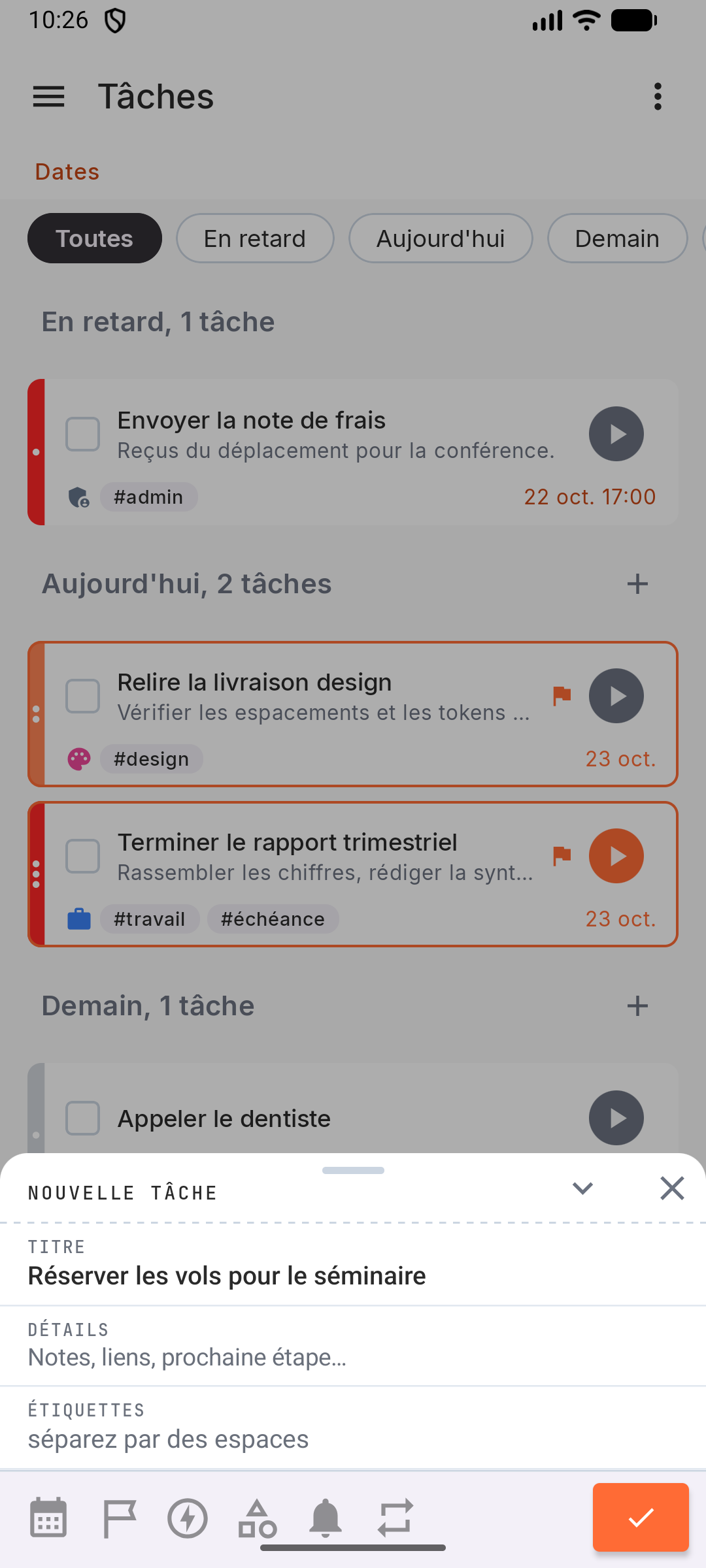
- Ouvre l’onglet Tâches.
- Appuie sur +, écris ce qu’il y a à faire, puis enregistre.
- Facultatif : appuie sur Afficher les détails de la tâche pour ajouter une échéance, une priorité, un niveau d’énergie, des tags ou un rappel.
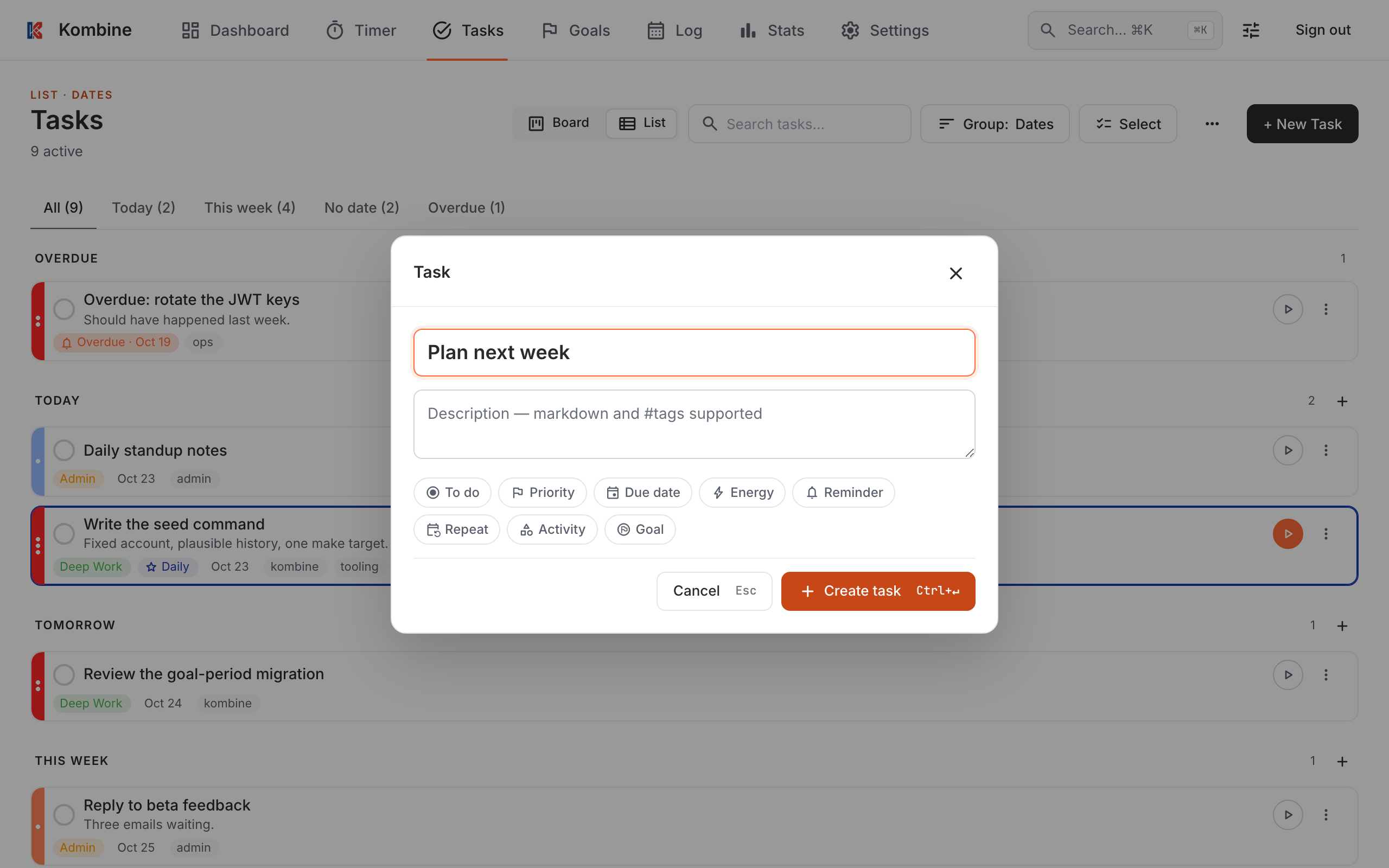
- Ouvre Tâches.
- Clique sur + Nouvelle tâche (ou appuie sur Ctrl+M).
- Écris un titre, ajoute si tu veux une échéance ou une priorité, puis clique sur Créer la tâche.
4. Lancer ta première session de concentration
Section intitulée « 4. Lancer ta première session de concentration »- Ouvre l’onglet Minuteur. Il démarre en mode Pomodoro : 25 minutes de travail, puis 5 minutes de pause.
- Appuie sur Sur quoi travailles-tu ? et choisis ta tâche.
- Appuie sur Démarrer.
- À la fin de la session, prends ta pause ou passe-la.
Pour arrêter avant la fin, maintiens le bouton ✕. Une session arrêtée avant 2 minutes n’est pas enregistrée.
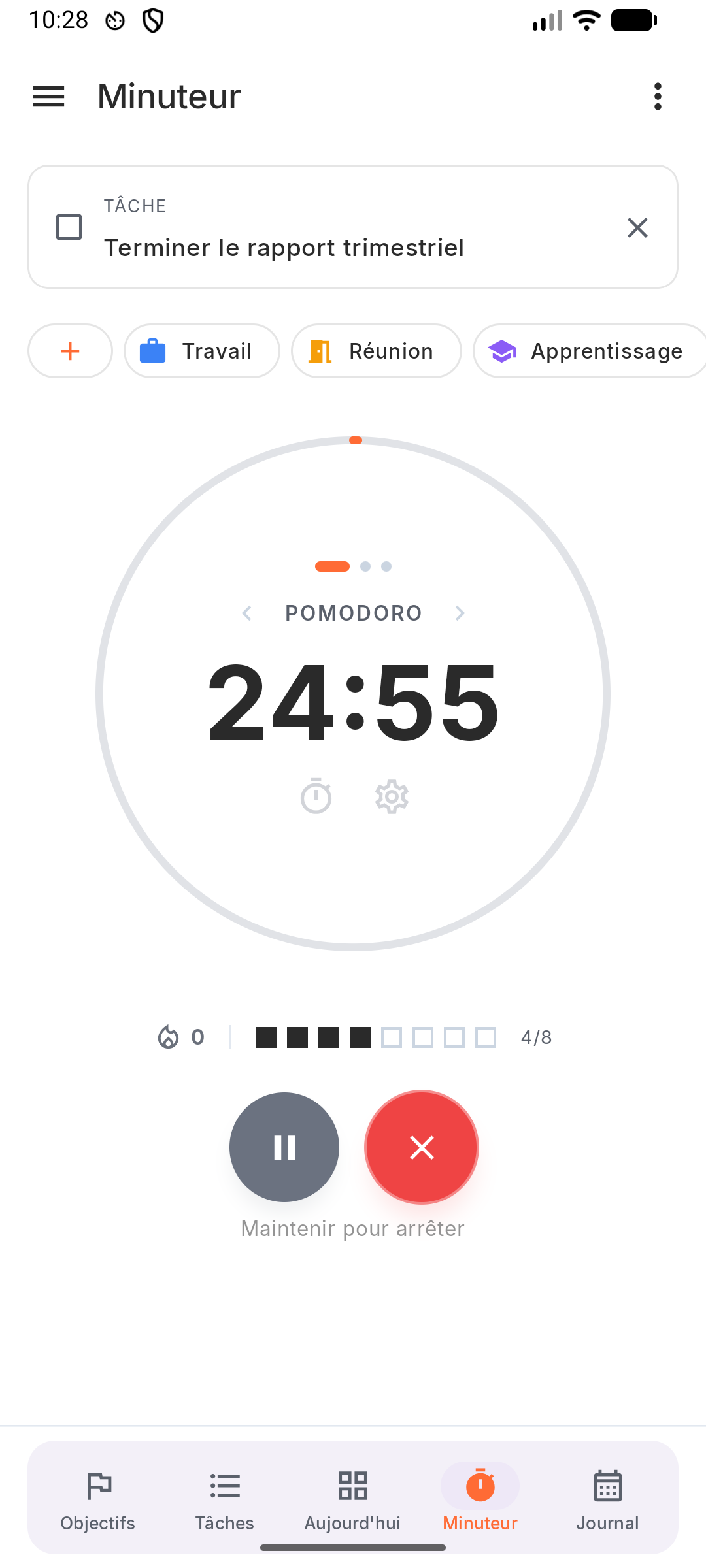
- Ouvre l’onglet Minuteur. Il démarre en mode Pomodoro : 25 minutes de travail, puis 5 minutes de pause.
- Appuie sur Sur quoi travailles-tu ? et choisis ta tâche.
- Appuie sur Démarrer.
- À la fin de la session, prends ta pause ou passe-la.
Pour arrêter avant la fin, maintiens le bouton ✕. Une session arrêtée avant 2 minutes n’est pas enregistrée.
- Ouvre Minuteur. Il démarre en mode Pomodoro : 25 minutes de travail, puis 5 minutes de pause.
- Choisis ta tâche dans Choisir une tâche….
- Clique sur Démarrer.
- À la fin de la session, clique sur Commencer la pause ou Passer.
Pendant que le minuteur tourne, une petite barre de minuteur te suit sur toutes les autres pages.
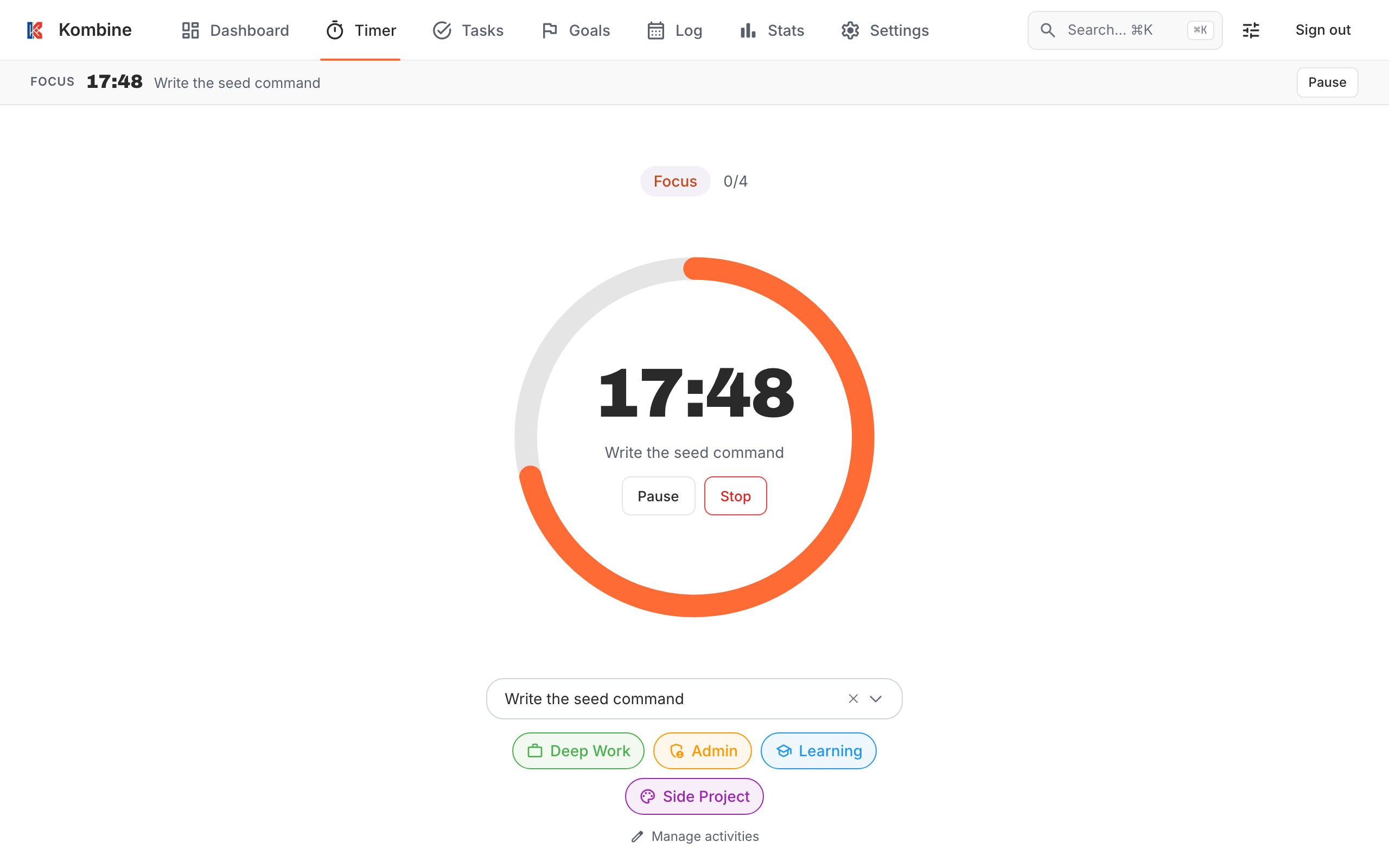
Les sessions terminées apparaissent dans le Journal et dans les Statistiques.
5. Facultatif : créer un compte et synchroniser
Section intitulée « 5. Facultatif : créer un compte et synchroniser »Un compte synchronise tes tâches, sessions, objectifs et réglages entre ton téléphone, ta tablette, l’app web et ta montre, et les sauvegarde.
- Ouvre Réglages (⋮ dans la barre du haut) et appuie sur Compte.
- Appuie sur Créer un nouveau compte, remplis tes informations, puis appuie sur Créer un compte.
Tout ce que tu as créé avant de t’inscrire est conservé et envoyé sur ton compte.
- Ouvre Réglages (⋮ dans la barre du haut) et appuie sur Compte.
- Appuie sur Créer un nouveau compte, remplis tes informations, puis appuie sur Créer un compte.
Tout ce que tu as créé avant de t’inscrire est conservé et envoyé sur ton compte.
Tu as déjà un compte. Installe l’app mobile (étape 1) et connecte-toi avec la même adresse e-mail pour synchroniser.
Plus d’infos dans Synchronisation et hors ligne et Compte.