
Tâches
Une tâche, c’est tout ce que tu veux accomplir. Ajoute autant de détails que tu veux : un titre suffit.
Créer une tâche
Section intitulée « Créer une tâche »- Ouvre Tâches et appuie sur +.
- Saisis le titre dans Que faut-il faire ?.
- Appuie sur Afficher les détails de la tâche pour le reste : Détails (notes, Markdown pris en charge), Tags et une rangée de boutons pour l’échéance, la priorité, l’énergie, l’activité, le rappel et la répétition.
- Enregistre.
Chaque en-tête de groupe a aussi un + qui crée une tâche correspondant déjà à ce groupe (par exemple, à faire aujourd’hui).
Depuis l’écran d’accueil : appuie longuement sur l’icône de l’app › Ajouter une tâche, ou utilise le + d’un widget Kombine (Android propose aussi un widget Ajouter une tâche en un seul appui). Voir Aujourd’hui.
Sur tablette, une barre d’ajout rapide se trouve en bas de la liste.
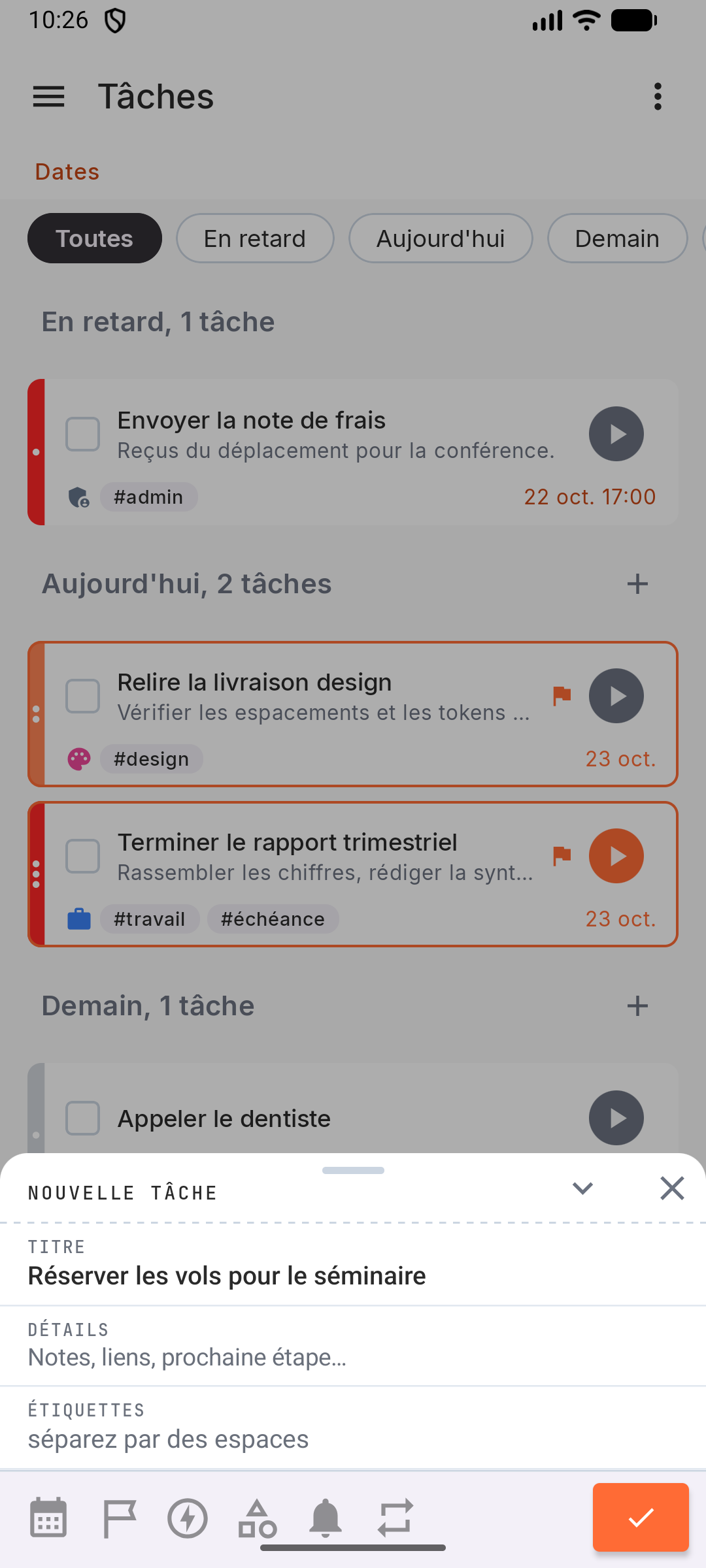
- Ouvre Tâches et appuie sur +.
- Saisis le titre dans Que faut-il faire ?.
- Appuie sur Afficher les détails de la tâche pour le reste : Détails (notes, Markdown pris en charge), Tags et une rangée de boutons pour l’échéance, la priorité, l’énergie, l’activité, le rappel et la répétition.
- Enregistre.
Chaque en-tête de groupe a aussi un + qui crée une tâche correspondant déjà à ce groupe (par exemple, à faire aujourd’hui).
Depuis l’écran d’accueil : appuie longuement sur l’icône de l’app › Ajouter une tâche, ou utilise le + d’un widget Kombine (Android propose aussi un widget Ajouter une tâche en un seul appui). Voir Aujourd’hui.
Sur tablette, une barre d’ajout rapide se trouve en bas de la liste.
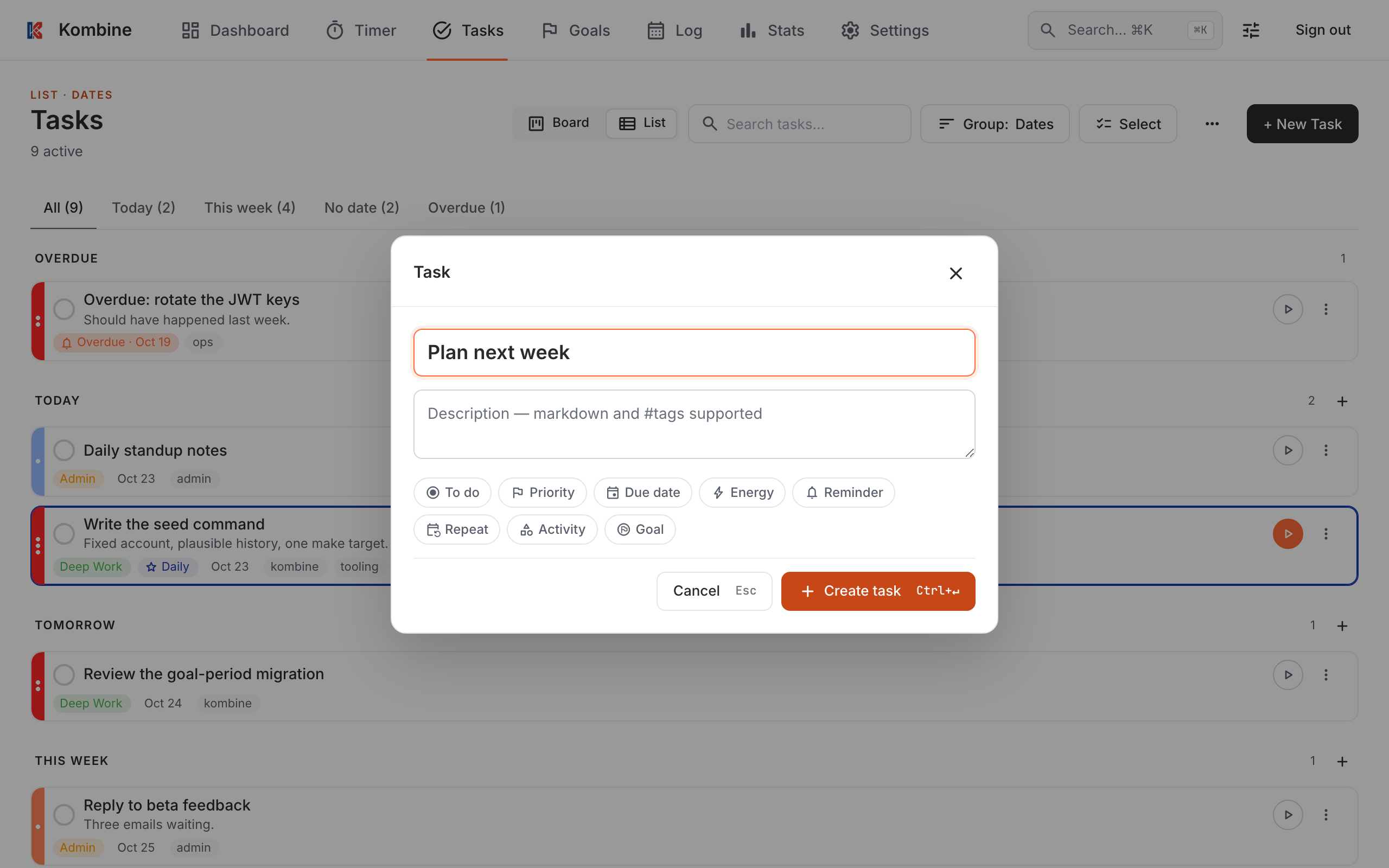
- Ouvre Tâches et clique sur + Nouvelle tâche (Ctrl+M).
- Saisis le titre dans Nom de la tâche.
- Ajoute une description si tu veux. Elle prend en charge le Markdown, y compris les checklists (
- [ ]). - Définis les puces de ton choix : Statut, Priorité, Échéance, Énergie, Rappel, Répétition, Activité, Objectif.
- Clique sur Créer la tâche (ou Ctrl+Enter).
Chaque groupe a aussi un + qui crée une tâche correspondant déjà à ce groupe.
Détails d’une tâche
Section intitulée « Détails d’une tâche »- Priorité : Haute, Moyenne, Basse ou aucune. La priorité indique l’importance d’une tâche ; l’échéance indique son urgence.
- Énergie : Haute, Moyenne ou Basse. L’énergie que demande la tâche, pour choisir tes tâches selon ta forme du moment.
- Échéance : choix rapides pour Aujourd’hui, Demain, La semaine prochaine et Le week-end, ou n’importe quelle date, avec une heure en option.
- Tags : des libellés courts comme
workouerrands. - Activité : le type de travail, utilisé pour étiqueter les sessions de concentration. Voir Activités.
- Objectif : relie la tâche à l’un de tes objectifs. Facultatif.
- Rappel : voir Rappels.
Saisis les tags dans le champ Tags, séparés par des espaces. Les mots commençant par # dans la description deviennent aussi des tags.
Les tags existants te sont suggérés pendant la saisie ; appuie sur l’un d’eux pour l’ajouter. Si un nouveau tag ressemble à une faute de frappe d’un tag existant, tu verras « Vouliez-vous dire #work ? ». Appuie dessus pour remplacer le tag, ou ignore le message pour garder ton nouveau tag.
Saisis les tags dans le champ Tags, séparés par des espaces. Les mots commençant par # dans la description deviennent aussi des tags.
Les tags existants te sont suggérés pendant la saisie ; appuie sur l’un d’eux pour l’ajouter. Si un nouveau tag ressemble à une faute de frappe d’un tag existant, tu verras « Vouliez-vous dire #work ? ». Appuie dessus pour remplacer le tag, ou ignore le message pour garder ton nouveau tag.
Les tags viennent des #words de la description, par exemple Call the bank #errands. Il n’y a pas de champ de tags séparé.
Les tags existants te sont suggérés pendant que tu saisis un #word ; clique sur l’un d’eux, ou utilise les flèches et Enter ou Tab. Si un nouveau tag ressemble à une faute de frappe d’un tag existant, sa puce sous la description affiche « Vouliez-vous dire work ? ». Clique dessus pour corriger la description, ou ignore le message pour garder ton nouveau tag.
Checklists
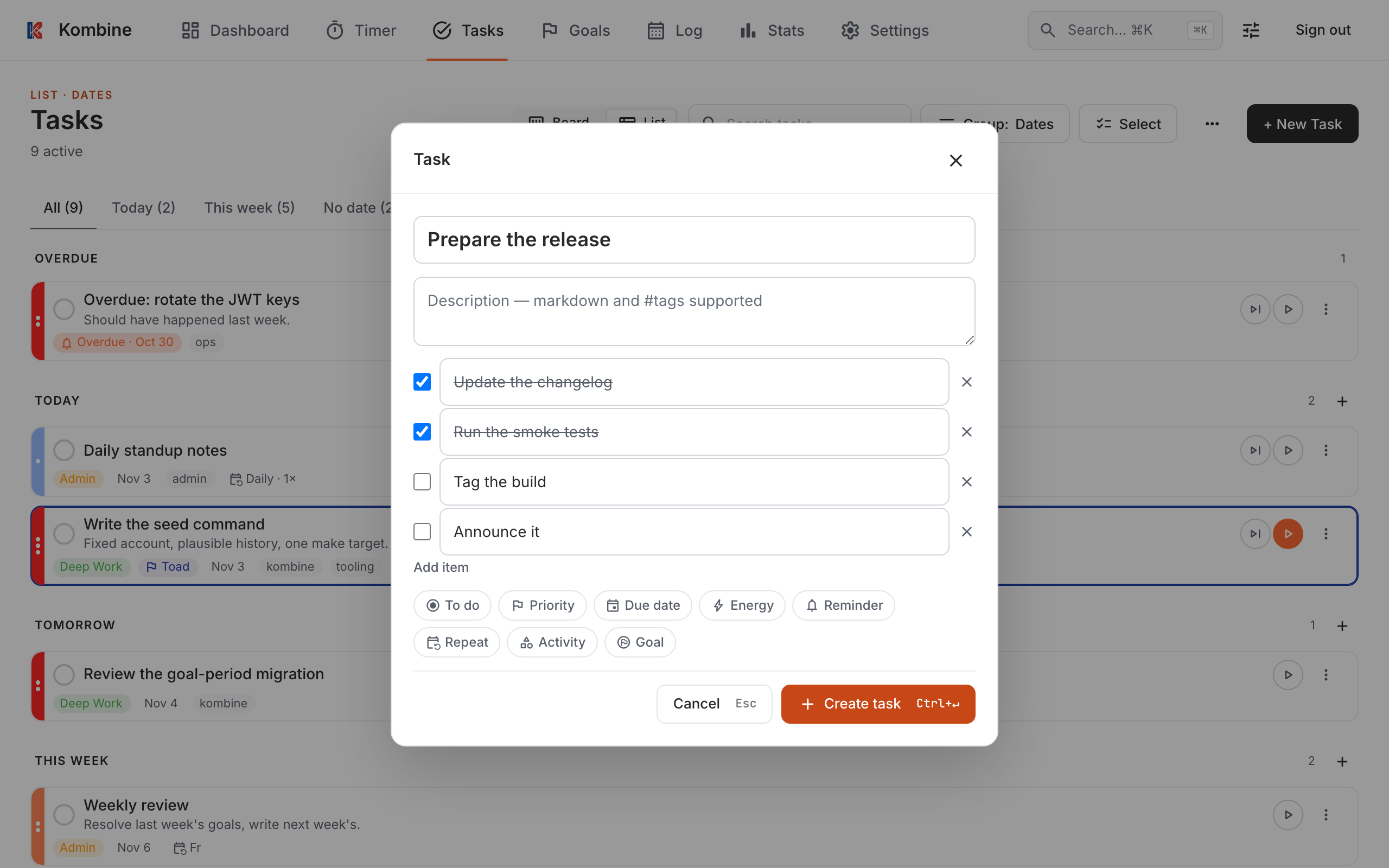
Section intitulée « Checklists »Découpe une tâche longue en quelques étapes avec des éléments de checklist. Ils se trouvent sous la description, dans le formulaire de nouvelle tâche et quand tu ouvres une tâche, et c’est là que tu les coches, pas sur la carte de la tâche.
Les éléments sont des étapes, pas des tâches séparées. Cocher le dernier ne termine pas la tâche, terminer la tâche ne les coche pas, et les coches ne comptent pas dans ton Journal, tes statistiques ou tes séries.
Sur une tâche répétitive, tous les éléments sont décochés chaque fois que la tâche passe à sa prochaine date, que tu l’aies terminée ou ignorée. Changer la date à la main conserve les coches, et Annuler rétablit la date mais pas les coches.
Tu peux aussi saisir - [ ] milk dans la description (- [x] milk pour un élément coché). Il devient un élément quand tu quittes le champ. Le texte d’un élément s’affiche tel qu’il est écrit, sans Markdown, mais un #tag dans un élément compte quand même comme un tag.
- Ajouter : appuie sur Ajouter un élément sous Détails et saisis le texte. OK sur le clavier ajoute le suivant. Dans une nouvelle tâche, appuie d’abord sur Afficher les détails de la tâche.
- Cocher : appuie sur la case. Sur une tâche existante, la coche est enregistrée tout de suite. Les modifications de texte sont enregistrées quand tu fermes la tâche.
- Supprimer : appuie sur ✕, ou laisse un élément vide et passe à autre chose.
- Ajouter : appuie sur Ajouter un élément sous Détails et saisis le texte. OK sur le clavier ajoute le suivant. Dans une nouvelle tâche, appuie d’abord sur Afficher les détails de la tâche.
- Cocher : appuie sur la case. Sur une tâche existante, la coche est enregistrée tout de suite. Les modifications de texte sont enregistrées quand tu fermes la tâche.
- Supprimer : appuie sur ✕, ou laisse un élément vide et passe à autre chose.
- Ajouter : clique sur Ajouter un élément sous la description et saisis le texte. Enter ajoute le suivant.
- Cocher : clique sur la case. Sur une tâche existante, la coche est enregistrée tout de suite. Les autres modifications sont enregistrées quand tu cliques sur Enregistrer.
- Supprimer : clique sur ✕, ou laisse un élément vide et passe à autre chose.
Tâches répétitives
Section intitulée « Tâches répétitives »Ouvre Répétition sur une tâche et choisis :
- Tous les jours
- Toutes les semaines, les jours de ton choix (ou Jours de semaine, Week-ends, Tous les jours)
- Tous les mois, le jour de l’échéance, le premier jour ou le dernier jour du mois
- Intervalle personnalisé : tous les N jours, semaines, mois ou années
Choisis ensuite comment la prochaine occurrence est planifiée :
- Selon le calendrier : suit le calendrier. Une tâche hebdomadaire du lundi reste le lundi, même si tu la termines le mercredi.
- Après la fin : compte à partir du moment où tu termines. « Tous les 10 jours, après la fin » signifie 10 jours après la dernière fois que tu l’as faite.
Pour arrêter la répétition d’une tâche tout en la gardant, choisis Ne pas répéter.
Terminer ou archiver une tâche répétitive
Section intitulée « Terminer ou archiver une tâche répétitive »- Terminer : déplace la tâche à sa prochaine date et compte comme fait, dans ton Journal, tes statistiques et tes séries.
- Archiver : arrête toute la série. Désarchive-la pour rétablir la série.
Une tâche Selon le calendrier en retard rattrape tout d’un coup : la terminer ou l’ignorer la déplace à la première date après aujourd’hui, et ne compte qu’une fois. Les dates manquées sont sautées. Cela s’applique même si aujourd’hui est l’un de ses jours : une tâche du lundi en retard depuis la semaine dernière, terminée un lundi, passe au lundi suivant.
Pour archiver une tâche répétitive, appuie longuement dessus et choisis Archiver, ou utilise le menu ⋯ d’une tâche ouverte.
Pour archiver une tâche répétitive, appuie longuement dessus et choisis Archiver, ou utilise le menu ⋯ d’une tâche ouverte.
Pour archiver une tâche répétitive, utilise le menu ⋮ de la carte ou le bouton Archiver dans le formulaire de la tâche. Sur une tâche archivée, ce bouton devient Désarchiver.
Ignorer une tâche
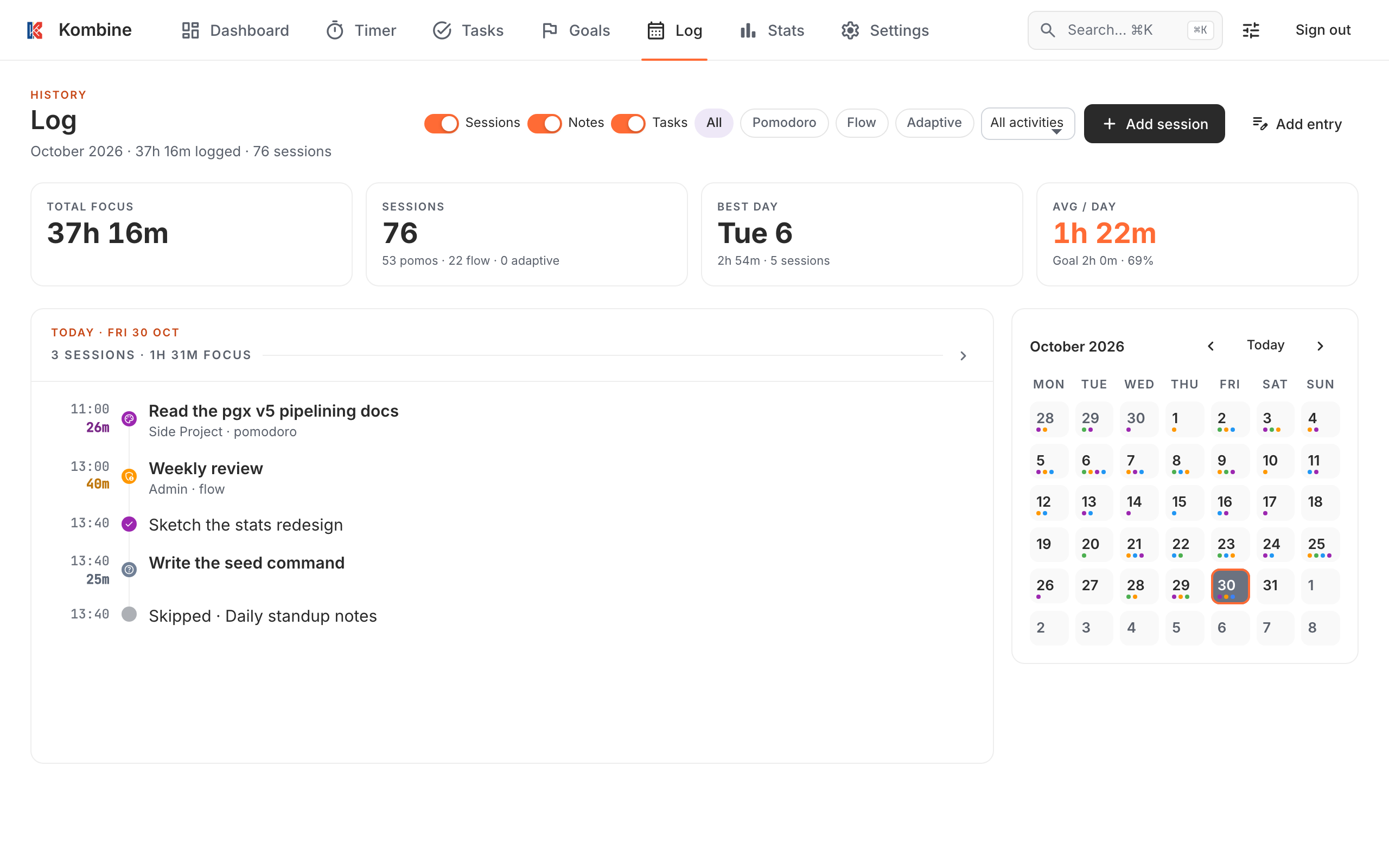
Section intitulée « Ignorer une tâche »Ignorer permet de passer une échéance que tu ne tiendras pas. Cela ne compte pas comme fait : la tâche apparaît comme « Ignorée » dans ton Journal et n’ajoute rien à tes statistiques ou à tes séries. Un message propose Annuler, qui remet la tâche à sa date précédente.
- Tâche ponctuelle : passe à demain, à la même heure si elle en a une. Son statut ne change pas.
- Tâche répétitive : passe à sa première date après aujourd’hui.
Ignorer n’apparaît que lorsqu’une tâche est à faire aujourd’hui ou en retard, donc pas sur une tâche à faire plus tard, sans date, terminée ou archivée. Pour déplacer une tâche à faire plus tard, change sa date. Changer une date à la main ou par glisser-déposer n’est pas ignorer, et n’apparaît pas dans ton Journal.
Balaie la tâche vers la droite, ou appuie longuement dessus et choisis Ignorer cette fois. Tu trouveras aussi Ignorer cette fois dans le menu ⋯ d’une tâche ouverte.
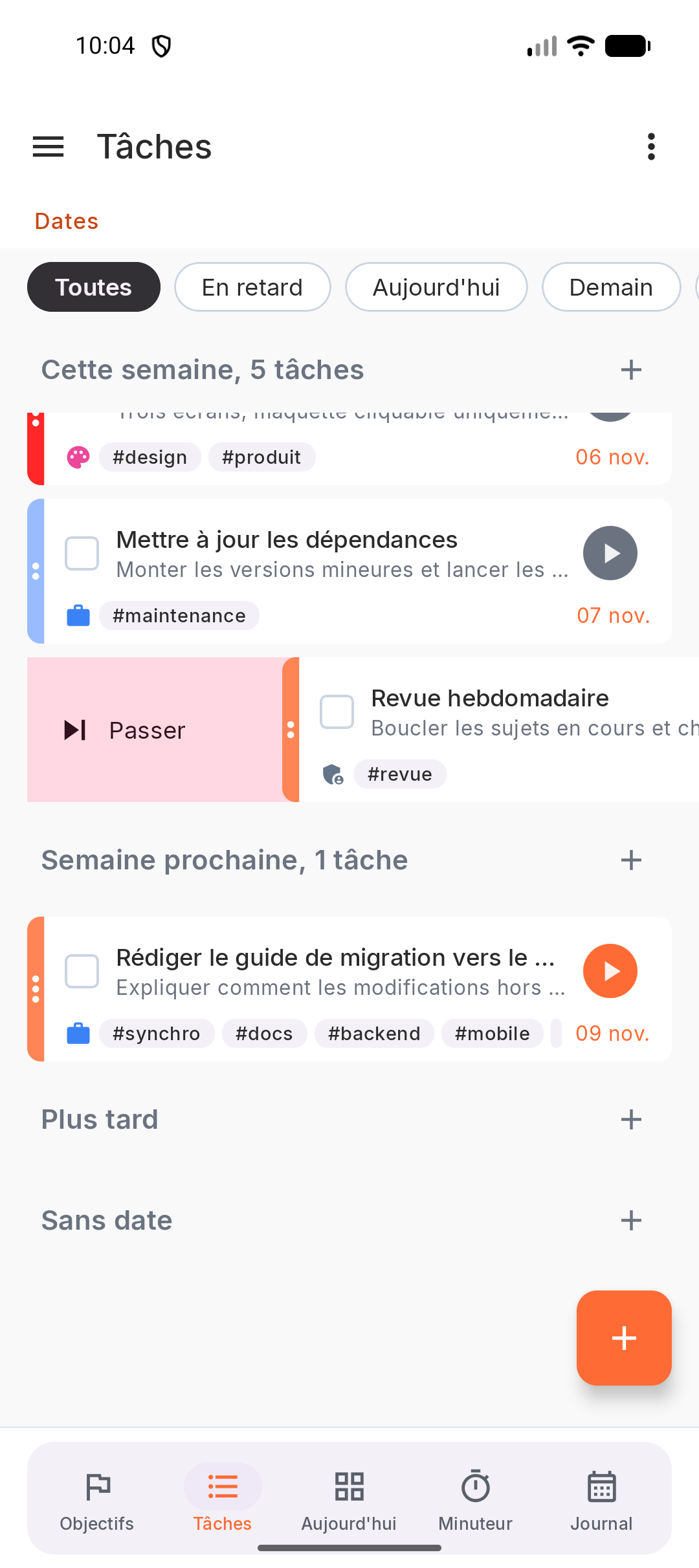
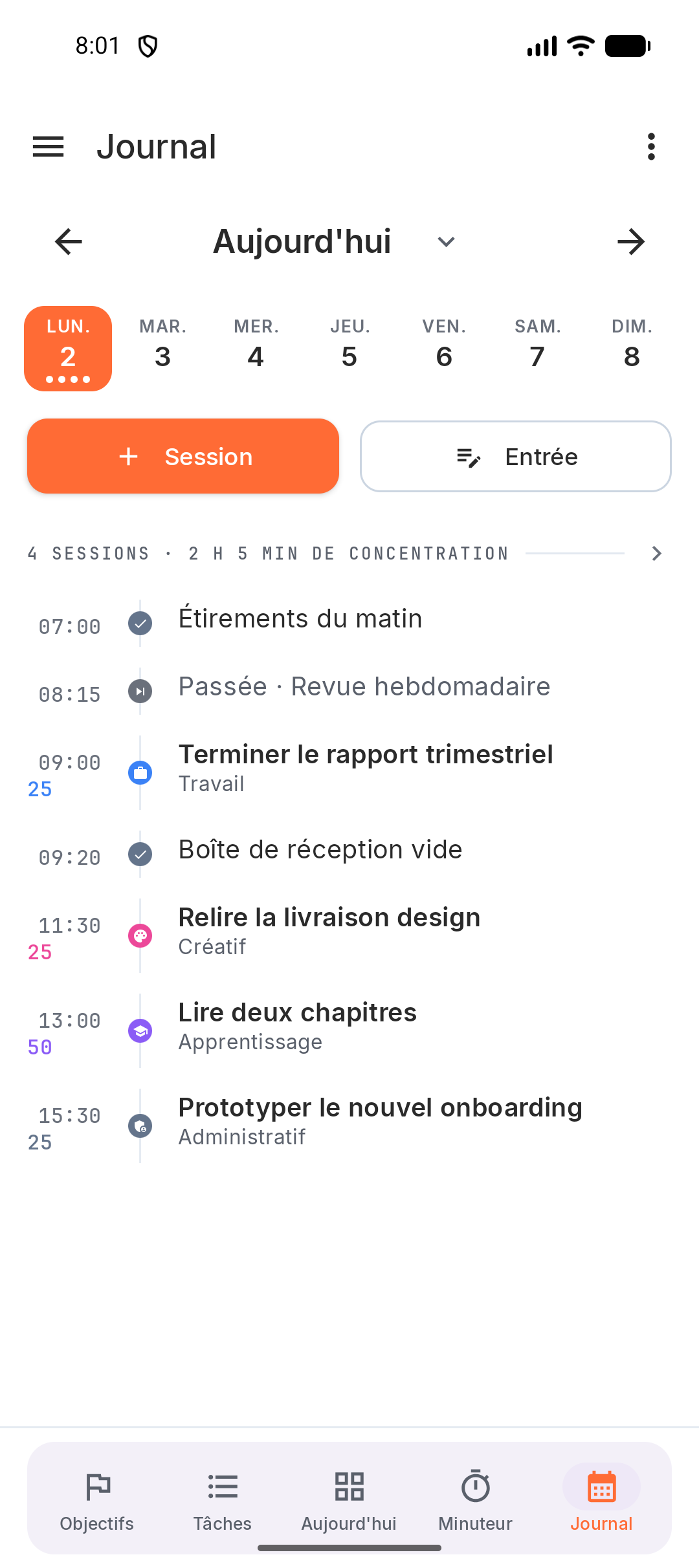
Balaie la tâche vers la droite, ou appuie longuement dessus et choisis Ignorer cette fois. Tu trouveras aussi Ignorer cette fois dans le menu ⋯ d’une tâche ouverte.
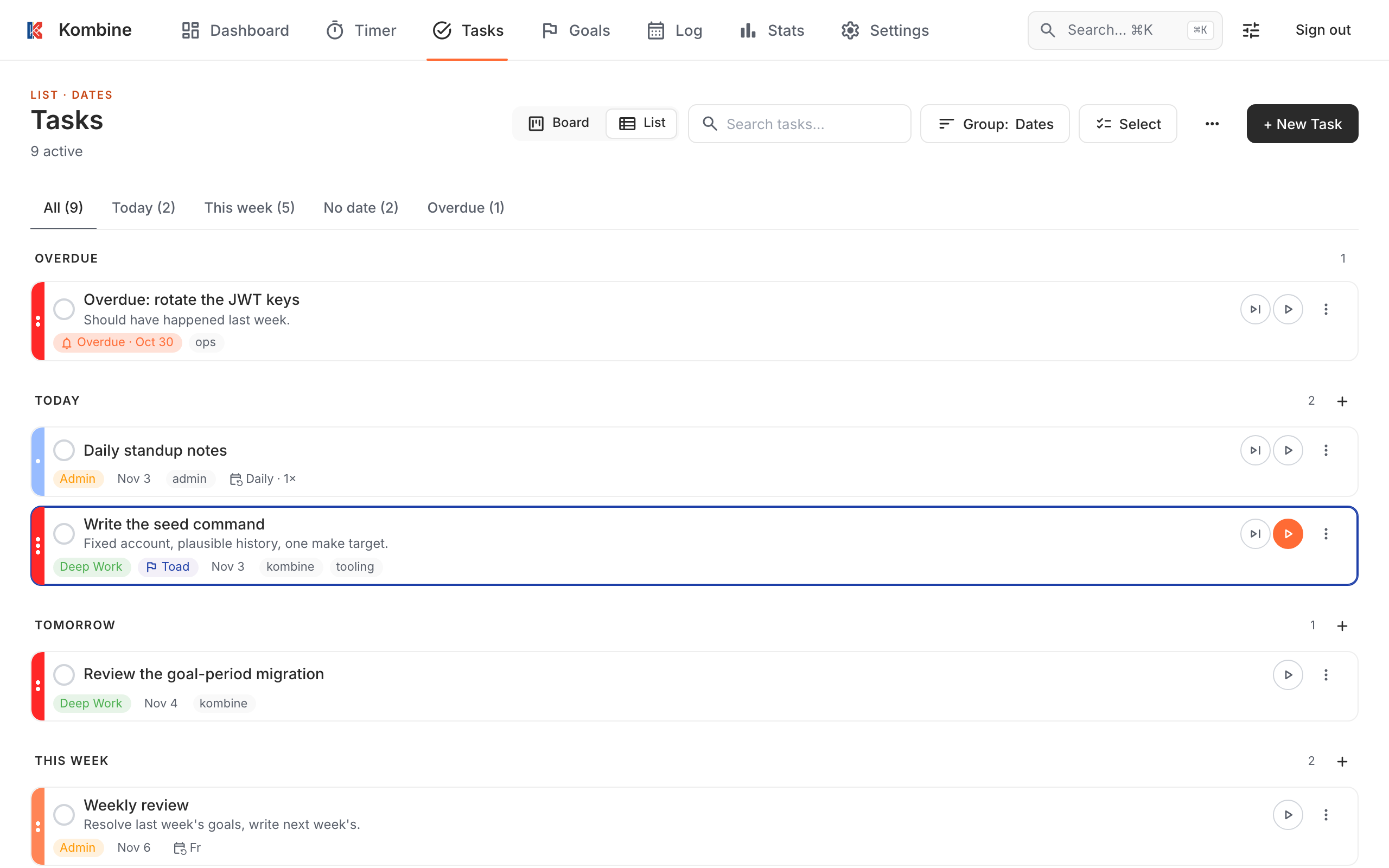
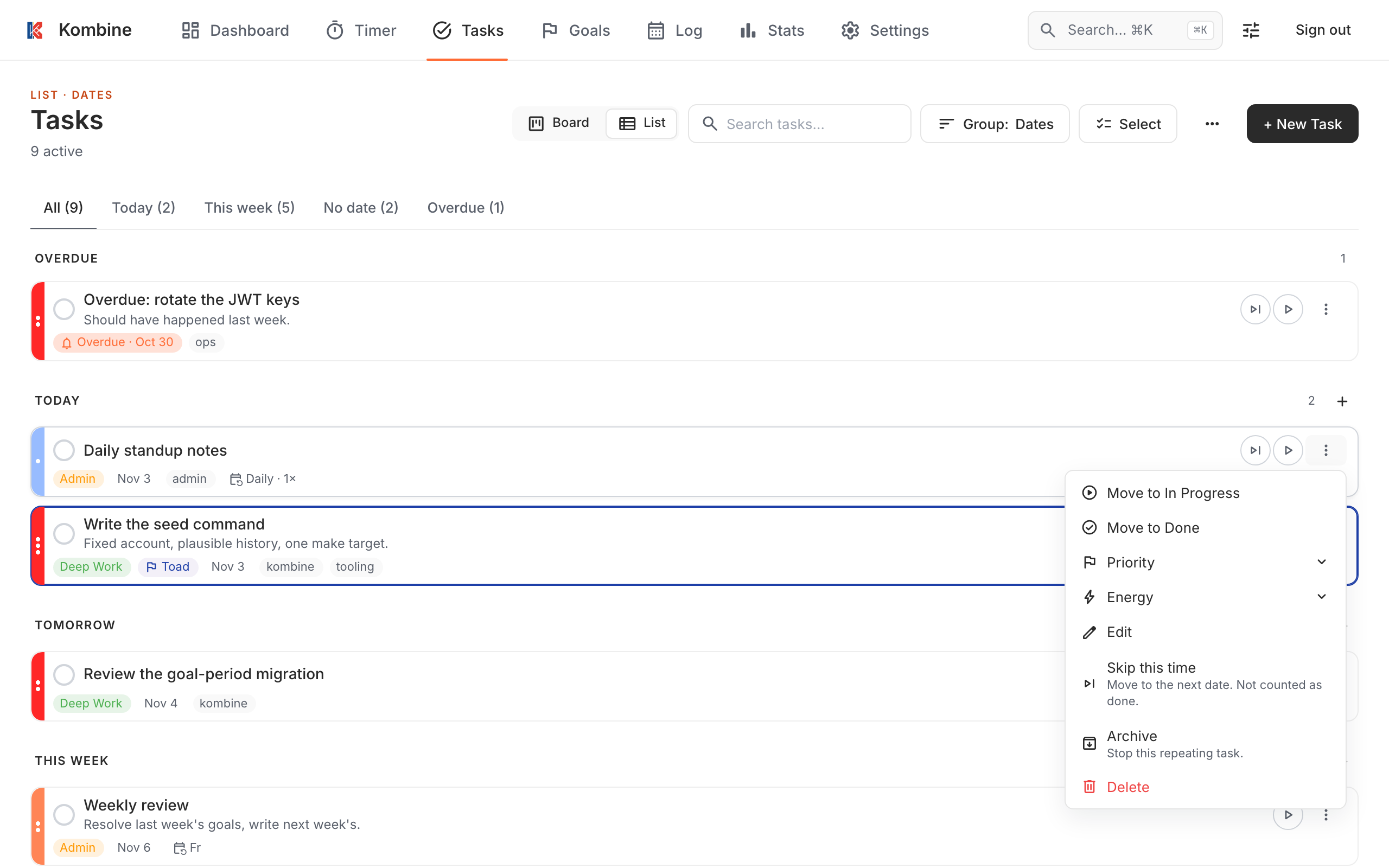
Clique sur le bouton Ignorer (⏭) à côté du bouton Lecture sur la carte, ou ouvre le menu ⋮ de la carte et choisis Ignorer cette fois. Le formulaire de la tâche a aussi un bouton Ignorer cette fois.
Terminer, archiver, supprimer
Section intitulée « Terminer, archiver, supprimer »- Terminer : appuie sur la case de la carte. Un message propose Annuler.
- Archiver : appuie longuement sur la carte et choisis Archiver. Les tâches archivées se trouvent sous ☰ › Archives.
- Balayer vers la droite : ignore une tâche à faire aujourd’hui ou en retard. Toute autre tâche est archivée, sauf une tâche répétitive qui n’est pas encore due, qui n’a pas de balayage vers la droite.
- Supprimer : balaie la carte vers la gauche.
- Appui long sur une tâche pour d’autres options : Modifier, Démarrer la concentration, Terminer / Rouvrir, Ignorer cette fois, Définir comme crapaud du jour, Lier à un objectif, Archiver, Supprimer, Priorité, Énergie et En cours.
Appuie sur une tâche pour l’ouvrir. Son menu ⋯ contient Ignorer cette fois, Archiver / Désarchiver, Lier à un objectif et Supprimer.
- Terminer : appuie sur la case de la carte. Un message propose Annuler.
- Archiver : appuie longuement sur la carte et choisis Archiver. Les tâches archivées se trouvent sous ☰ › Archives.
- Balayer vers la droite : ignore une tâche à faire aujourd’hui ou en retard. Toute autre tâche est archivée, sauf une tâche répétitive qui n’est pas encore due, qui n’a pas de balayage vers la droite.
- Supprimer : balaie la carte vers la gauche.
- Appui long sur une tâche pour d’autres options : Modifier, Démarrer la concentration, Terminer / Rouvrir, Ignorer cette fois, Définir comme crapaud du jour, Lier à un objectif, Archiver, Supprimer, Priorité, Énergie et En cours.
Appuie sur une tâche pour l’ouvrir. Son menu ⋯ contient Ignorer cette fois, Archiver / Désarchiver, Lier à un objectif et Supprimer.
- Terminer : clique sur la case de la carte. Un message propose Annuler. Cliquer sur la case d’une tâche terminée la rouvre.
- Changer le statut : fais glisser la carte vers un autre groupe dans le regroupement par statut, ou utilise le menu ⋮ de la carte.
- Archiver ou Supprimer : le menu ⋮ de la carte, ou le bouton Archiver et le lien Supprimer la tâche dans le formulaire de la tâche.
- Tâches archivées : Tâches › ⋯ › Archivées, où chacune a un bouton Restaurer.
- Plusieurs à la fois : clique sur Sélectionner, coche des tâches, puis Marquer comme terminé, Archiver, Tag ou Définir l’énergie. Tag suggère tes tags existants.
Regrouper, trier et rechercher
Section intitulée « Regrouper, trier et rechercher »Tu peux regrouper les tâches par :
- Dates (par défaut) : En retard, Aujourd’hui, Demain, Cette semaine, La semaine prochaine, Plus tard, Sans date. Les semaines vont du lundi au dimanche.
- Statut : À faire, En cours, Terminé.
- Priorité et Énergie.
- Eisenhower : urgent (échéance dans les 3 jours) croisé avec important (priorité Haute).
- Choisis le regroupement dans le menu ☰ sous Regrouper par. Le téléphone propose aussi Tags et Objectifs.
- Utilise les puces sous la barre du haut pour n’afficher qu’un seul groupe.
- Le menu ⋮ contient Afficher les tâches terminées, Trier par (Date de création, Échéance, Priorité, Titre) et Ordre décroissant.
Le regroupement est mémorisé sur chaque appareil.
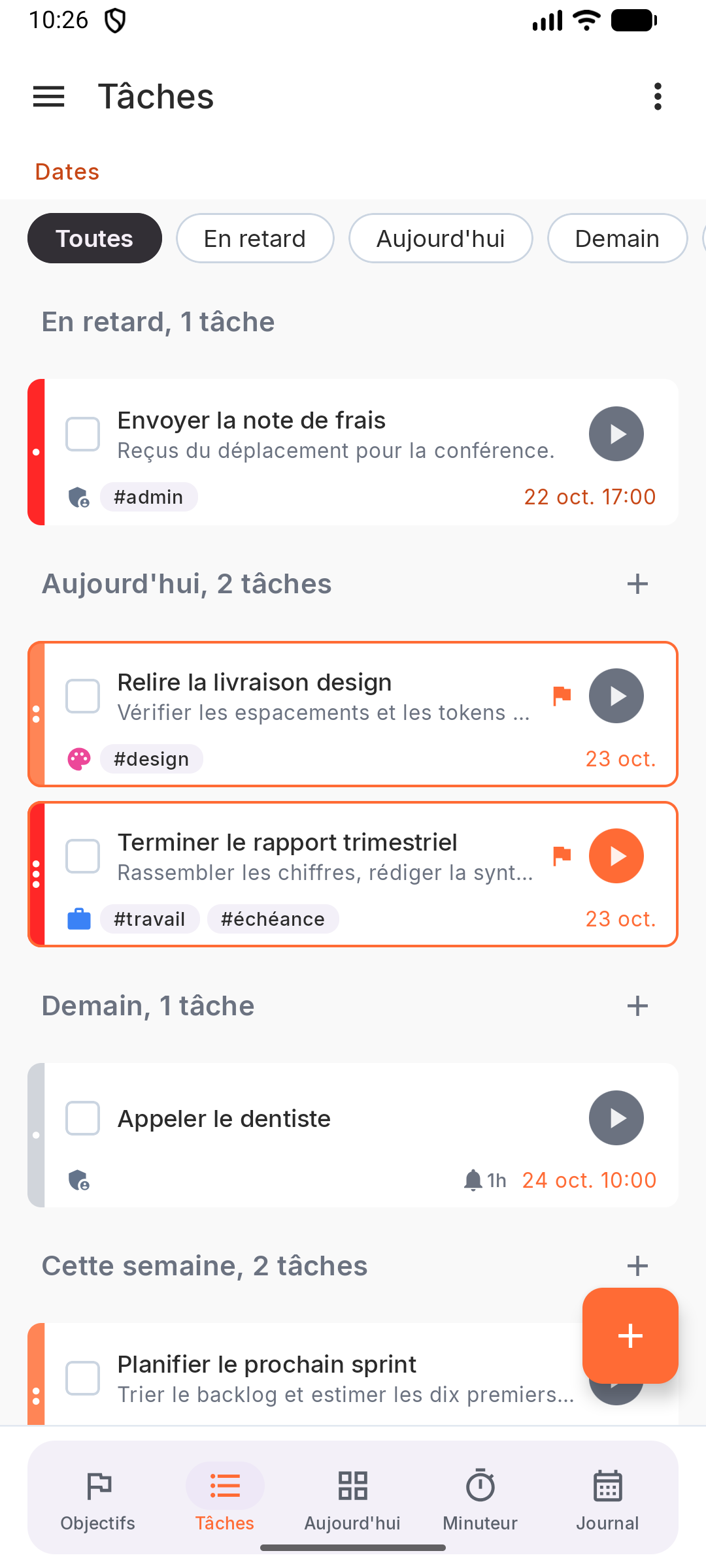
- Choisis le regroupement dans le menu ☰ sous Regrouper par. Le téléphone propose aussi Tags et Objectifs.
- Utilise les puces sous la barre du haut pour n’afficher qu’un seul groupe.
- Le menu ⋮ contient Afficher les tâches terminées, Trier par (Date de création, Échéance, Priorité, Titre) et Ordre décroissant.
Le regroupement est mémorisé sur chaque appareil.
- Choisis le regroupement dans le menu Groupe :. Tableau / Liste change la disposition.
- Onglets de filtre au-dessus de la liste : Toutes, Aujourd’hui, Cette semaine, Sans date, En retard.
- Saisis du texte dans Rechercher des tâches… pour filtrer au fil de la saisie, ou appuie sur / pour tout rechercher.
- Les tâches terminées s’affichent dans la colonne Terminé du regroupement par statut pendant 7 jours.
Le regroupement et la disposition sont mémorisés dans ton navigateur.
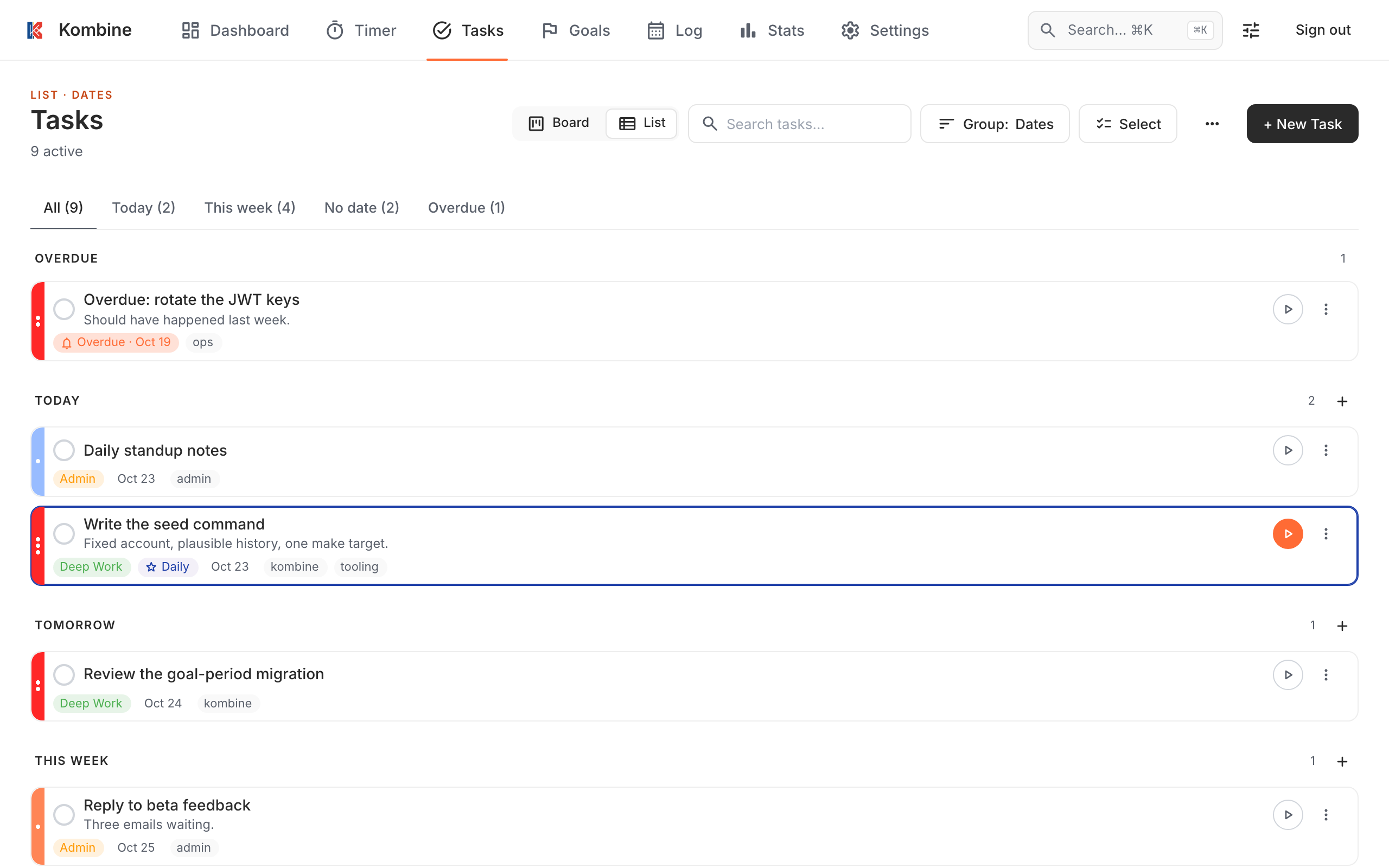
Faire glisser une tâche d’un groupe à l’autre
Section intitulée « Faire glisser une tâche d’un groupe à l’autre »Fais glisser une tâche dans un autre groupe pour changer son énergie, sa priorité, son statut ou sa date. Le tri en cours décide ensuite de sa place dans le nouveau groupe.
| Regroupement | Déposer sur | Ce qui change |
|---|---|---|
| Énergie | Haute, Moyenne, Basse, Énergie non définie | Définit l’énergie. Énergie non définie l’efface. |
| Priorité | Haute, Moyenne, Basse, Sans priorité | Définit la priorité. Sans priorité l’efface. |
| Statut | À faire, En cours, Terminé | Définit le statut. Déposer sur Terminé termine la tâche, comme sa case à cocher. |
| Dates | Aujourd’hui, Demain, Sans date | Déplace l’échéance et conserve l’heure. Sans date l’efface. |
Le regroupement par dates a quelques limites :
- En retard, Cette semaine, La semaine prochaine et Plus tard permettent de faire glisser une tâche, mais pas d’en déposer une.
- Une tâche répétitive ne peut pas être déposée sur Sans date. Pour retirer sa date, modifie la tâche.
- Une tâche terminée ne peut pas être déplacée.
Le glissement est désactivé dans les autres regroupements. Relâche une tâche en dehors d’un groupe en surbrillance pour annuler.
Appuie longuement sur une carte, déplace-la sans lever le doigt et relâche-la sur un groupe en surbrillance. Si tu relâches sans la déplacer, le menu de la tâche s’ouvre comme d’habitude.
Sans glisser, appuie longuement sur une tâche et utilise Priorité, Énergie, En cours ou Terminer. Pour changer une date, ouvre la tâche.
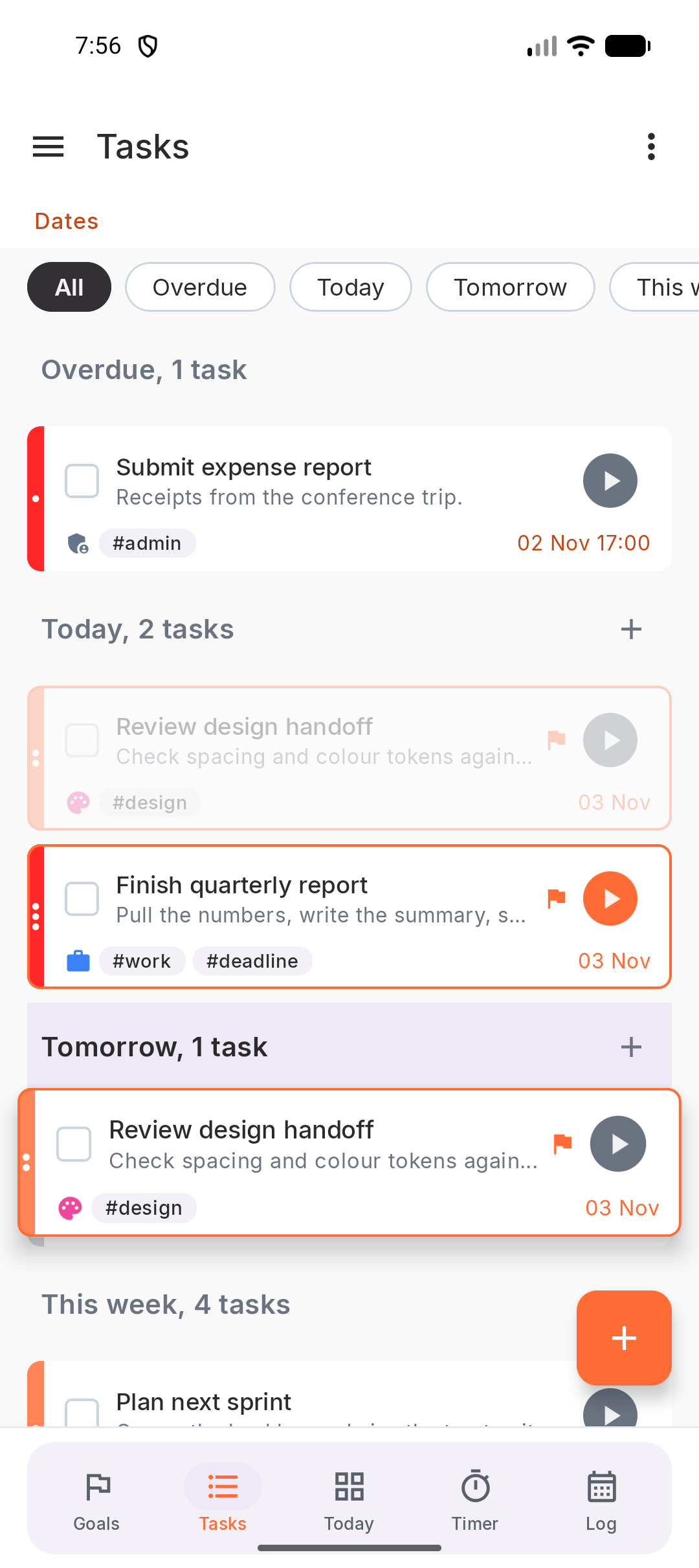
Appuie longuement sur une carte, déplace-la sans lever le doigt et relâche-la sur un groupe en surbrillance. Si tu relâches sans la déplacer, le menu de la tâche s’ouvre comme d’habitude.
Sans glisser, appuie longuement sur une tâche et utilise Priorité, Énergie, En cours ou Terminer. Pour changer une date, ouvre la tâche.
Fais glisser une carte vers un groupe en surbrillance, en disposition Tableau ou Liste.
Sans glisser, y compris sur les appareils tactiles, ouvre le menu ⋮ de la carte et utilise Déplacer vers, Priorité ou Énergie. Pour changer une date, ouvre la tâche.
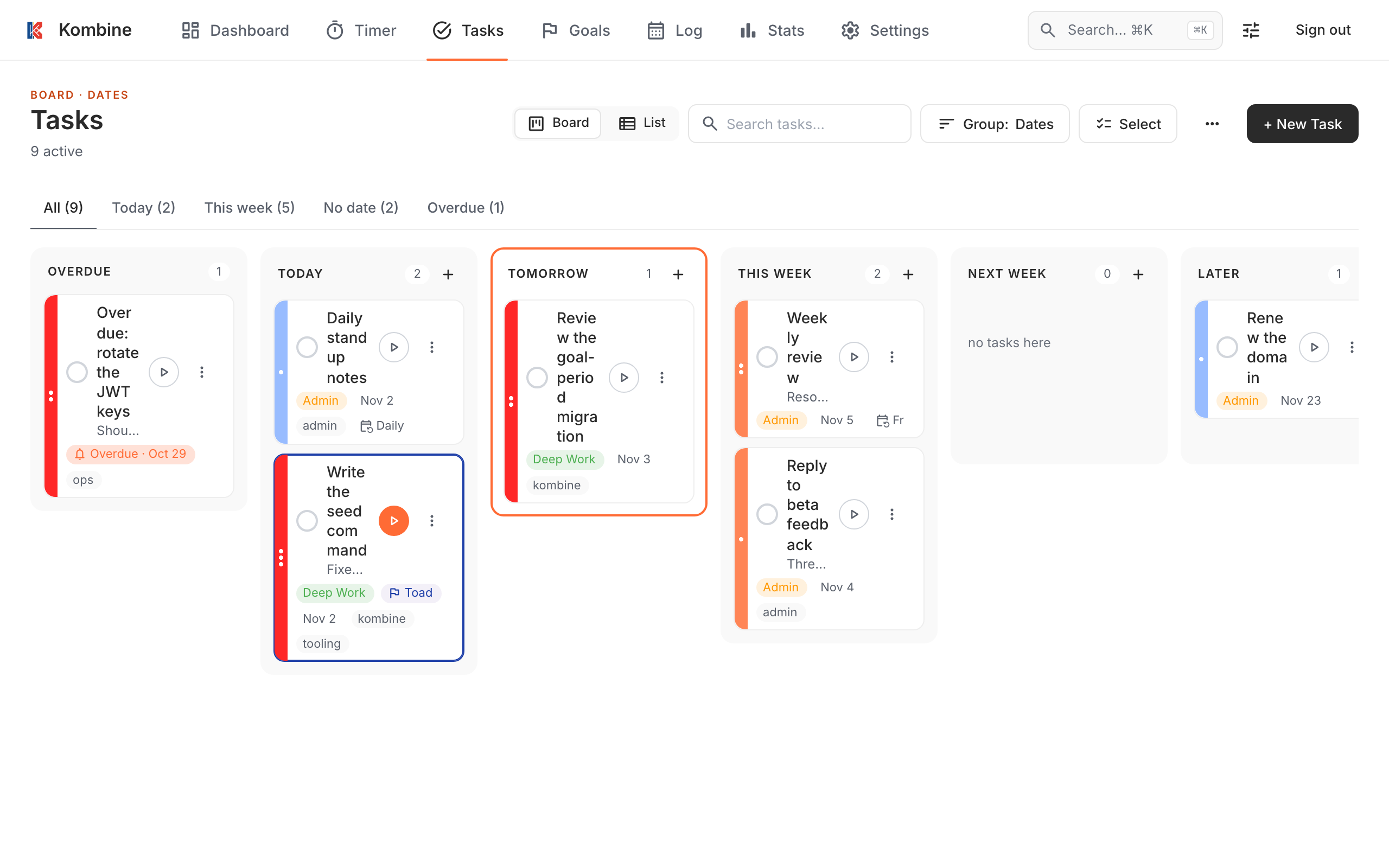
Importer depuis Todoist
Section intitulée « Importer depuis Todoist »Exporte ton projet Todoist au format CSV, puis :
Va dans Paramètres › Importer des données, appuie sur Choisir un fichier CSV, vérifie l’aperçu et appuie sur Importer. Les doublons sont ignorés.
Va dans Paramètres › Importer des données, appuie sur Choisir un fichier CSV, vérifie l’aperçu et appuie sur Importer. Les doublons sont ignorés.
Va dans Tâches › ⋯ › Importer, choisis le fichier (jusqu’à 5 Mo) et clique sur Importer les tâches. Les priorités 1–3 de Todoist deviennent Haute, Moyenne et Basse ; les libellés deviennent des tags.