
Objectifs
Les objectifs t’aident à garder une vue d’ensemble. Kombine en propose deux sortes : le crapaud du jour pour la journée, et des objectifs pour chaque semaine, mois, trimestre et année.
Le crapaud du jour
Section intitulée « Le crapaud du jour »Le crapaud, c’est la tâche qui doit absolument être faite aujourd’hui, souvent celle que tu préférerais éviter. Fais-la en premier et le reste de la journée sera plus facile. (Le nom vient de l’idée « avaler le crapaud ».)
- Dans Objectifs ou Aujourd’hui, touche Choisir le crapaud du jour et choisis une tâche.
- Ou fais un appui long sur une tâche et choisis Définir comme crapaud du jour.
- Depuis la carte du crapaud : Changer, Effacer ou Démarrer une session. Quand c’est fait, la carte l’indique.
À l’ouverture de l’app, Kombine peut te demander Quelle tâche doit être faite aujourd’hui ?. Choisis Passer pour l’instant ou Ne plus afficher si tu ne veux pas de cette question. Le lendemain, l’app te demande si tu as terminé le crapaud de la veille.
- Dans Objectifs ou Aujourd’hui, touche Choisir le crapaud du jour et choisis une tâche.
- Ou fais un appui long sur une tâche et choisis Définir comme crapaud du jour.
- Depuis la carte du crapaud : Changer, Effacer ou Démarrer une session. Quand c’est fait, la carte l’indique.
À l’ouverture de l’app, Kombine peut te demander Quelle tâche doit être faite aujourd’hui ?. Choisis Passer pour l’instant ou Ne plus afficher si tu ne veux pas de cette question. Le lendemain, l’app te demande si tu as terminé le crapaud de la veille.
- Dans Objectifs ou le Tableau de bord, clique sur Choisir le crapaud du jour (Ctrl+I), choisis une tâche et clique sur Définir le crapaud.
- Depuis la carte du crapaud : Démarrer une session, Changer ou Effacer.
- Aussi au programme aujourd’hui liste les prochaines tâches du jour.
Objectifs pour une période
Section intitulée « Objectifs pour une période »Chaque horizon (semaine, mois, trimestre, année) a sa propre carte. Sur chaque carte, tu écris quelques objectifs courts pour la période, tu les coches quand ils sont atteints, et tu fais le bilan quand la période est terminée.
Chaque carte affiche le nombre de jours restants, en vert, puis orange, puis rouge à mesure que la période avance. Le dernier jour, elle affiche Dernier jour.
- Ajouter : touche Ajouter une ligne sur une carte et écris ce qui doit être vrai à la fin de la période.
- Terminé : touche la case à côté d’un objectif. Touche le texte pour le modifier ou le supprimer.
- Autres périodes : fais glisser la carte vers la gauche ou la droite, ou utilise ‹ ›. Touche le nom de la période pour aller à n’importe quelle semaine, mois, trimestre ou année.
- Détails ouvre la période : ses objectifs, les tâches terminées et le temps de concentration sur cette période, les tâches liées, et l’origine des objectifs reportés.
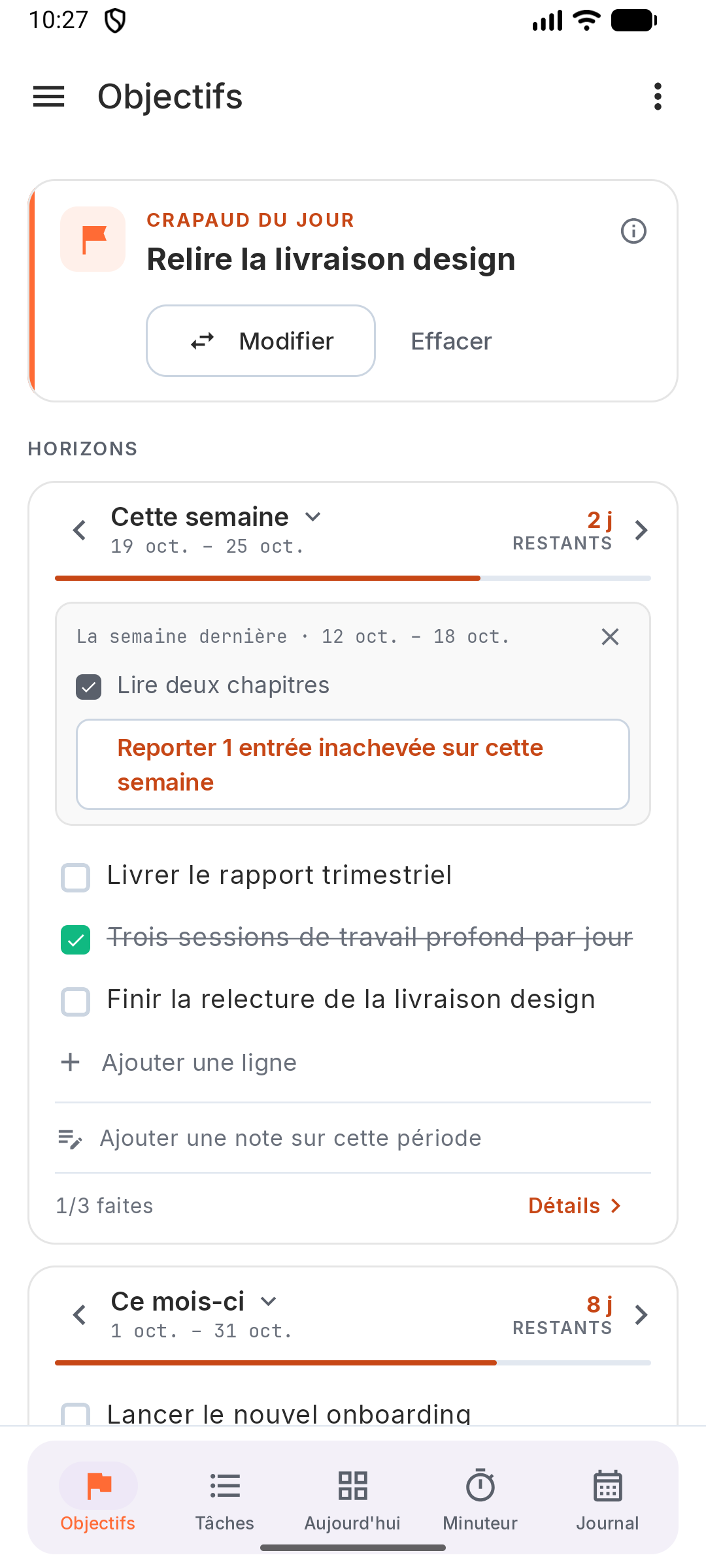
- Ajouter : touche Ajouter une ligne sur une carte et écris ce qui doit être vrai à la fin de la période.
- Terminé : touche la case à côté d’un objectif. Touche le texte pour le modifier ou le supprimer.
- Autres périodes : fais glisser la carte vers la gauche ou la droite, ou utilise ‹ ›. Touche le nom de la période pour aller à n’importe quelle semaine, mois, trimestre ou année.
- Détails ouvre la période : ses objectifs, les tâches terminées et le temps de concentration sur cette période, les tâches liées, et l’origine des objectifs reportés.
- Ajouter : écris dans le champ d’une carte et clique sur Ajouter.
- Terminé : coche l’objectif. × le supprime.
- Autres périodes : utilise ‹ ›, choisis une période dans la liste déroulante (• indique les périodes avec des objectifs), ou clique sur Aujourd’hui pour revenir.
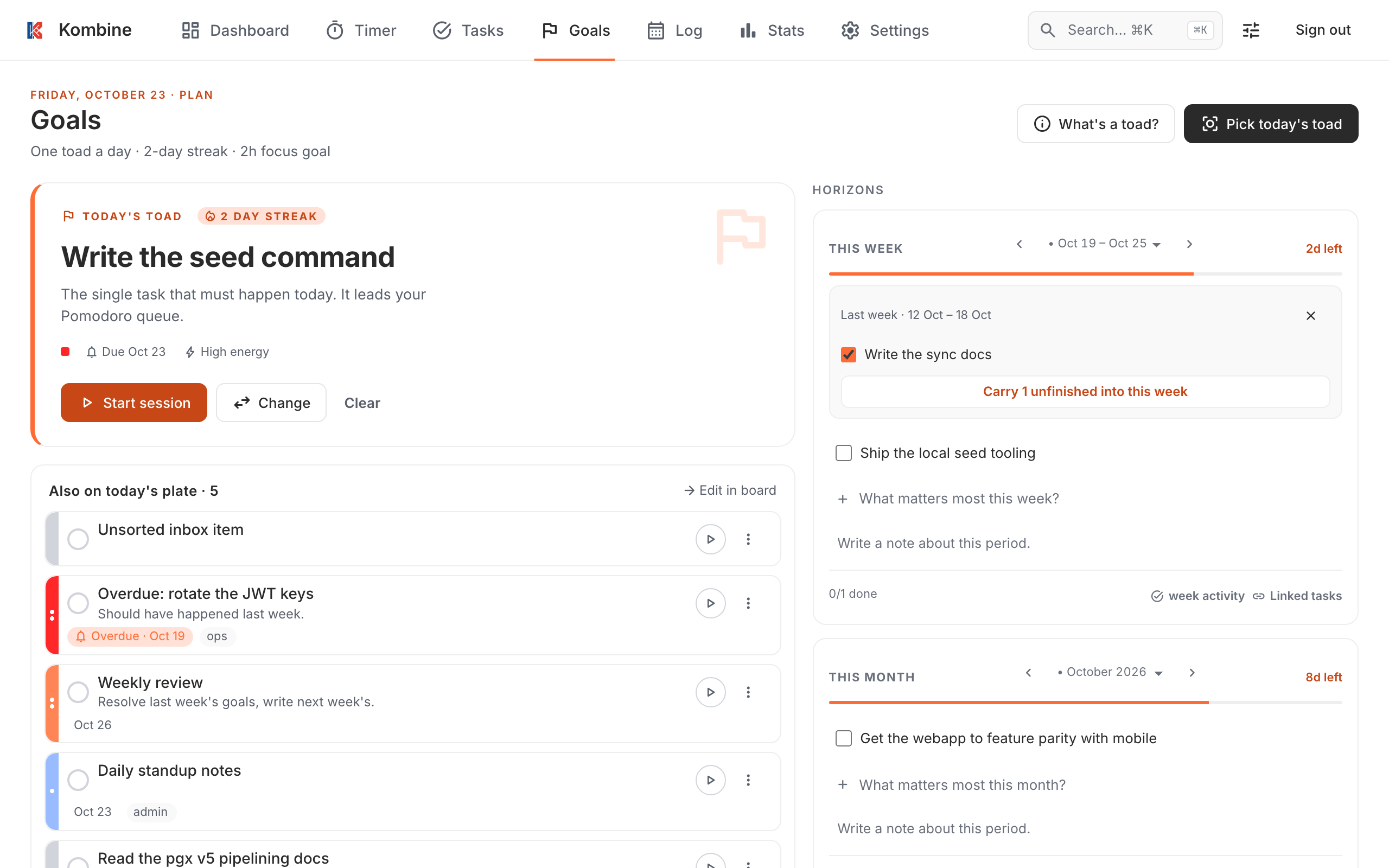
Les périodes terminées sont verrouillées, pour que ce que tu as écrit reste tel quel.
Bilan et report
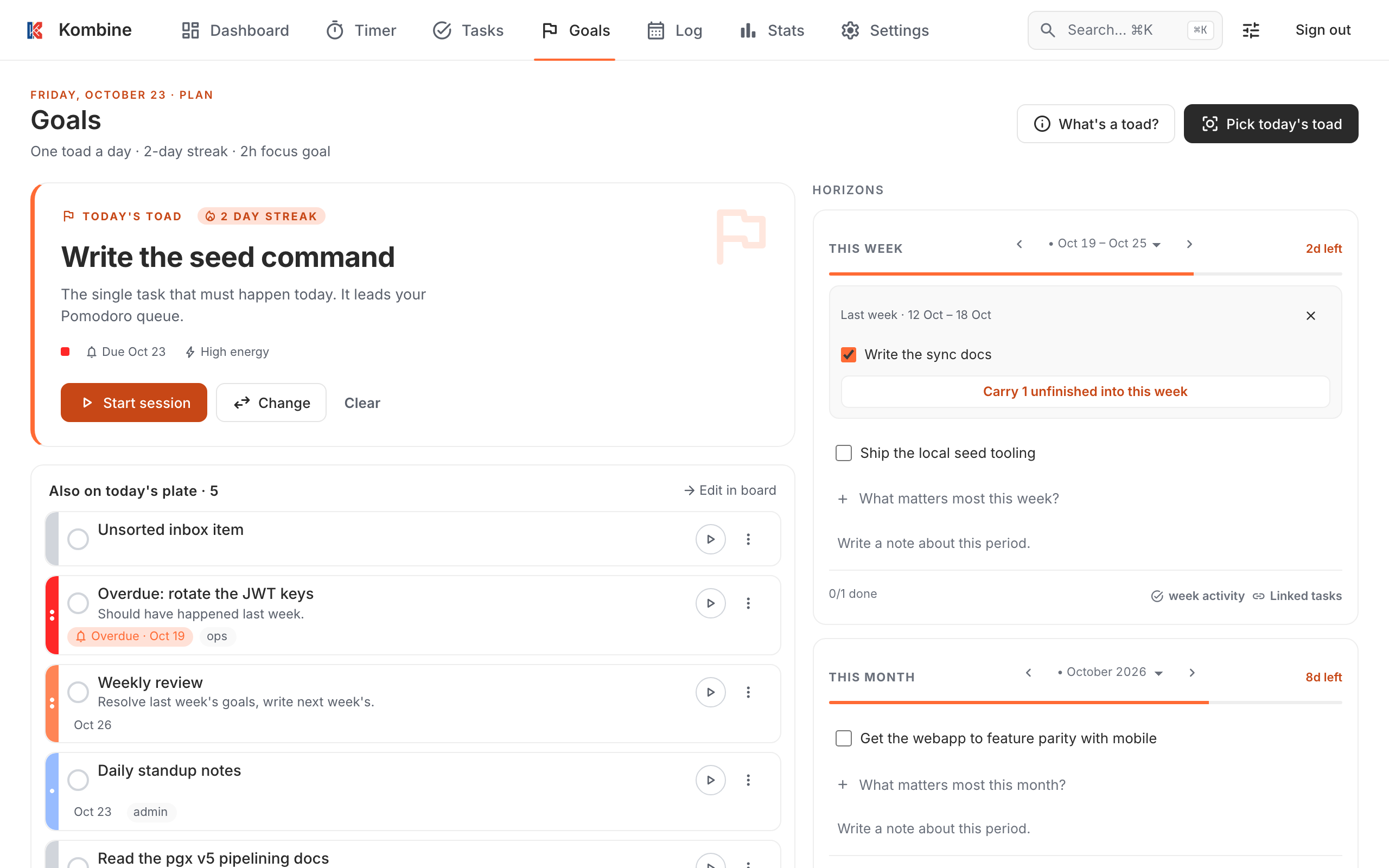
Section intitulée « Bilan et report »Quand une nouvelle période commence, Kombine liste les objectifs non terminés de la période précédente. Choisis ceux qui valent encore la peine et reporte-les dans la nouvelle période ; laisse les autres. Les objectifs reportés sont marqués reporté.
Décoche ce que tu veux laisser de côté, puis touche Reporter N. Pas maintenant masque la liste pour plus tard.
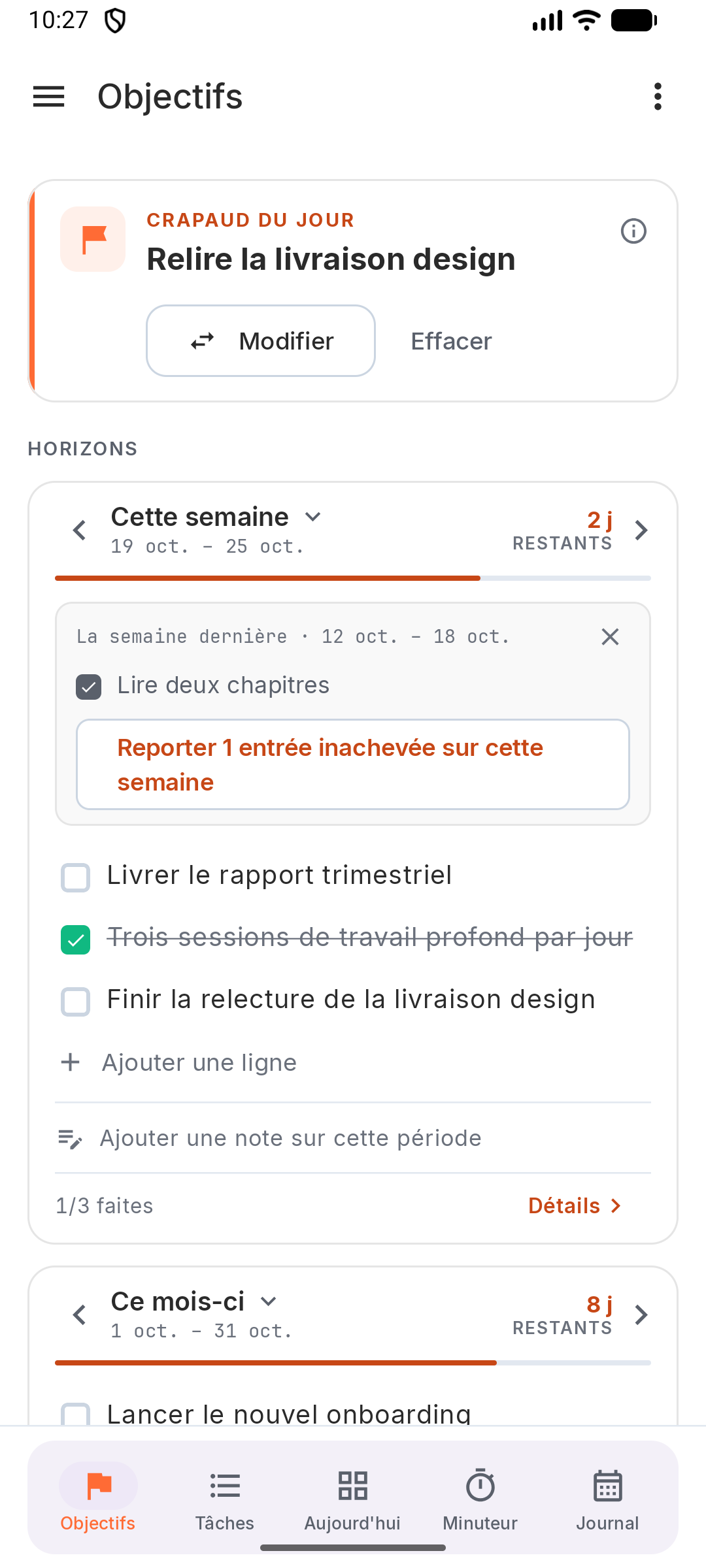
Décoche ce que tu veux laisser de côté, puis touche Reporter N. Pas maintenant masque la liste pour plus tard.
Décoche ce que tu veux laisser de côté, puis clique sur Reporter N objectifs non terminés sur cette semaine (ou ce mois, etc.). Tu peux aussi fermer la liste.
Notes de période
Section intitulée « Notes de période »Chaque période peut avoir une note libre : comment ça s’est passé, ce qu’il faut changer la prochaine fois. Tu peux l’écrire ou la modifier à tout moment, même après la fin de la période.
Touche Ajouter une note sur cette période sur la carte.
Touche Ajouter une note sur cette période sur la carte.
Clique sur Écrire une note sur cette période. sur la carte, puis sur Enregistrer. Effacer la supprime.
Lier des tâches à un objectif
Section intitulée « Lier des tâches à un objectif »Lie les tâches qui font avancer un objectif. L’objectif affiche alors combien de ses tâches liées sont terminées. C’est facultatif ; la plupart des tâches n’en ont jamais besoin.
Ouvre une tâche, touche ⋯ › Lier à un objectif, puis choisis l’objectif. Ou ouvre les Détails d’un objectif et touche Lier une tâche.
Ouvre une tâche, touche ⋯ › Lier à un objectif, puis choisis l’objectif. Ou ouvre les Détails d’un objectif et touche Lier une tâche.
Ouvre une tâche et choisis l’objectif dans sa puce Objectif.