
Minuteur
Le minuteur lance des sessions de concentration. Chaque session terminée est enregistrée avec sa durée, son mode, ainsi que la tâche et l’activité que tu as choisies. Elle apparaît ensuite dans le Journal et les Statistiques.
- Pomodoro : des blocs de travail fixes avec de courtes pauses, et une longue pause toutes les quelques sessions. Par défaut : 25 min de travail, 5 min de pause, 15 min de longue pause après 4 sessions.
- Flow : compte le temps sans fin fixe. Arrête quand tu as fini. La pause correspond à ton temps de travail divisé par un ratio (5:1 par défaut : 50 minutes de travail donnent droit à 10 minutes de pause).
- Adaptatif : la durée de la session dépend de ton niveau d’énergie ou de concentration du moment.
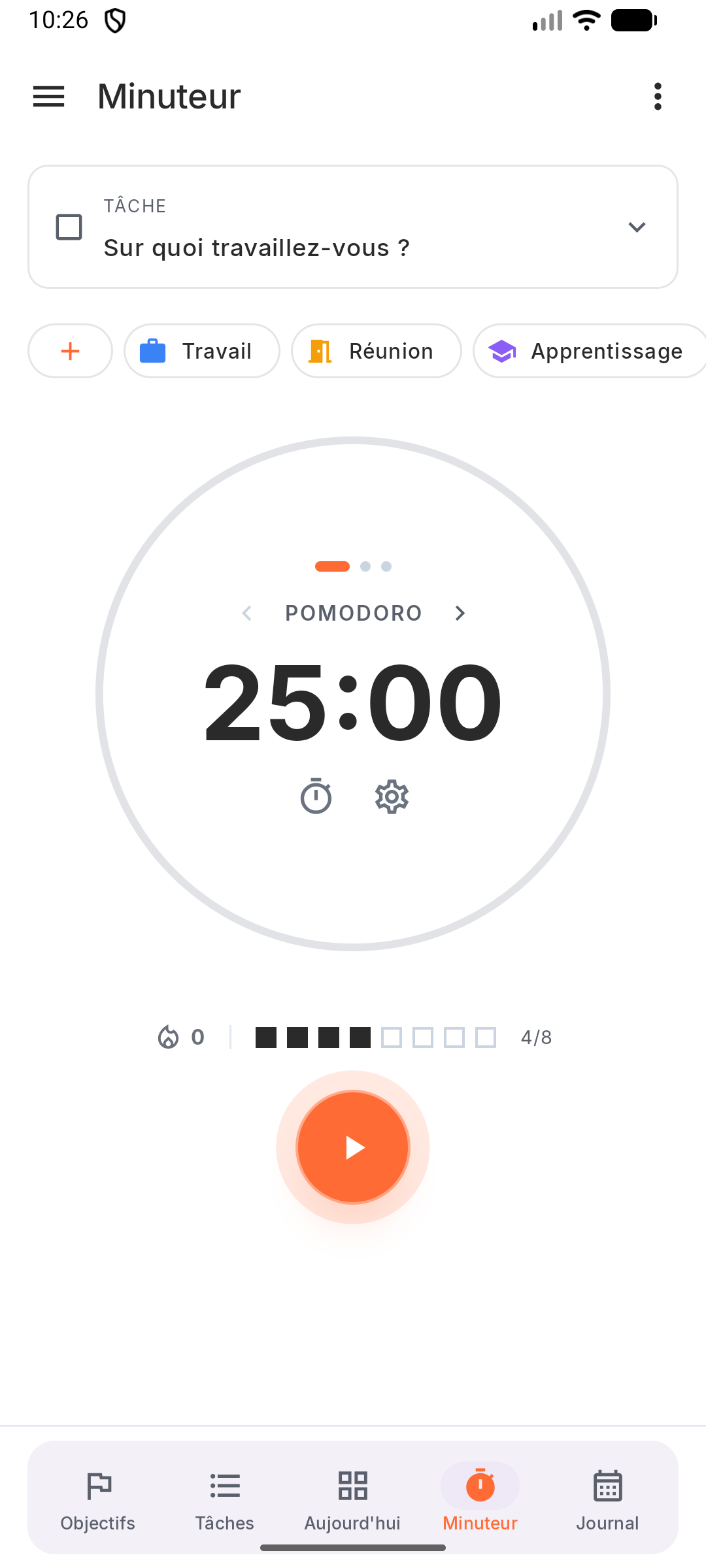
Utilise les flèches ‹ › autour du nom du mode, sous l’anneau, pour passer de Pomodoro à Flow ou Adaptatif. Tu ne peux changer de mode que lorsque le minuteur est à l’arrêt.
En mode Adaptatif, quand tu appuies sur Démarrer, l’app te demande ton niveau de concentration :
| Niveau | Travail | Pause |
|---|---|---|
| Concentration faible | 5 min | 2 min |
| Concentration moyenne | 15 min | 5 min |
| Concentration élevée | 25 min | 8 min |
| Concentration maximale | 40 min | 12 min |
Utilise les flèches ‹ › autour du nom du mode, sous l’anneau, pour passer de Pomodoro à Flow ou Adaptatif. Tu ne peux changer de mode que lorsque le minuteur est à l’arrêt.
En mode Adaptatif, quand tu appuies sur Démarrer, l’app te demande ton niveau de concentration :
| Niveau | Travail | Pause |
|---|---|---|
| Concentration faible | 5 min | 2 min |
| Concentration moyenne | 15 min | 5 min |
| Concentration élevée | 25 min | 8 min |
| Concentration maximale | 40 min | 12 min |
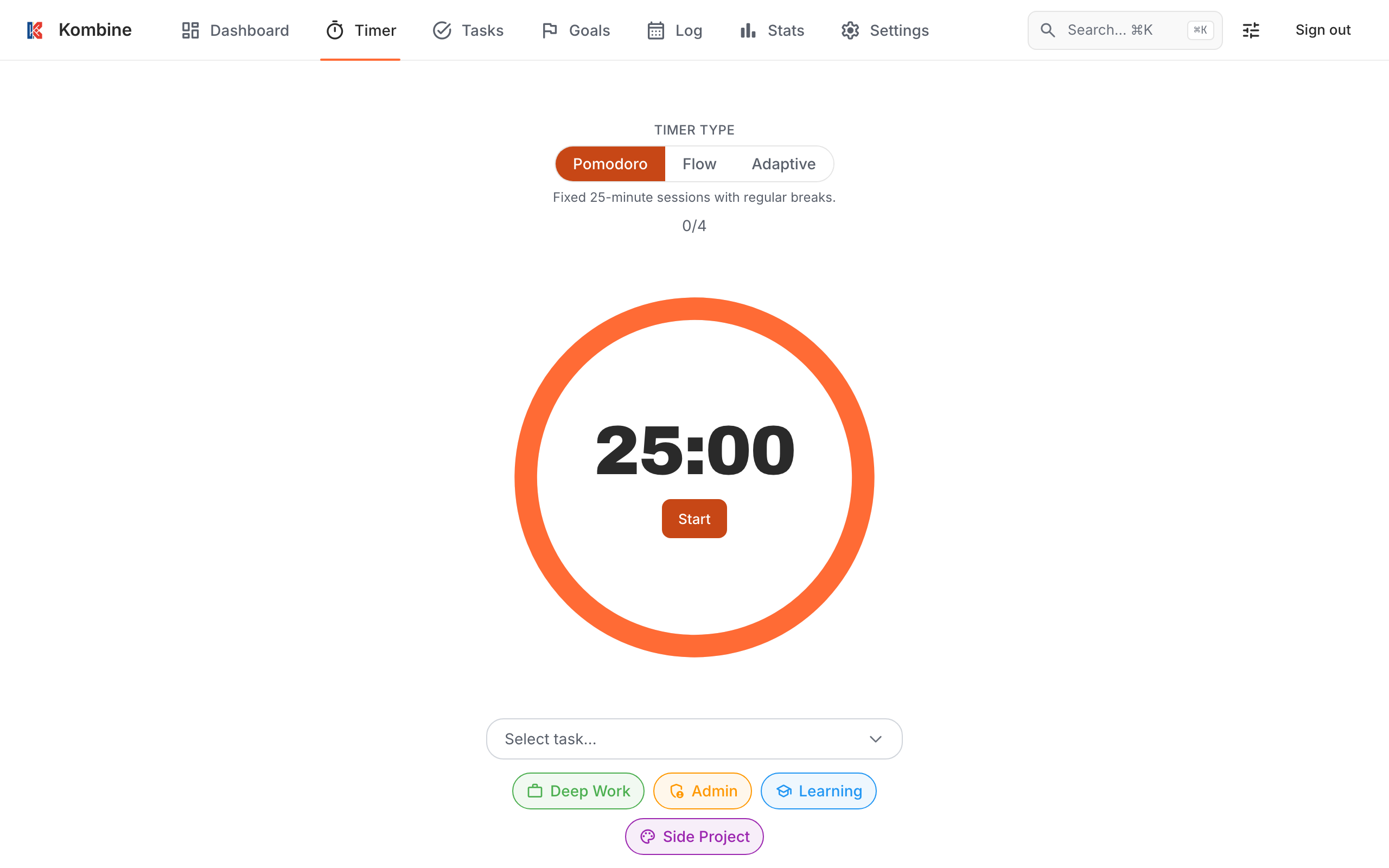
Utilise le sélecteur Pomodoro / Flow / Adaptatif au-dessus du minuteur. Il ne s’affiche que lorsque le minuteur est à l’arrêt.
En mode Adaptatif, clique sur Définir l’énergie et choisis un niveau :
| Niveau | Travail | Pause |
|---|---|---|
| Faible | 5 min | 2 min |
| Moyen | 15 min | 5 min |
| Élevé | 25 min | 8 min |
| Maximal | 40 min | 12 min |
Démarrer, mettre en pause et arrêter
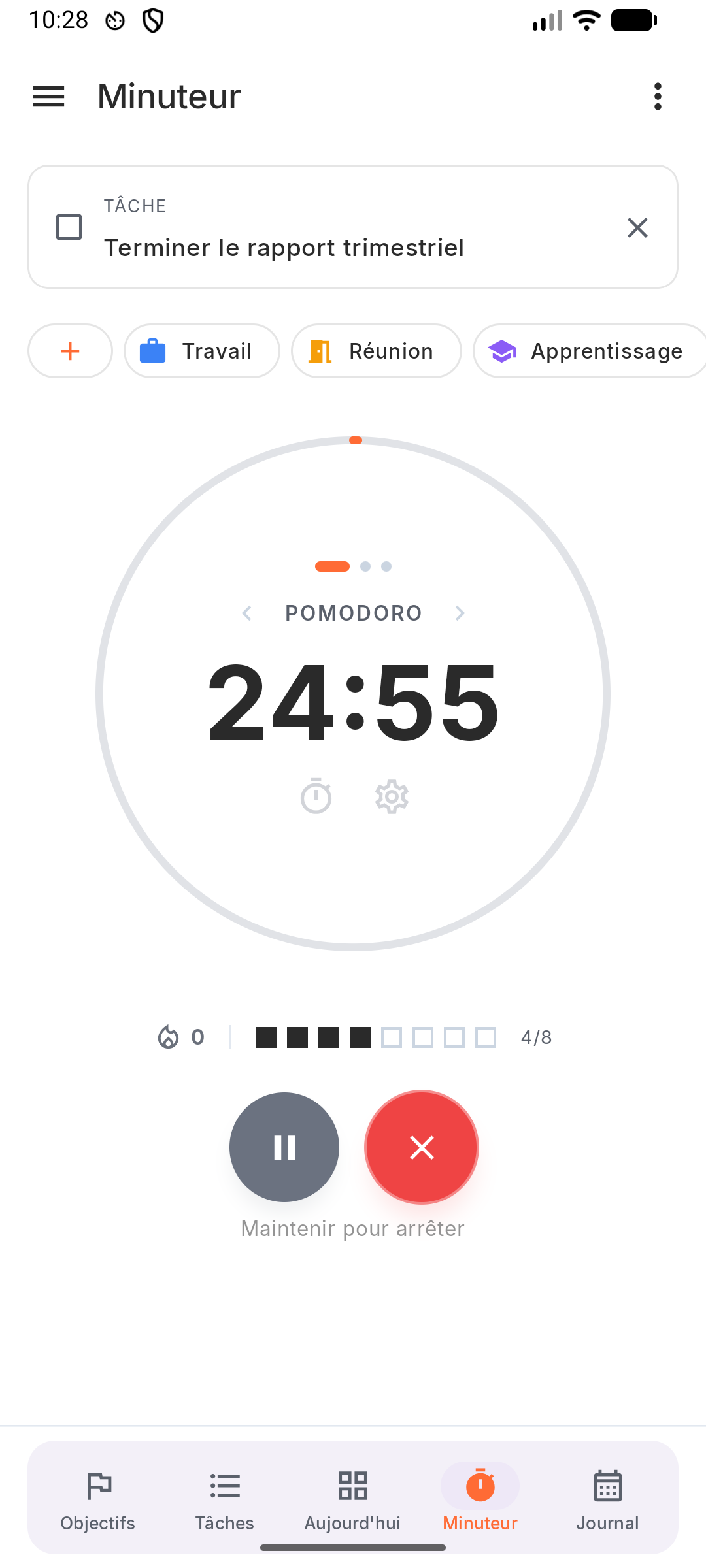
Section intitulée « Démarrer, mettre en pause et arrêter »- Appuie sur Sur quoi travailles-tu ? pour choisir une tâche (facultatif). Le sélecteur place les tâches les plus probables du jour sous Suggestions. Tu peux aussi rechercher une tâche ou en créer une avec Ajouter une tâche.
- Appuie sur une puce d’activité sous la tâche pour étiqueter la session (facultatif).
- Appuie sur Démarrer.
- Pendant la session : appuie sur Pause / Reprendre. Pour arrêter, maintiens le bouton ✕.
Tu peux aussi lancer une session depuis une tâche : appuie sur le ▶ de sa carte, ou fais un appui long et choisis Lancer la concentration.
Si tu passes à une autre tâche pendant que le minuteur tourne, l’app te demande d’abord Changer de tâche ?
- Appuie sur Sur quoi travailles-tu ? pour choisir une tâche (facultatif). Le sélecteur place les tâches les plus probables du jour sous Suggestions. Tu peux aussi rechercher une tâche ou en créer une avec Ajouter une tâche.
- Appuie sur une puce d’activité sous la tâche pour étiqueter la session (facultatif).
- Appuie sur Démarrer.
- Pendant la session : appuie sur Pause / Reprendre. Pour arrêter, maintiens le bouton ✕.
Tu peux aussi lancer une session depuis une tâche : appuie sur le ▶ de sa carte, ou fais un appui long et choisis Lancer la concentration.
Si tu passes à une autre tâche pendant que le minuteur tourne, l’app te demande d’abord Changer de tâche ?
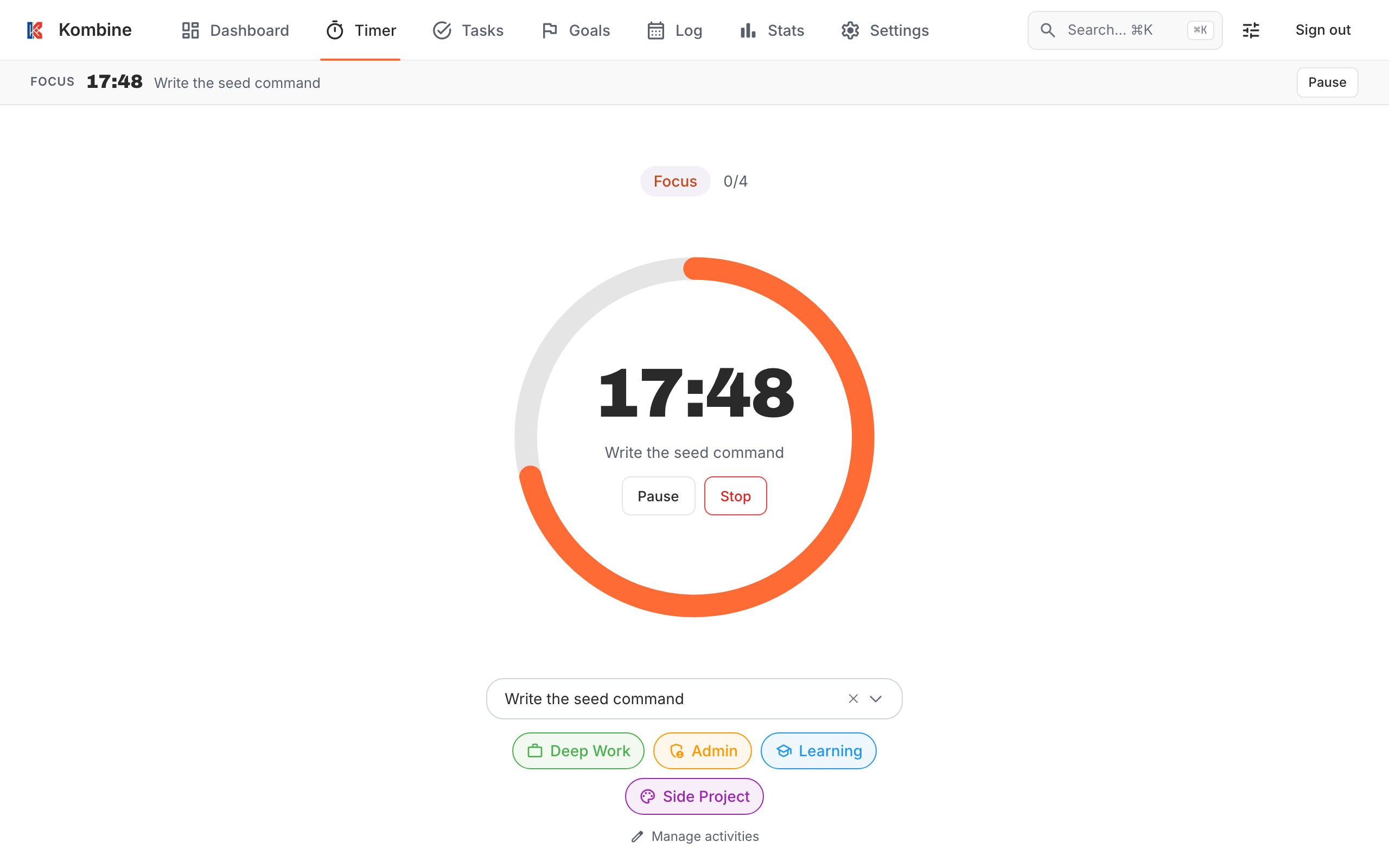
- Choisis une tâche dans Sélectionner une tâche… (facultatif). Tu peux rechercher, et une Tâche suggérée peut s’afficher en premier.
- Clique sur une puce d’activité pour étiqueter la session (facultatif).
- Clique sur Démarrer.
- Pendant la session : Pause / Reprendre, ou Arrêter.
Tu peux aussi cliquer sur ▶ (Lancer une session) sur n’importe quelle carte de tâche.
Pendant que le minuteur tourne, une barre flottante avec Pause, Reprendre et Ouvrir le minuteur reste visible sur toutes les autres pages.
Clavier : Ctrl+S démarrer, Ctrl+P pause / reprendre, Ctrl+] passer.
Les sessions trop courtes ne sont pas enregistrées
Section intitulée « Les sessions trop courtes ne sont pas enregistrées »Une session trop courte est supprimée : un démarrage suivi d’un arrêt par erreur n’atterrit donc pas dans tes statistiques. Aucune pause n’est proposée après.
- Flow : moins de 3 minutes.
- Pomodoro et Adaptatif : arrêtée avant 2 minutes.
À la fin d’une session de travail, Kombine te propose une pause : Prendre une pause ou Passer la pause et continuer. En mode Flow, tu verras C’est l’heure de la pause ! avec la durée suggérée.
Chaque 4e Pomodoro donne droit à une longue pause (tu peux changer ce nombre).
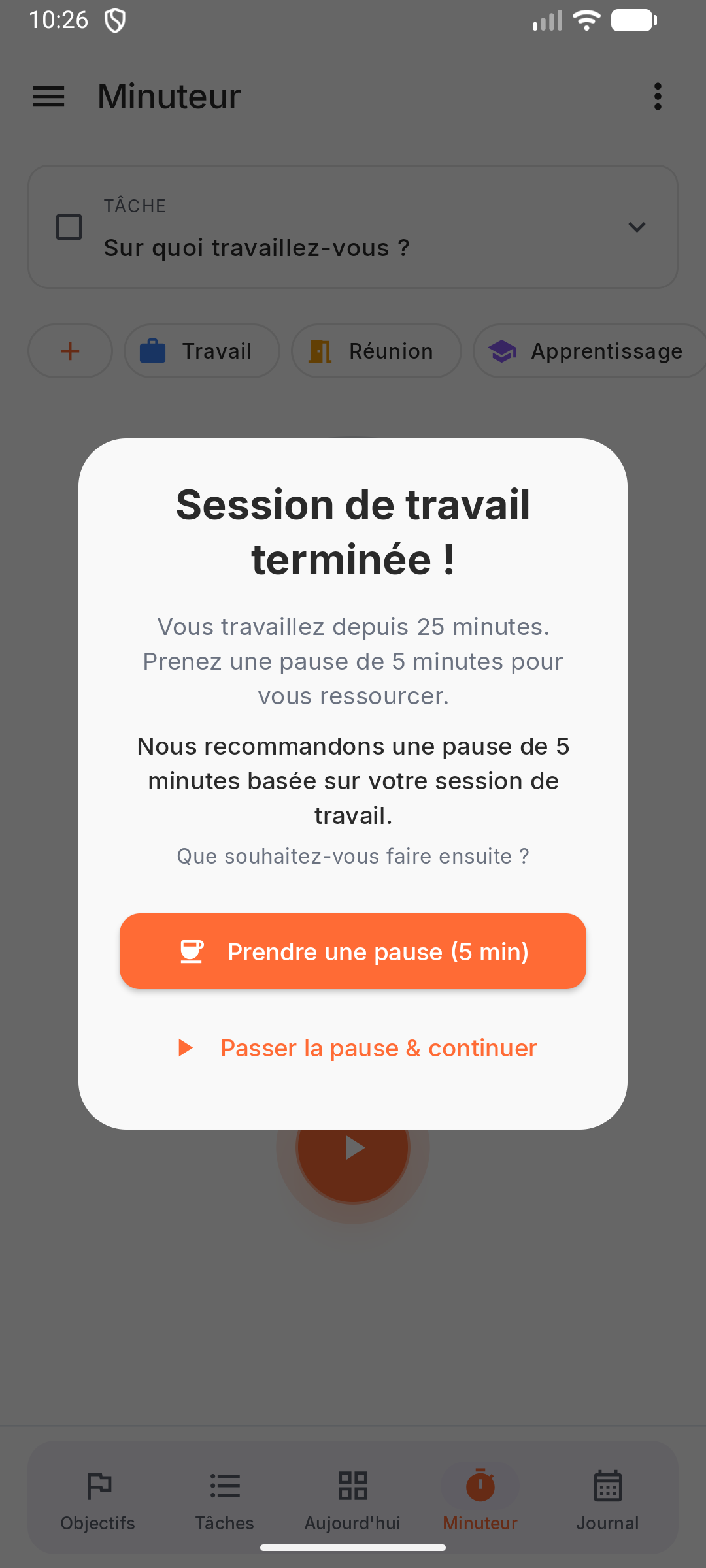
À la fin d’une session de travail, Kombine te propose une pause : Prendre une pause ou Passer la pause et continuer. En mode Flow, tu verras C’est l’heure de la pause ! avec la durée suggérée.
Chaque 4e Pomodoro donne droit à une longue pause (tu peux changer ce nombre).
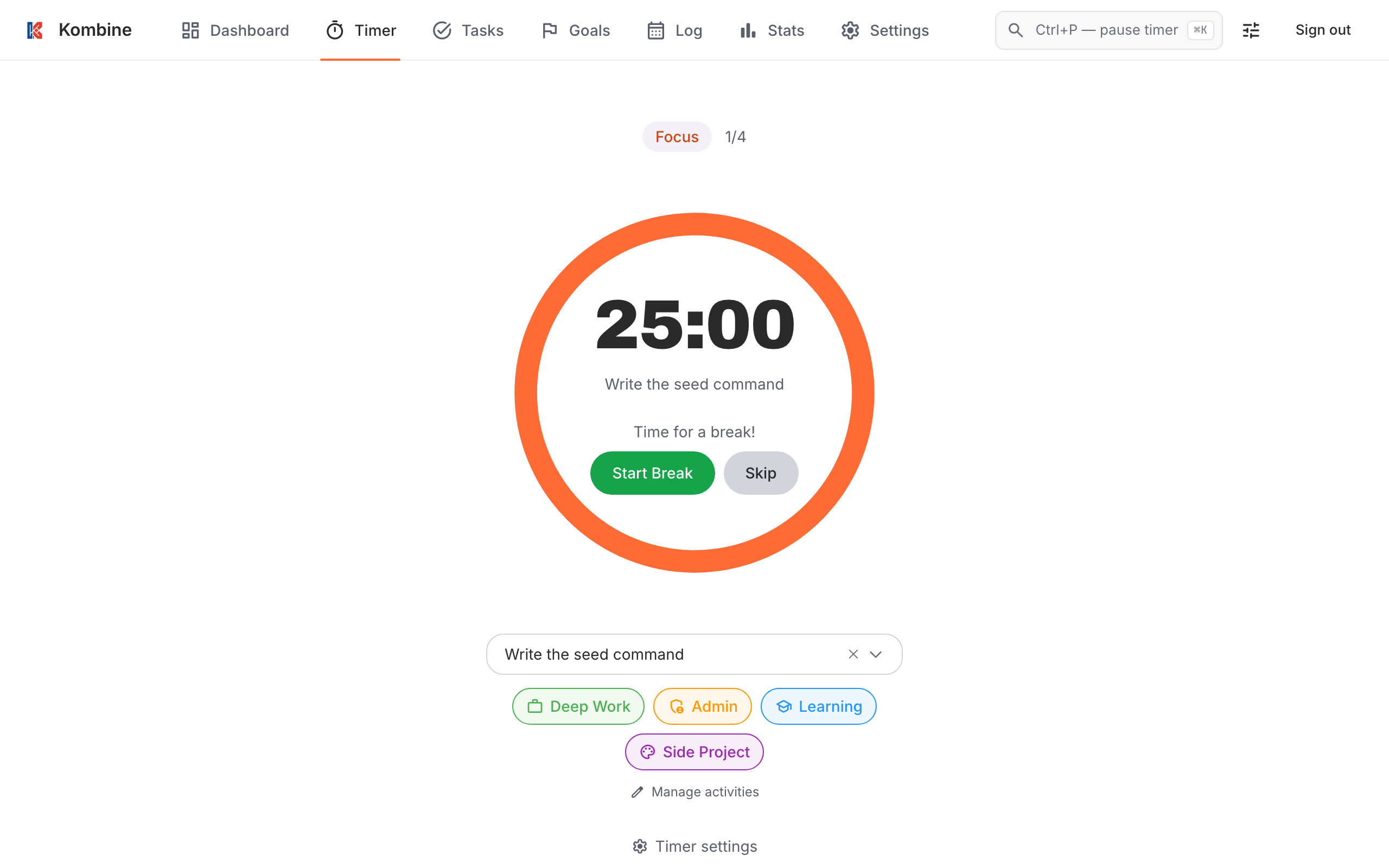
À la fin d’une session de travail, tu verras C’est l’heure de la pause ! avec Commencer la pause et Passer. Pendant une pause, Passer la pause la termine plus tôt.
Chaque 4e Pomodoro donne droit à une longue pause (tu peux changer ce nombre).
Étiqueter une session après coup
Section intitulée « Étiqueter une session après coup »Si une session se termine sans tâche ni activité, Kombine peut te demander sur quoi tu as travaillé. Active ou désactive cette option avec Invite d’étiquetage de session dans les réglages du minuteur.
Tu peux aussi modifier n’importe quelle session plus tard dans le Journal.
Tu peux aussi modifier n’importe quelle session plus tard dans le Journal.
Le panneau Session terminée te permet de choisir une tâche, une activité et une note, puis d’Enregistrer. Il se ferme tout seul après quelques secondes (change ce délai dans Réglages). La session est quand même enregistrée, simplement sans tâche : étiquette-la pendant que le panneau est ouvert, ou modifie-la plus tard dans le Journal.
Réglages du minuteur
Section intitulée « Réglages du minuteur »- Durée du travail et des pauses : appuie sur le temps affiché quand le minuteur est à l’arrêt et fais glisser les deux anneaux. Le travail va de 5 à 45 minutes, les pauses de 1 à 30 minutes.
- Plus de réglages : appuie sur ⚙ sous l’anneau pour Démarrage auto des pauses, Démarrage auto des sessions de travail, Invite d’étiquetage de session, Ratio travail/pause Flow (2–8), Pomodoros avant la longue pause (2–8) et Durée de la longue pause (10–30 minutes).
- Objectif quotidien : appuie sur Définir l’objectif quotidien sous l’anneau et choisis combien de sessions tu vises par jour (1–12). Les points sous l’anneau montrent ta progression, et atteindre l’objectif fait grandir ta série.
Les sons, le bruit de fond et les vibrations se trouvent dans les Réglages.
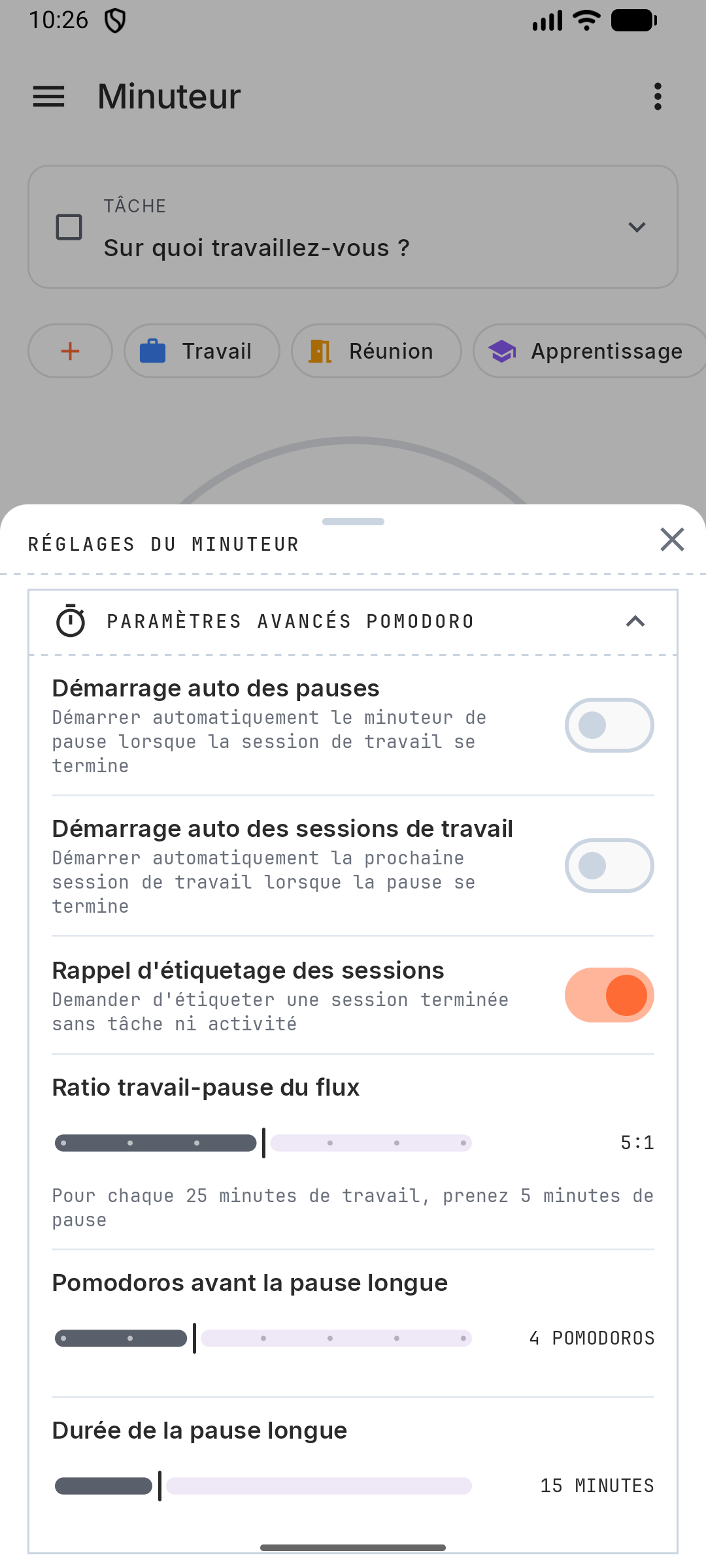
- Durée du travail et des pauses : appuie sur le temps affiché quand le minuteur est à l’arrêt et fais glisser les deux anneaux. Le travail va de 5 à 45 minutes, les pauses de 1 à 30 minutes.
- Plus de réglages : appuie sur ⚙ sous l’anneau pour Démarrage auto des pauses, Démarrage auto des sessions de travail, Invite d’étiquetage de session, Ratio travail/pause Flow (2–8), Pomodoros avant la longue pause (2–8) et Durée de la longue pause (10–30 minutes).
- Objectif quotidien : appuie sur Définir l’objectif quotidien sous l’anneau et choisis combien de sessions tu vises par jour (1–12). Les points sous l’anneau montrent ta progression, et atteindre l’objectif fait grandir ta série.
Les sons, le bruit de fond et les vibrations se trouvent dans les Réglages.
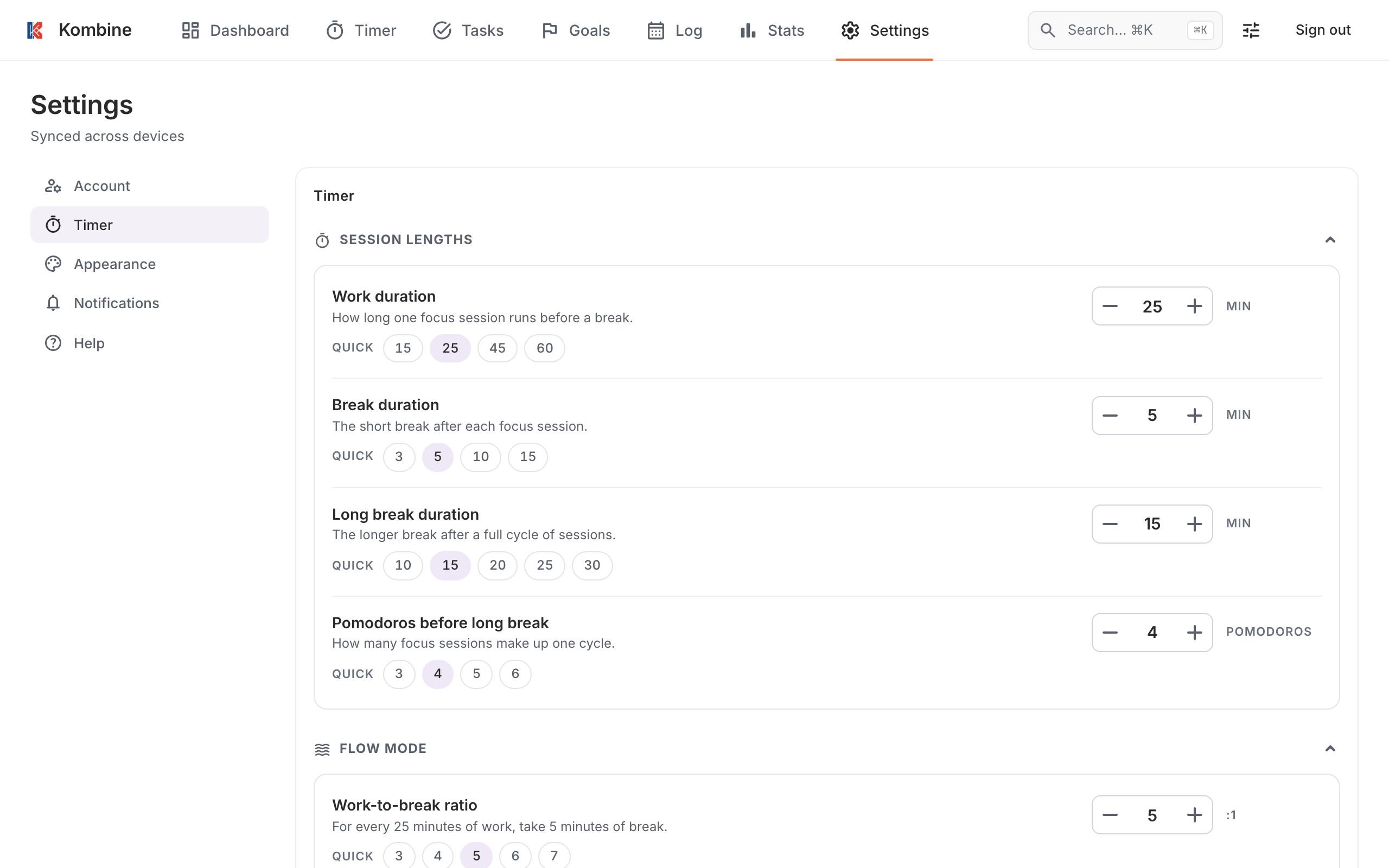
Clique sur Réglages du minuteur sous le minuteur, ou va dans Réglages › Minuteur :
- Durées des sessions : durée du travail, durée de la pause, durée de la longue pause, Pomodoros avant la longue pause.
- Mode Flow : ratio travail/pause (2–8:1).
- Automatisation : démarrage auto des pauses, invite d’étiquetage de session.
Clique sur Enregistrer les réglages. Les réglages du minuteur se synchronisent avec tes autres appareils.
Le minuteur web ne joue aucun son et n’affiche aucune notification.
Sur tes autres écrans
Section intitulée « Sur tes autres écrans »- Une notification affiche le minuteur en cours avec Pause, Reprendre, Arrêter, Prendre une pause et Passer la pause. Désactive-la avec Notification du minuteur en cours dans Réglages › Notifications.
- Ajoute la vignette Lancer le minuteur aux Réglages rapides pour démarrer une session depuis le volet des notifications.
- Fais un appui long sur l’icône de l’app pour Lancer un pomodoro.
- Si l’app a été fermée pendant une session, Kombine te propose de la Continuer ou de l’Abandonner à ton retour.
- Le minuteur fonctionne aussi sur ta montre Wear OS.
- Une Activité en direct affiche le minuteur sur l’écran verrouillé et dans la Dynamic Island, avec Pause, Reprendre, Passer et Arrêter. Désactive-la avec Notification du minuteur en cours dans Réglages › Notifications.
- Fais un appui long sur l’icône de l’app pour Lancer un pomodoro et Lancer un flow.
- Demande à Siri (« Lance un pomodoro dans Kombine ») ou utilise l’app Raccourcis : Lancer un Pomodoro, Lancer un Flow, Lancer le minuteur.
- Si l’app a été fermée pendant une session, Kombine te propose de la Continuer ou de l’Abandonner à ton retour.
- Le minuteur fonctionne aussi sur ton Apple Watch.
Le minuteur est partagé entre tes appareils. Lance-le sur ton téléphone et l’app web l’affiche en cours, avec un badge Synchronisation depuis un autre appareil. Mets-le en pause sur le web et le téléphone se met aussi en pause.