
Journal
Le Journal montre ce qui s’est passé dans une journée, dans l’ordre chronologique :
- Sessions : tes sessions de concentration, avec leur tâche, leur activité et leur durée.
- Notes : de courtes entrées que tu écris toi-même (« appel avec la banque », « décidé d’abandonner la fonctionnalité X »).
- Tâches : les tâches que tu as terminées, à l’heure où tu les as terminées.
- Décisions : Décidé · titre quand tu as pris une décision, et Revu · titre quand tu y es revenu. Touche l’une ou l’autre pour l’ouvrir. Voir Décisions.
Tu peux masquer chacune de ces quatre catégories.
Passer d’un jour à l’autre
Section intitulée « Passer d’un jour à l’autre »La bande de la semaine en haut affiche la semaine en cours ; ‹ › avance ou recule d’une semaine. Déplie-la en vue mensuelle pour aller plus loin, et touche un jour pour l’ouvrir.
Touche le total de concentration du jour pour ouvrir les Statistiques.
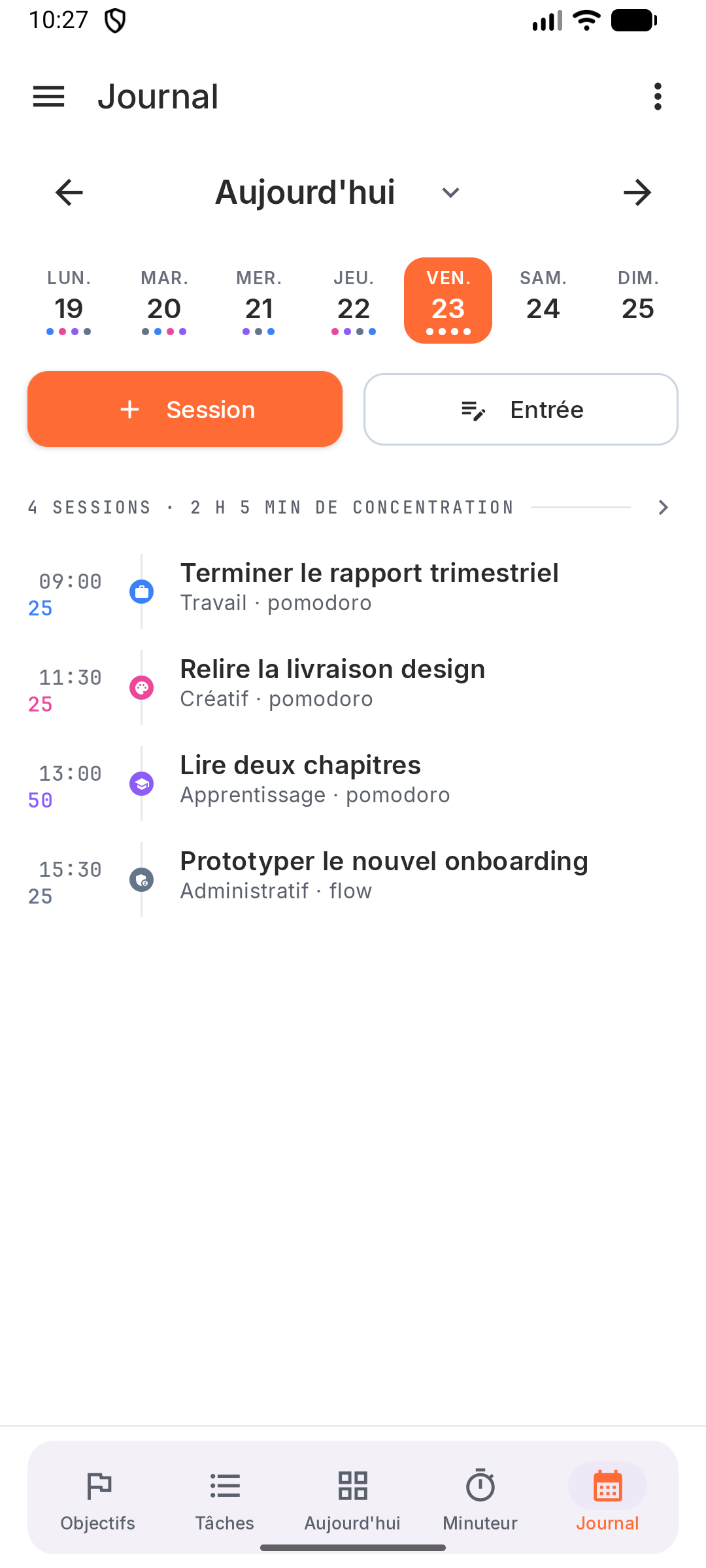
La bande de la semaine en haut affiche la semaine en cours ; ‹ › avance ou recule d’une semaine. Déplie-la en vue mensuelle pour aller plus loin, et touche un jour pour l’ouvrir.
Touche le total de concentration du jour pour ouvrir les Statistiques.
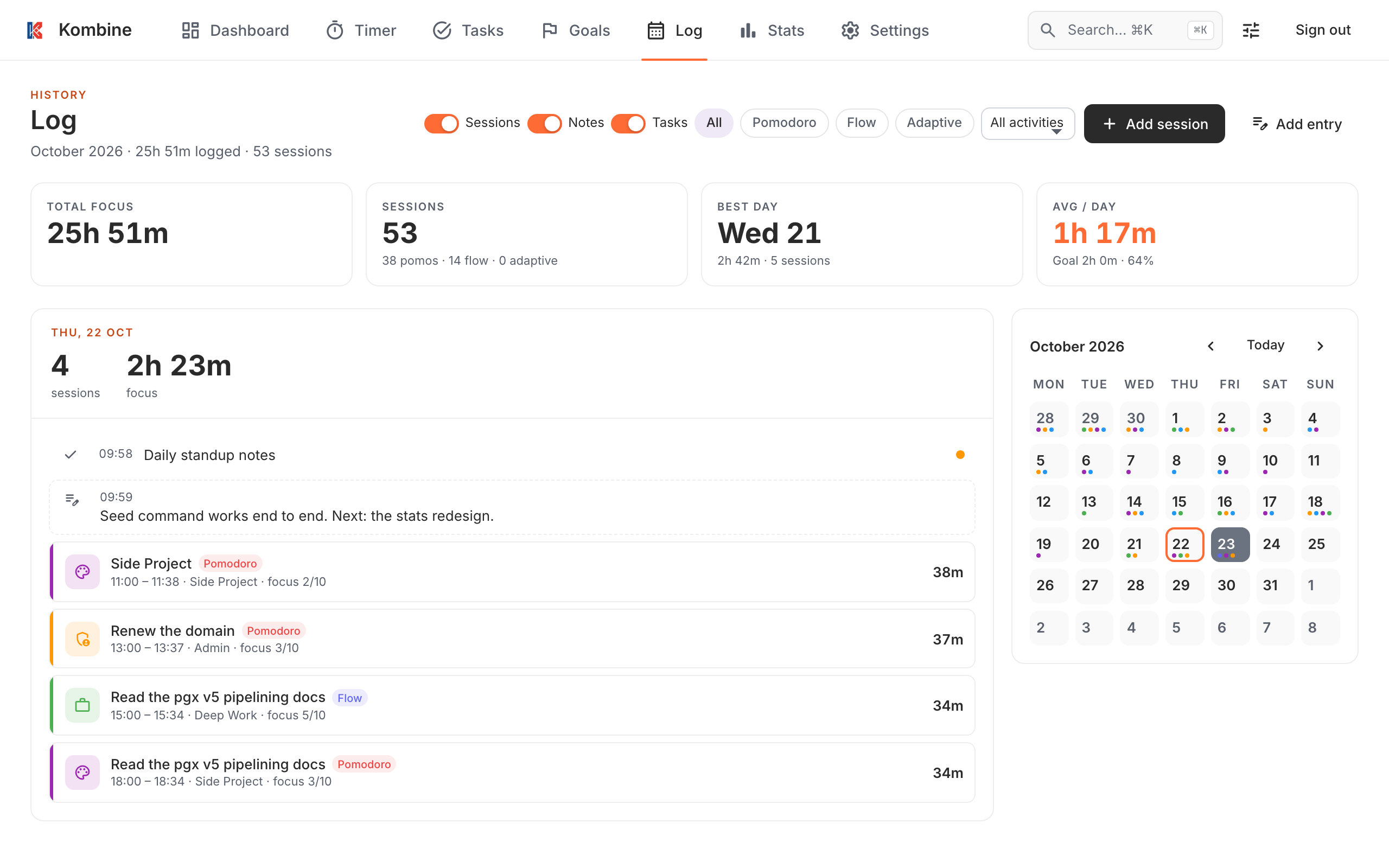
Clique sur un jour dans le calendrier du mois pour voir sa chronologie. ‹ › change de mois, Aujourd’hui te ramène au jour actuel. Au-dessus du calendrier, tu vois le total de concentration du mois, le nombre de sessions, le meilleur jour et la moyenne quotidienne.
Ajouter une note
Section intitulée « Ajouter une note »Les notes servent à garder une trace des moments : un appel, une interruption, une décision, une idée. L’heure est réglée sur maintenant par défaut et tu peux la modifier, donc « j’ai oublié de noter l’appel de 11:00 » se corrige facilement.
Touche Entrée de journal dans le Journal, ou Noter quelque chose dans Aujourd’hui. Écris une ligne, ajuste l’heure si besoin, et enregistre. Touche une note plus tard pour la modifier ou la supprimer.
Sur Android, tu peux aussi ajouter une note depuis l’icône de l’app (appui long › Entrée de journal) ou depuis le widget Journal de l’écran d’accueil.
L’icône à côté de Entrée de journal correspond à Nouvelle décision. Voir Décisions.
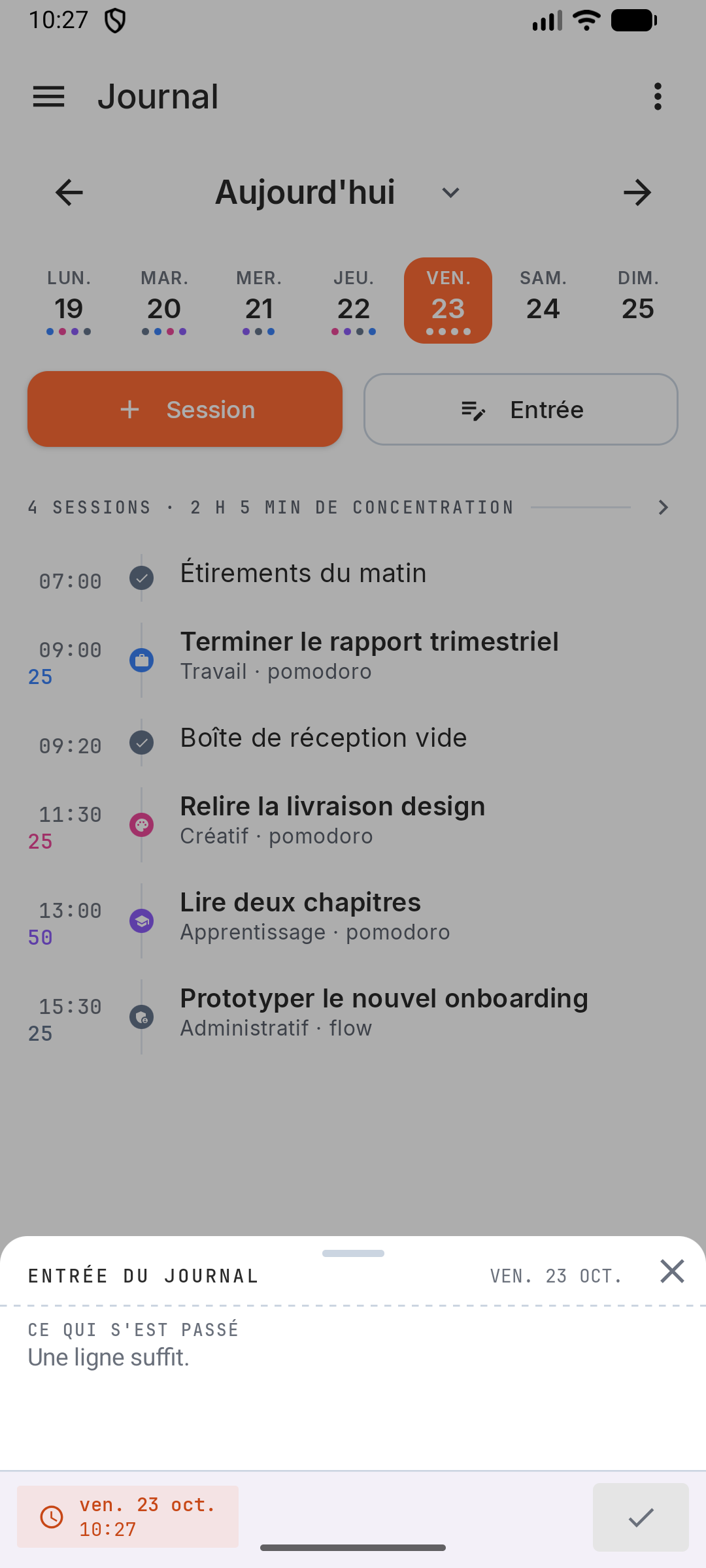
Touche Entrée de journal dans le Journal, ou Noter quelque chose dans Aujourd’hui. Écris une ligne, ajuste l’heure si besoin, et enregistre. Touche une note plus tard pour la modifier ou la supprimer.
Sur Android, tu peux aussi ajouter une note depuis l’icône de l’app (appui long › Entrée de journal) ou depuis le widget Journal de l’écran d’accueil.
L’icône à côté de Entrée de journal correspond à Nouvelle décision. Voir Décisions.
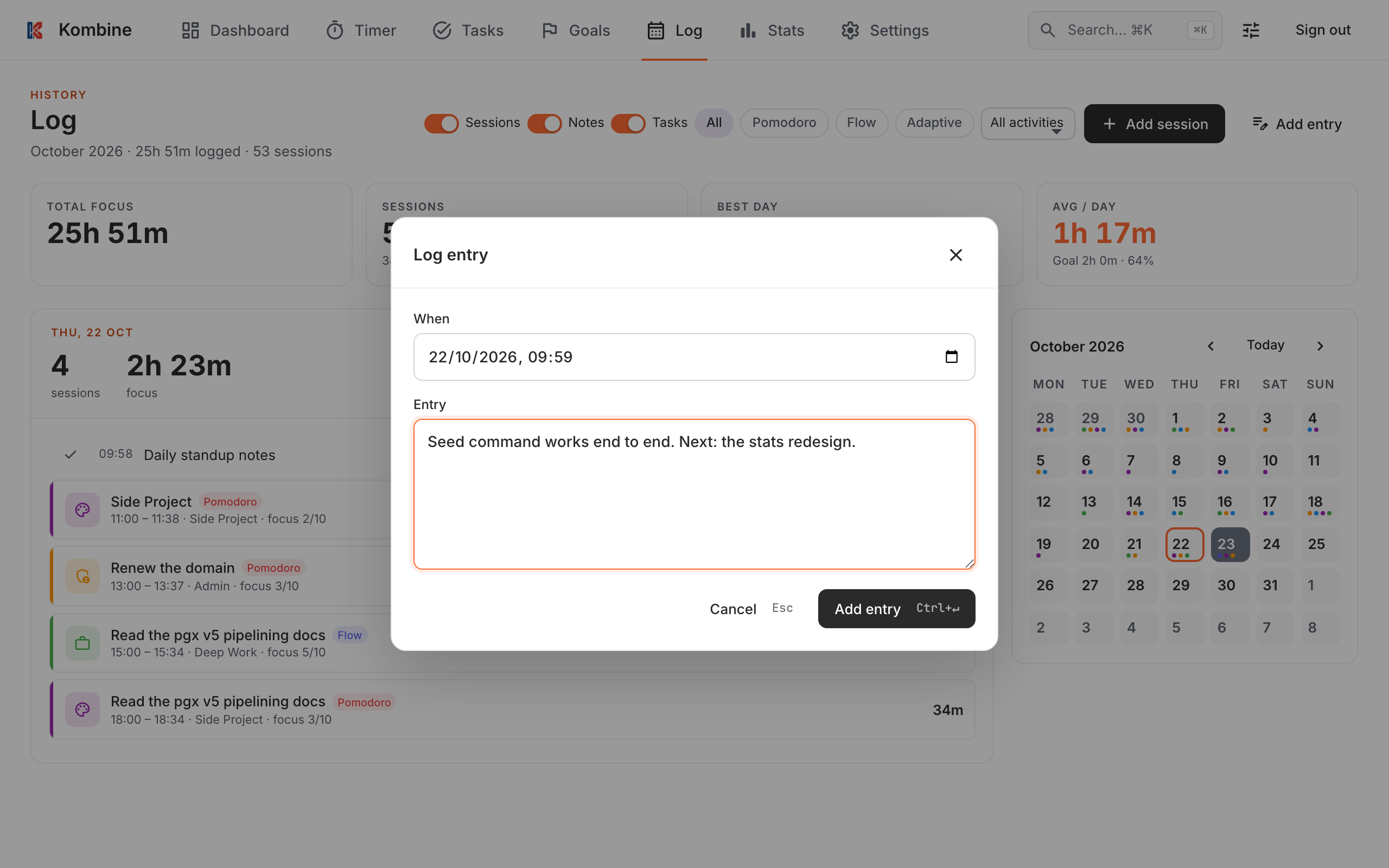
Clique sur Ajouter une entrée, remplis Quand et Entrée, puis clique sur Ajouter une entrée. Clique sur une note plus tard pour la modifier ou la supprimer.
Le bouton icône après Ajouter une entrée correspond à Nouvelle décision. Voir Décisions.
Ajouter ou modifier une session
Section intitulée « Ajouter ou modifier une session »Tu as oublié de lancer le minuteur ? Ajoute la session à la main.
Touche Session dans le Journal. Indique l’heure de début, la durée, la tâche et l’activité (facultatives), le mode, et des notes sur ce que tu as accompli. Touche une session plus tard pour la modifier ou la supprimer.
Sous l’heure de début, −15, −5, +5 et +15 décalent toute la session en gardant sa durée. Quand tu ajoutes une session, Après la dernière la fait commencer là où s’est terminée la dernière session de concentration de la journée.
Touche Session dans le Journal. Indique l’heure de début, la durée, la tâche et l’activité (facultatives), le mode, et des notes sur ce que tu as accompli. Touche une session plus tard pour la modifier ou la supprimer.
Sous l’heure de début, −15, −5, +5 et +15 décalent toute la session en gardant sa durée. Quand tu ajoutes une session, Après la dernière la fait commencer là où s’est terminée la dernière session de concentration de la journée.
Clique sur Ajouter une session. Indique le début, la durée, le mode, le niveau de concentration (1–10), la tâche, l’activité et une note. Clique sur une session plus tard pour la modifier ou la supprimer.
Sous l’heure de début, −15, −5, +5 et +15 décalent toute la session en gardant sa durée. Quand tu ajoutes une session, Après la dernière la fait commencer là où s’est terminée la dernière session de concentration de la journée.
Ouvre ☰ : sous Afficher, active ou désactive Sessions, Notes, Tâches et Décisions. Tu peux aussi filtrer les sessions par activité et par mode de minuteur.
Ouvre ☰ : sous Afficher, active ou désactive Sessions, Notes, Tâches et Décisions. Tu peux aussi filtrer les sessions par activité et par mode de minuteur.
Utilise les interrupteurs Sessions, Notes, Tâches et Décisions, les puces Tous / Pomodoro / Flow / Adaptatif et la liste déroulante des activités.
Journal des décisions
Section intitulée « Journal des décisions »Ouvre ⋮ › Journal des décisions pour voir toutes tes décisions, ouvertes et revues.
Ouvre ⋮ › Journal des décisions pour voir toutes tes décisions, ouvertes et revues.
Clique sur Journal des décisions · N ouvertes sous le récap du mois pour voir toutes tes décisions, ouvertes et revues.
Plus de détails dans Décisions.