
Primeros pasos
1. Instala la app
Sección titulada «1. Instala la app»Descarga Kombine desde Google Play. Si tienes un reloj con Wear OS, la app del reloj se instala desde Google Play en el propio reloj.
Descarga Kombine desde la App Store. Funciona en iPhone y iPad, y la app para Apple Watch viene incluida.
Abre app.kombine.dev en cualquier navegador moderno. No hace falta instalar nada.
2. Abre la app
Sección titulada «2. Abre la app»La primera vez que abres la app verás una breve introducción. En la última pantalla puedes elegir Crear cuenta, Iniciar sesión o Continuar sin cuenta.
No necesitas una cuenta. Todo funciona en tu teléfono, sin conexión. Una cuenta solo añade sincronización y copia de seguridad, y puedes crearla más tarde (paso 5). Si te la saltas, Kombine no volverá a preguntarte la próxima vez que abras la app. Solo te pedirá que inicies sesión de nuevo si ya habías iniciado sesión y tu sesión ha caducado.
La primera vez que abres la app verás una breve introducción. En la última pantalla puedes elegir Crear cuenta, Iniciar sesión o Continuar sin cuenta.
No necesitas una cuenta. Todo funciona en tu teléfono, sin conexión. Una cuenta solo añade sincronización y copia de seguridad, y puedes crearla más tarde (paso 5). Si te la saltas, Kombine no volverá a preguntarte la próxima vez que abras la app. Solo te pedirá que inicies sesión de nuevo si ya habías iniciado sesión y tu sesión ha caducado.
La app web necesita una cuenta. Ve a app.kombine.dev, haz clic en Registrarse, rellena Nombre visible, Correo electrónico y Contraseña (de 8 a 72 caracteres) y luego haz clic en Crear cuenta.
Busca en tu bandeja de entrada el correo de verificación y después inicia sesión. Si ya usas Kombine en tu teléfono, inicia sesión con la misma cuenta y tendrás ahí tus datos.
¿Solo quieres echar un vistazo? Haz clic en Probar demo en la pantalla de inicio de sesión. Obtienes una cuenta temporal con datos de ejemplo, sin necesidad de correo. Un banner indica cuándo se eliminará: una hora después de empezar, con todo lo que contenga. Para seguir usando Kombine, haz clic en Registrarse en el banner. Los datos de la demo no se pasan a tu nueva cuenta.
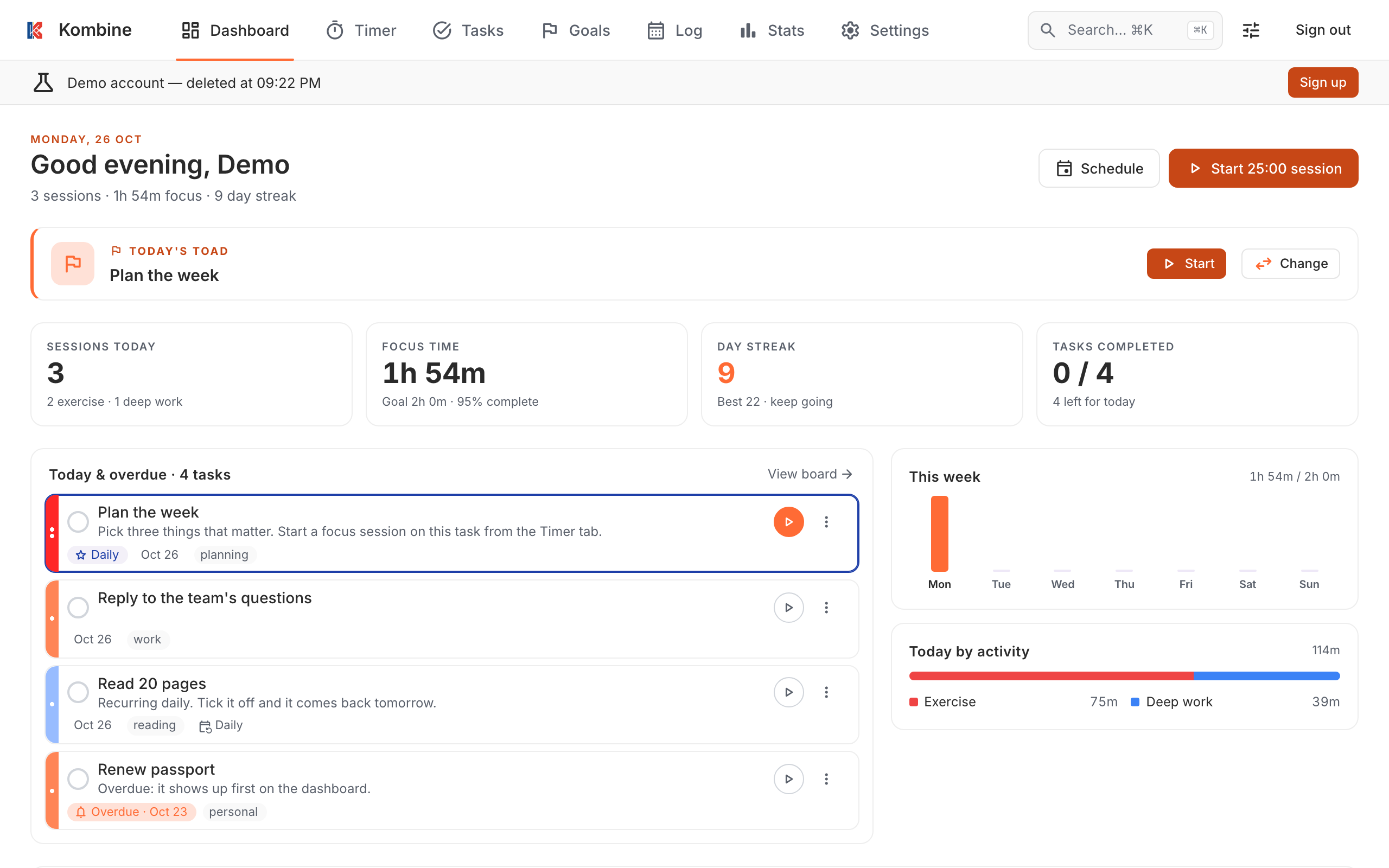
La app se abre en Hoy, el resumen de tu día.
3. Añade tu primera tarea
Sección titulada «3. Añade tu primera tarea»- Abre la pestaña Tareas.
- Toca +, escribe lo que tienes que hacer y guarda.
- Opcional: toca Mostrar detalles de la tarea para añadir una fecha límite, prioridad, nivel de energía, etiquetas o un recordatorio.
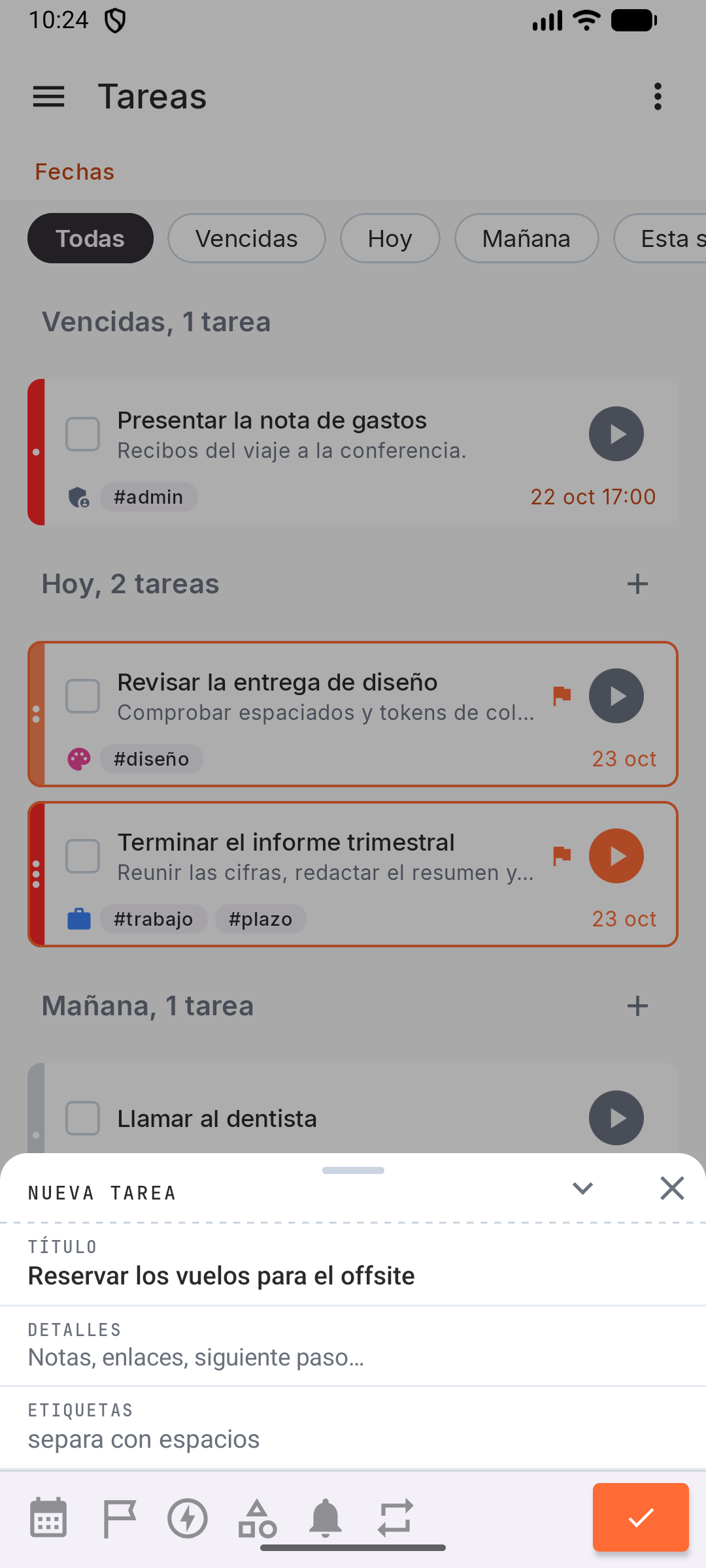
- Abre la pestaña Tareas.
- Toca +, escribe lo que tienes que hacer y guarda.
- Opcional: toca Mostrar detalles de la tarea para añadir una fecha límite, prioridad, nivel de energía, etiquetas o un recordatorio.
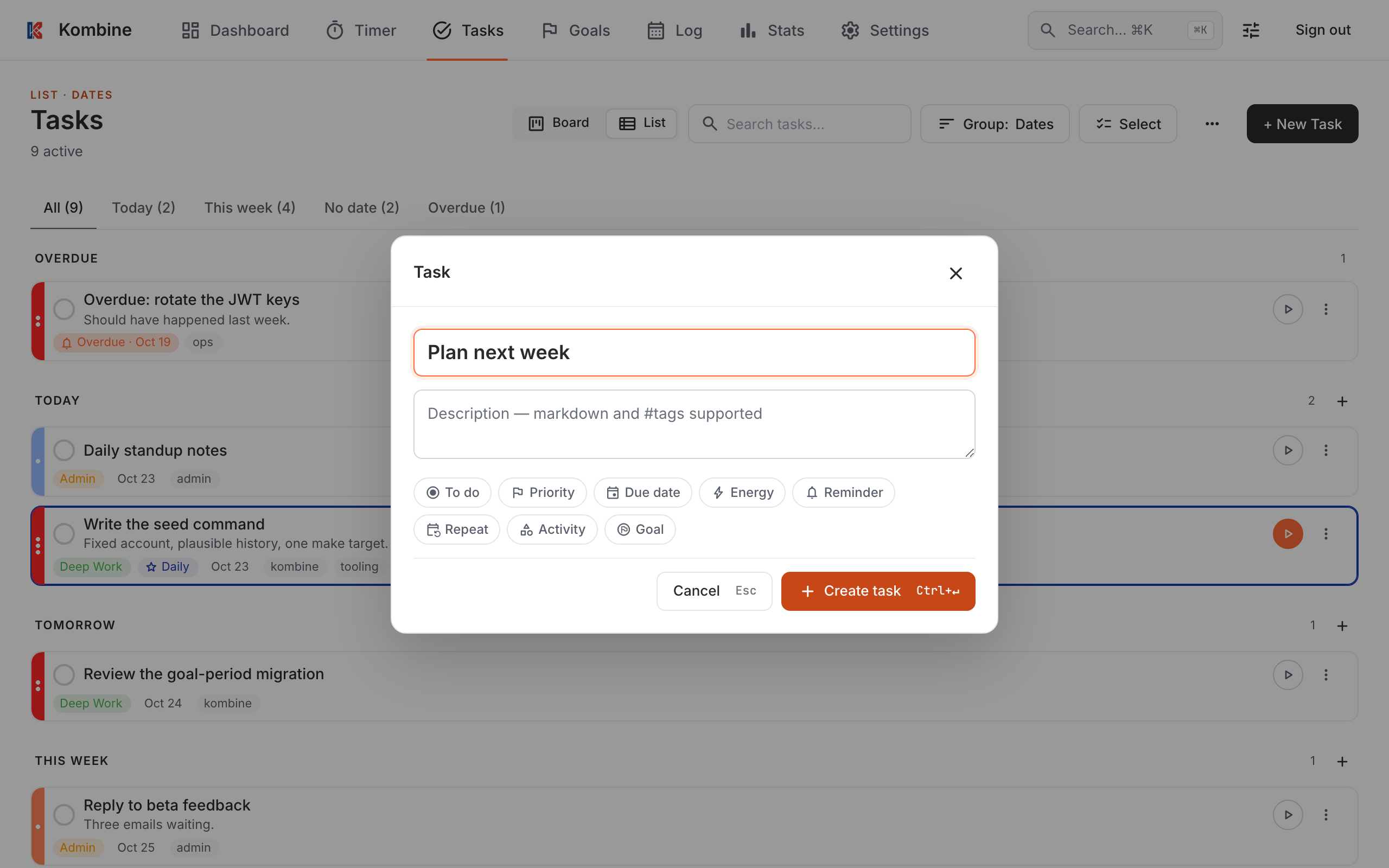
- Abre Tareas.
- Haz clic en + Nueva tarea (o pulsa Ctrl+M).
- Escribe un título, añade si quieres una fecha límite o una prioridad y haz clic en Crear tarea.
4. Haz tu primera sesión de concentración
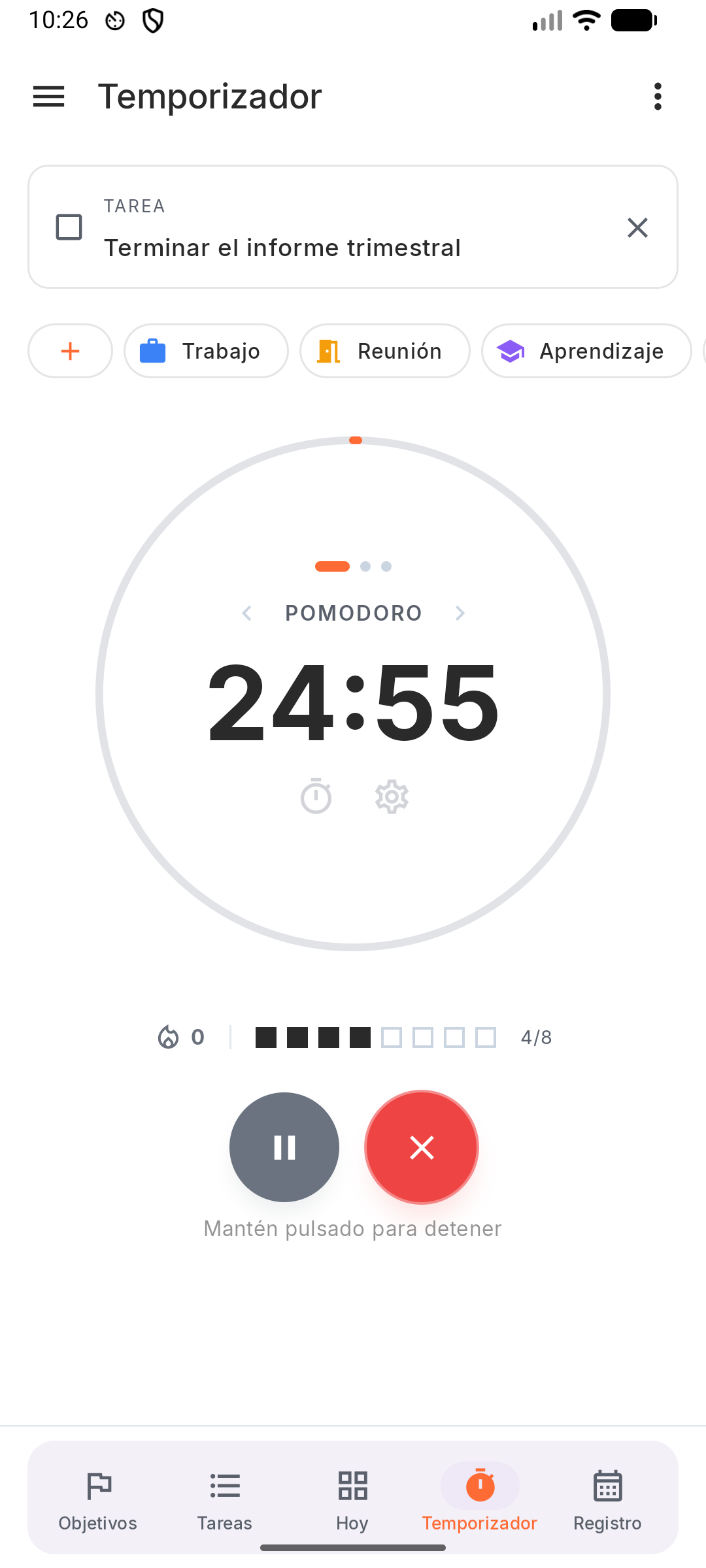
Sección titulada «4. Haz tu primera sesión de concentración»- Abre la pestaña Temporizador. Empieza en modo Pomodoro: 25 minutos de trabajo y luego 5 minutos de descanso.
- Toca ¿En qué estás trabajando? y elige tu tarea.
- Toca Iniciar.
- Cuando termine la sesión, tómate el descanso o sáltatelo.
Para parar antes de tiempo, mantén pulsado el botón ✕. Una sesión detenida antes de 2 minutos no se registra.
- Abre la pestaña Temporizador. Empieza en modo Pomodoro: 25 minutos de trabajo y luego 5 minutos de descanso.
- Toca ¿En qué estás trabajando? y elige tu tarea.
- Toca Iniciar.
- Cuando termine la sesión, tómate el descanso o sáltatelo.
Para parar antes de tiempo, mantén pulsado el botón ✕. Una sesión detenida antes de 2 minutos no se registra.
- Abre Temporizador. Empieza en modo Pomodoro: 25 minutos de trabajo y luego 5 minutos de descanso.
- Elige tu tarea en Seleccionar tarea….
- Haz clic en Iniciar.
- Cuando termine la sesión, haz clic en Iniciar descanso u Omitir.
Mientras el temporizador está en marcha, una pequeña barra del temporizador te acompaña en todas las demás páginas.
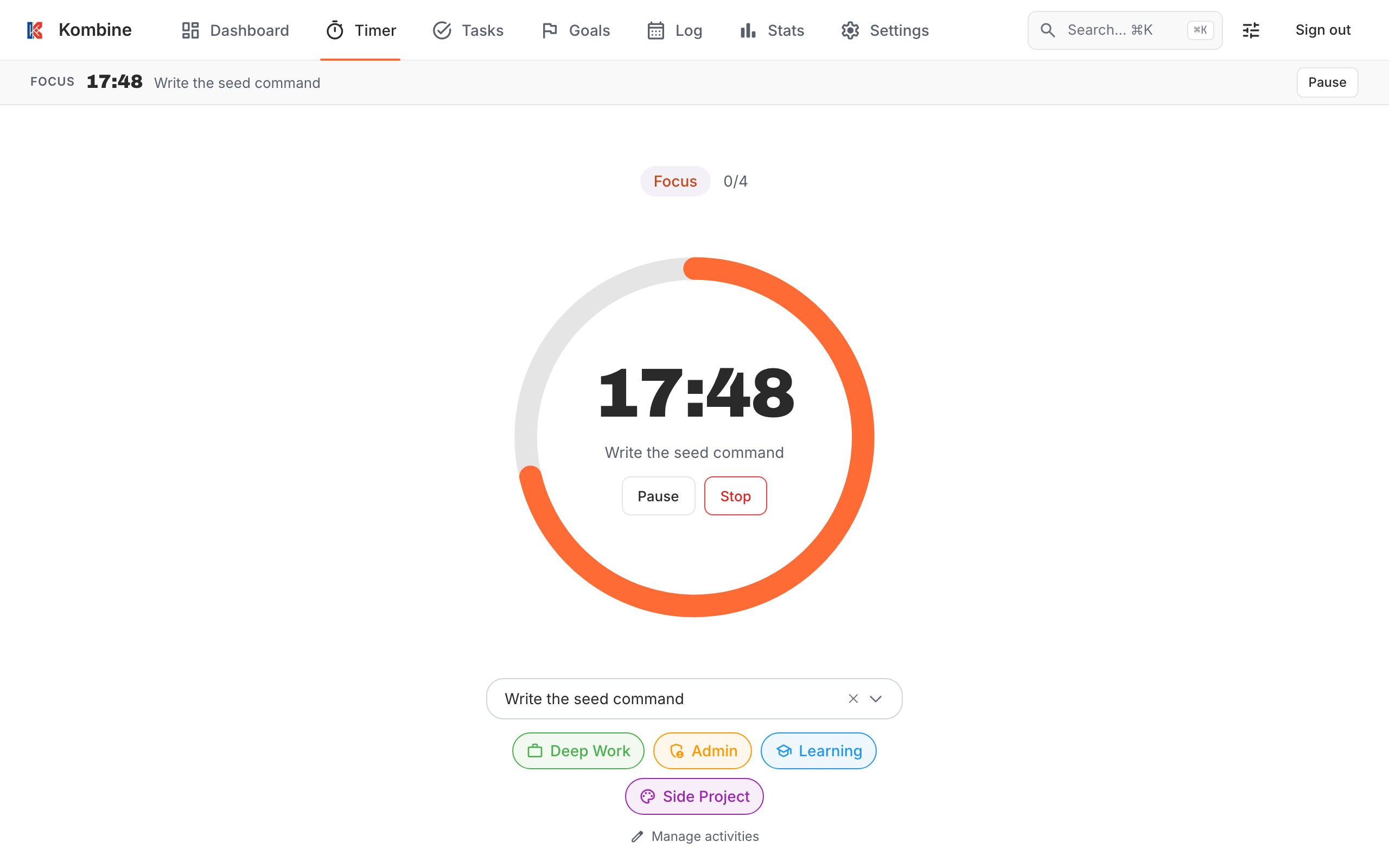
Las sesiones terminadas aparecen en el Registro y en Estadísticas.
5. Opcional: crea una cuenta y sincroniza
Sección titulada «5. Opcional: crea una cuenta y sincroniza»Una cuenta mantiene tus tareas, sesiones, objetivos y ajustes sincronizados entre tu teléfono, tu tablet, la app web y tu reloj, y guarda una copia de seguridad.
- Abre Ajustes (⋮ en la barra superior) y toca Cuenta.
- Toca Crear cuenta nueva, rellena tus datos y toca Crear cuenta.
Todo lo que creaste antes de registrarte se conserva y se sube.
- Abre Ajustes (⋮ en la barra superior) y toca Cuenta.
- Toca Crear cuenta nueva, rellena tus datos y toca Crear cuenta.
Todo lo que creaste antes de registrarte se conserva y se sube.
Ya tienes una cuenta. Instala la app móvil (paso 1) e inicia sesión con el mismo correo para sincronizar.
Más información en Sincronización y modo sin conexión y Cuenta.