
Objetivos
Los objetivos te ayudan a no perder de vista el panorama general. Kombine tiene dos tipos: el sapo de hoy, para el día, y objetivos para cada semana, mes, trimestre y año.
El sapo de hoy
Sección titulada «El sapo de hoy»El sapo es la tarea que tiene que hacerse hoy sí o sí, normalmente la que preferirías evitar. Hazla primero y el resto del día será más fácil. (El nombre viene de la idea de “tragarse ese sapo”).
- En Objetivos o Hoy, toca Elegir el sapo de hoy y elige una tarea.
- O mantén pulsada cualquier tarea y elige Establecer como sapo de hoy.
- Desde la tarjeta del sapo puedes Cambiar, Quitar o Iniciar sesión. Cuando lo termines, la tarjeta lo indicará.
Al abrir la app, Kombine puede preguntarte ¿Qué tarea tiene que hacerse hoy?. Elige Omitir por ahora o No volver a mostrar si no quieres esa pregunta. Al día siguiente te pregunta si terminaste el sapo de ayer.
- En Objetivos o Hoy, toca Elegir el sapo de hoy y elige una tarea.
- O mantén pulsada cualquier tarea y elige Establecer como sapo de hoy.
- Desde la tarjeta del sapo puedes Cambiar, Quitar o Iniciar sesión. Cuando lo termines, la tarjeta lo indicará.
Al abrir la app, Kombine puede preguntarte ¿Qué tarea tiene que hacerse hoy?. Elige Omitir por ahora o No volver a mostrar si no quieres esa pregunta. Al día siguiente te pregunta si terminaste el sapo de ayer.
- En Objetivos o en el Panel, haz clic en Elegir el sapo de hoy (Ctrl+I), elige una tarea y haz clic en Establecer sapo.
- Desde la tarjeta del sapo: Iniciar sesión, Cambiar o Quitar.
- También para hoy muestra las siguientes tareas del día.
Objetivos para un periodo
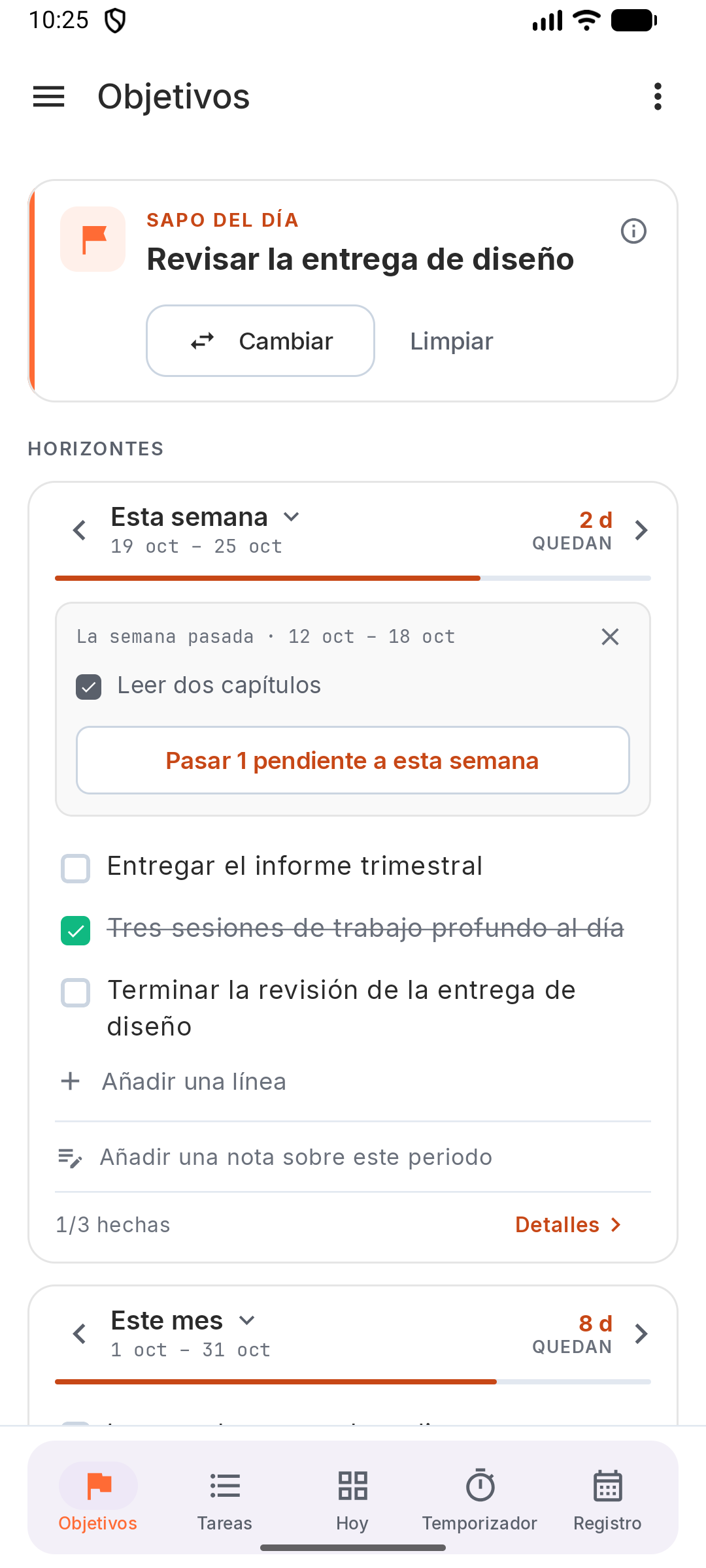
Sección titulada «Objetivos para un periodo»Cada horizonte (semana, mes, trimestre, año) tiene su propia tarjeta. En cada tarjeta escribes unos pocos objetivos breves para ese periodo, los marcas a medida que se cumplen y haces balance cuando termina.
Cada tarjeta muestra cuántos días quedan, en verde, luego naranja y luego rojo a medida que se acaba el periodo. El último día indica Último día.
- Añadir: toca Añadir una línea en una tarjeta y escribe lo que tiene que cumplirse al final del periodo.
- Hecho: toca la casilla junto a un objetivo. Toca el texto para editarlo o eliminarlo.
- Otros periodos: desliza la tarjeta a la izquierda o a la derecha, o usa ‹ ›. Toca el nombre del periodo para saltar a cualquier semana, mes, trimestre o año.
- Detalles abre el periodo: sus objetivos, las tareas hechas y el tiempo de concentración en ese periodo, las tareas vinculadas y de dónde vienen los objetivos arrastrados.
- Añadir: toca Añadir una línea en una tarjeta y escribe lo que tiene que cumplirse al final del periodo.
- Hecho: toca la casilla junto a un objetivo. Toca el texto para editarlo o eliminarlo.
- Otros periodos: desliza la tarjeta a la izquierda o a la derecha, o usa ‹ ›. Toca el nombre del periodo para saltar a cualquier semana, mes, trimestre o año.
- Detalles abre el periodo: sus objetivos, las tareas hechas y el tiempo de concentración en ese periodo, las tareas vinculadas y de dónde vienen los objetivos arrastrados.
- Añadir: escribe en el campo de una tarjeta y haz clic en Añadir.
- Hecho: marca el objetivo. × lo elimina.
- Otros periodos: usa ‹ ›, elige un periodo en el desplegable (• marca los periodos con objetivos) o haz clic en Hoy para volver.
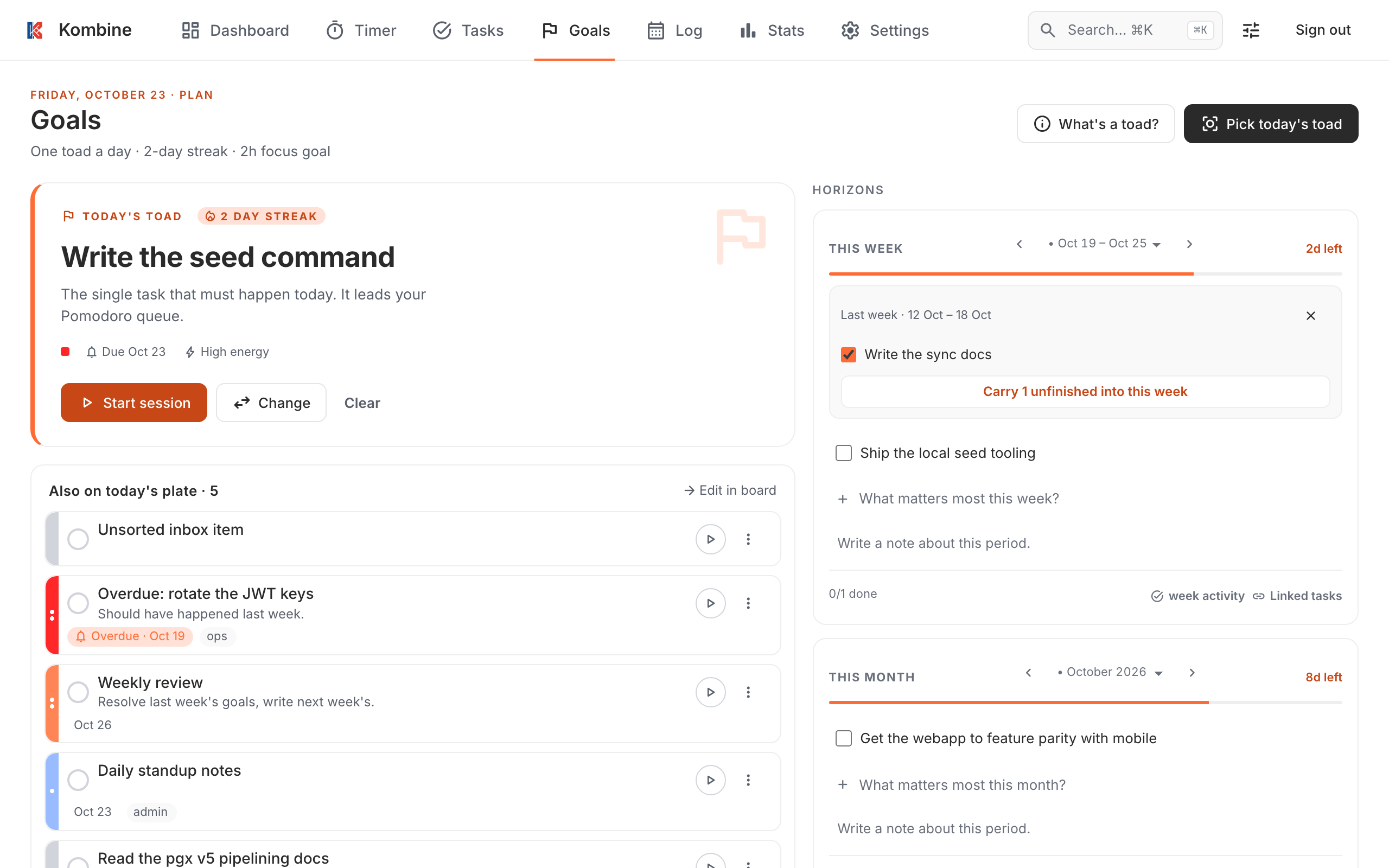
Los periodos que ya han terminado se bloquean, así que lo que escribiste se queda tal cual.
Revisar y arrastrar
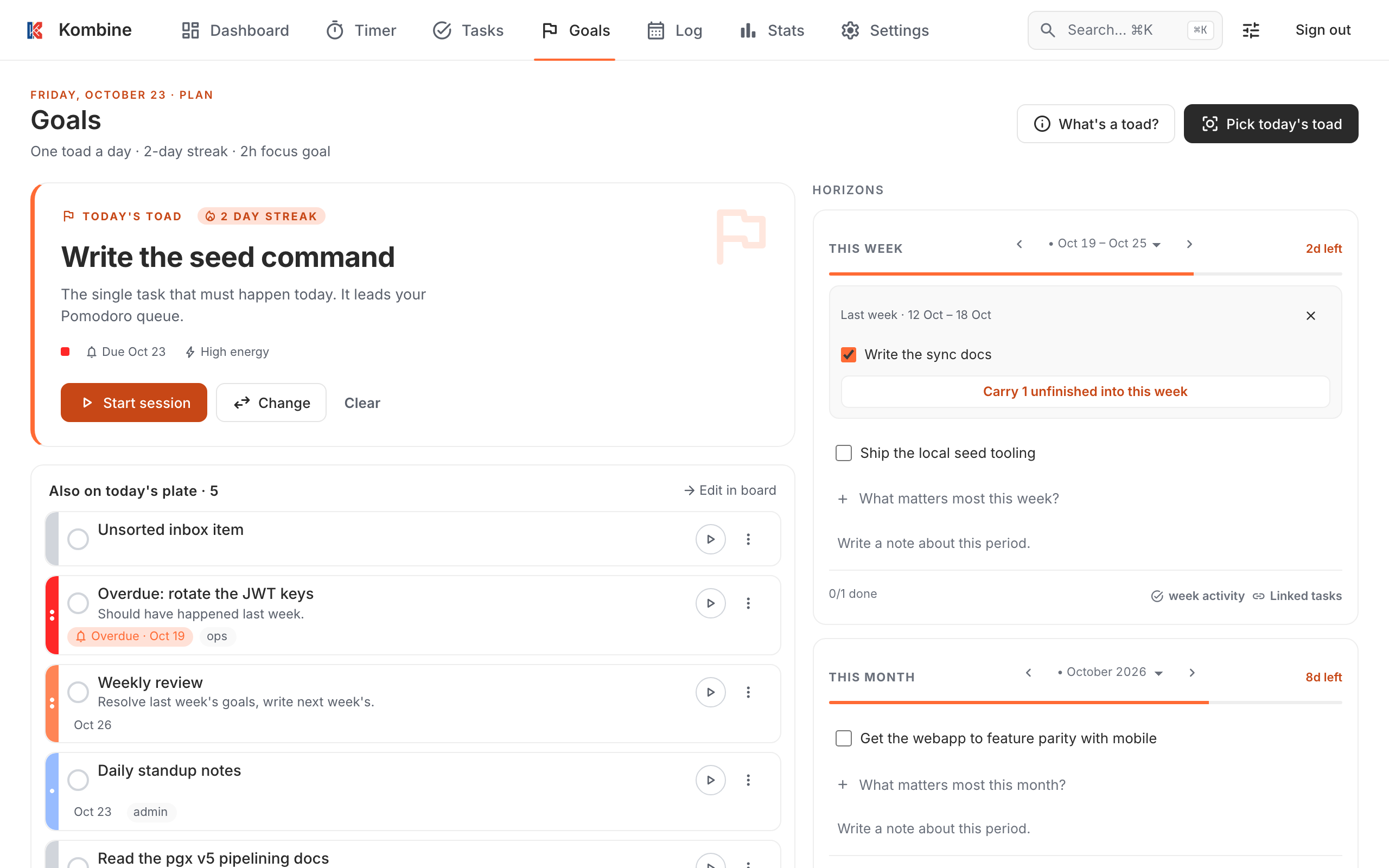
Sección titulada «Revisar y arrastrar»Cuando empieza un periodo nuevo, Kombine muestra los objetivos sin terminar del periodo anterior. Elige los que todavía merecen la pena y arrástralos al nuevo periodo; deja el resto. Los objetivos arrastrados se marcan como arrastrado.
Desmarca lo que quieras dejar atrás y toca Arrastrar N. Ahora no oculta la lista para más tarde.
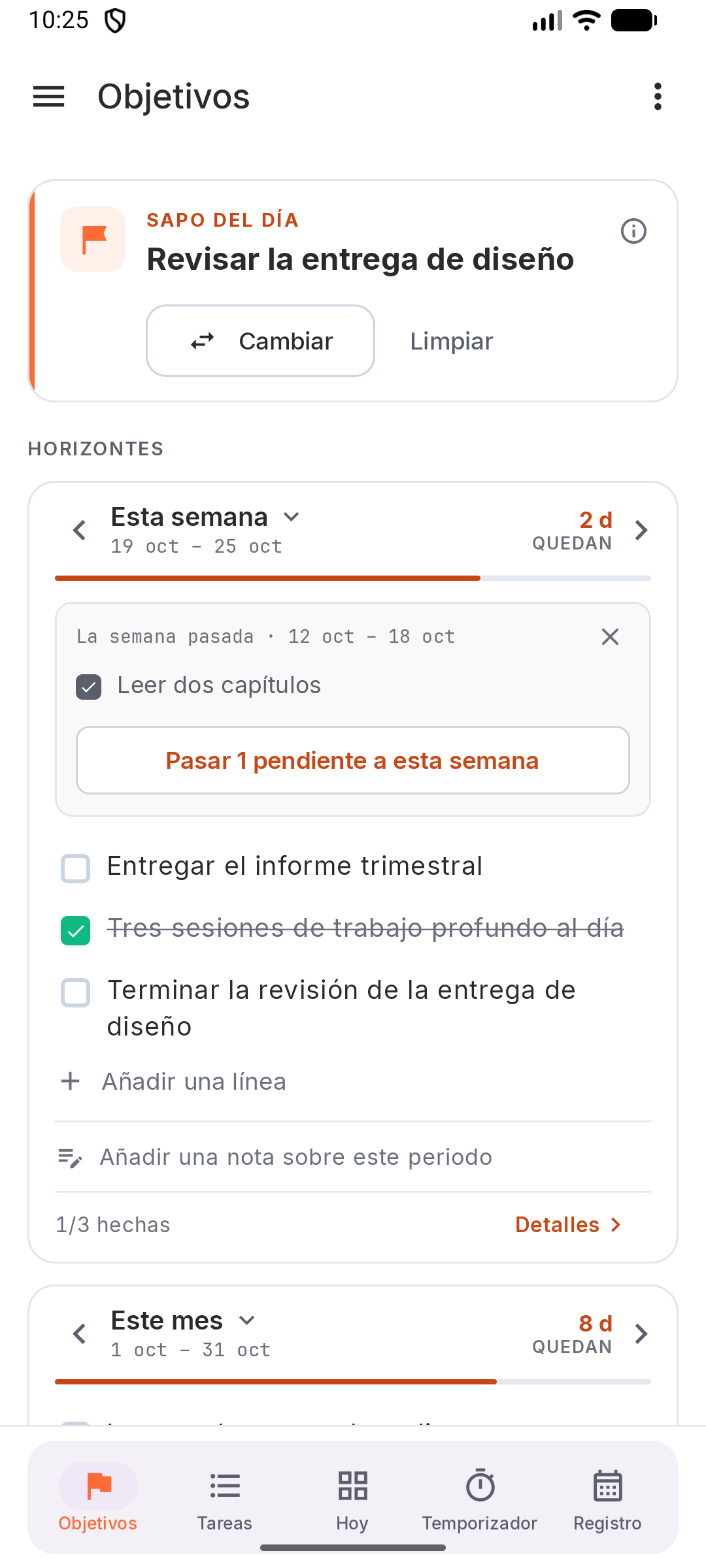
Desmarca lo que quieras dejar atrás y toca Arrastrar N. Ahora no oculta la lista para más tarde.
Desmarca lo que quieras dejar atrás y haz clic en Arrastrar N sin terminar a esta semana (o mes, etc.). También puedes descartar la lista.
Notas del periodo
Sección titulada «Notas del periodo»Cada periodo puede tener una nota libre: cómo fue y qué cambiar la próxima vez. Puedes escribirla o editarla cuando quieras, incluso después de que termine el periodo.
Toca Añadir una nota sobre este periodo en la tarjeta.
Toca Añadir una nota sobre este periodo en la tarjeta.
Haz clic en Escribe una nota sobre este periodo. en la tarjeta y luego en Guardar. Quitar la elimina.
Vincular tareas a un objetivo
Sección titulada «Vincular tareas a un objetivo»Vincula las tareas que hacen avanzar un objetivo. Así el objetivo muestra cuántas de sus tareas vinculadas están hechas. Vincular es opcional; la mayoría de las tareas nunca lo necesitan.
Abre una tarea, toca ⋯ › Vincular a objetivo y elige el objetivo. O abre los Detalles de un objetivo y toca Vincular una tarea.
Abre una tarea, toca ⋯ › Vincular a objetivo y elige el objetivo. O abre los Detalles de un objetivo y toca Vincular una tarea.
Abre una tarea y elige el objetivo en su chip Objetivo.