
Decisiones
Un buen resultado no demuestra que la decisión fuera buena, y uno malo no demuestra que fuera mala. La suerte se mete por medio. El Registro de decisiones te ayuda a distinguirlas: apuntas tus razones justo después de decidir, antes de saber cómo saldrá, y vuelves más tarde para comparar.
De dónde viene
Sección titulada «De dónde viene»El Registro de decisiones es una idea de Ryder Carroll, del Bullet Journal: mira su vídeo sobre el tema. Parte de lo que Annie Duke llama resultadismo: juzgar una decisión solo por cómo salió. Apuntar tus razones antes es el remedio. Así, más tarde no puedes reescribir sin darte cuenta lo que pensabas.
Dos fases
Sección titulada «Dos fases»- Antes, justo después de decidir: qué decidiste y por qué. Las razones, las pruebas, las otras opciones, cómo sería el éxito y si tu yo de dentro de unos años se arrepentiría.
- Después, cuando lleguen los resultados: qué pasó, qué suposiciones se cumplieron, qué no tuviste en cuenta, qué cambiarías de cómo decidiste, qué sabes ahora y si volverías a tomar la misma decisión (sí / no / no lo sé).
Solo el título (“¿Qué decidiste?”) es obligatorio. Las demás preguntas son opcionales, así que responde las que te ayuden y sáltate el resto. Una decisión está abierta hasta que la revisas; después pasa a estar revisada.
Apunta una decisión
Sección titulada «Apunta una decisión»En el Registro, toca el icono Nueva decisión junto a Sesión y Entrada del registro. O mantén pulsado el icono de la app › Nueva decisión. También puedes tocar Decisión en el Registro de decisiones.
Escribe qué decidiste, abre las preguntas que quieras responder y guarda. La fecha de la decisión es ahora por defecto y puedes cambiarla, así que no pasa nada si hoy apuntas la decisión de ayer.
En el Registro, toca el icono Nueva decisión junto a Sesión y Entrada del registro. O mantén pulsado el icono de la app › Nueva decisión. También puedes tocar Decisión en el Registro de decisiones.
Escribe qué decidiste, abre las preguntas que quieras responder y guarda. La fecha de la decisión es ahora por defecto y puedes cambiarla, así que no pasa nada si hoy apuntas la decisión de ayer.
En el Registro, haz clic en el botón con el icono Nueva decisión que hay después de Añadir entrada, o en Nueva decisión en el Registro de decisiones. Escribe qué decidiste, rellena las preguntas que quieras y haz clic en Guardar decisión (Ctrl+↵). Esc cancela.
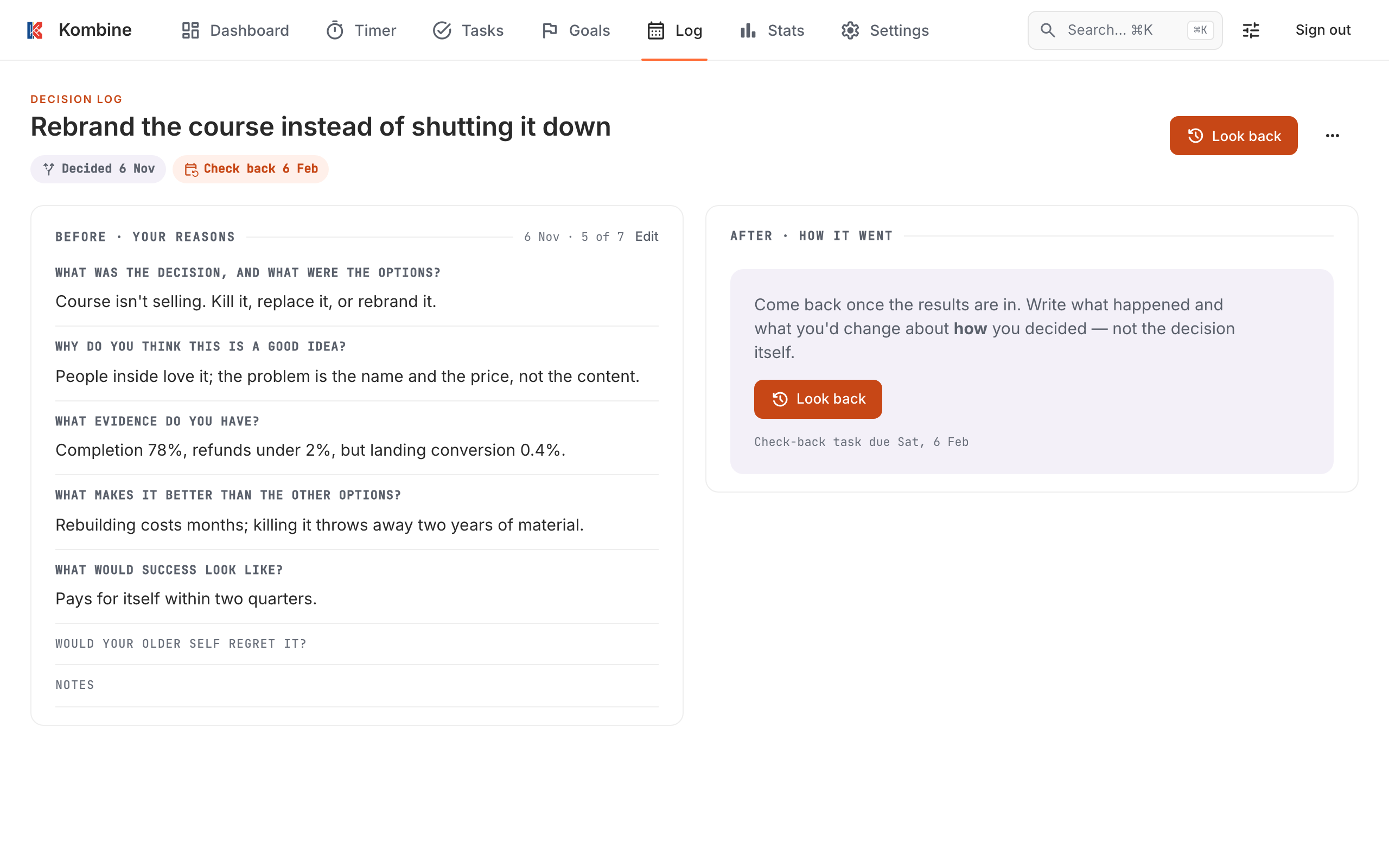
Vuelve a revisarla más tarde
Sección titulada «Vuelve a revisarla más tarde»Al apuntar una decisión puedes fijar un recordatorio de revisión: 1 mes, 3 meses, 6 meses o la fecha que elijas. Kombine crea una tarea normal, Revisar: tu título, con vencimiento ese día y un recordatorio a tu hora de recordatorio predeterminada.
- La fecha de revisión es la fecha de vencimiento de la tarea. Si mueves la tarea, la revisión se mueve con ella.
- La tarea enlaza con la decisión: ábrela y usa Abrir decisión para llegar a ella.
- Revisar la decisión completa la tarea. Si completas la tarea a mano, la decisión sigue abierta.
- Al eliminar una decisión abierta también se elimina su tarea de revisión, salvo que la tarea ya esté hecha. Si eliminas la tarea, la decisión se queda sin fecha de revisión.
No fijar ninguna revisión también vale. La decisión espera en el Registro de decisiones hasta que la revises.
Vuelve cuando lleguen los resultados. Escribe qué pasó y qué cambiarías de cómo decidiste, no de la decisión en sí.
Abre la decisión y toca Revisar. Responde las preguntas que quieras y guarda. Tus razones se pliegan entonces en un breve resumen encima del resultado.
Abre la decisión y toca Revisar. Responde las preguntas que quieras y guarda. Tus razones se pliegan entonces en un breve resumen encima del resultado.
Abre la decisión y haz clic en Revisar. La columna derecha se convierte en el formulario, así que tus razones siguen a la vista mientras escribes. Haz clic en Guardar revisión.
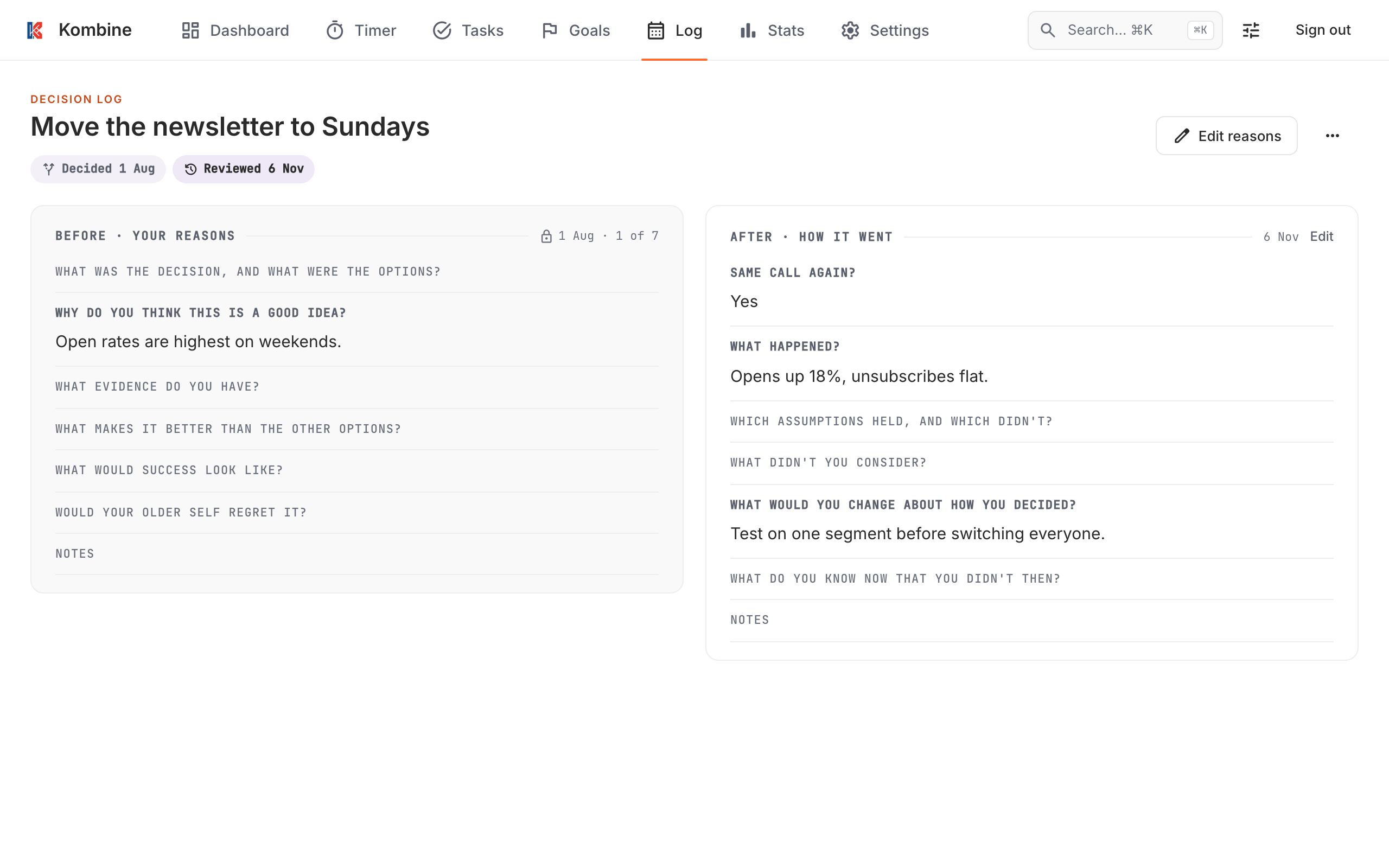
Las razones se bloquean después de revisar
Sección titulada «Las razones se bloquean después de revisar»Cuando una decisión está revisada, sus razones son de solo lectura. De eso se trata: el “antes” debe seguir siendo lo que pensabas antes.
Si de verdad necesitas corregir algo (una errata, un detalle que faltaba), usa Editar razones (móvil: menú ⋮; web: el botón de arriba). La decisión mostrará entonces Razones editadas después del resultado, con la fecha, para que sepas que el “antes” ya no está intacto.
El Registro de decisiones
Sección titulada «El Registro de decisiones»Todas tus decisiones en dos grupos:
- Abiertas: primero las de revisión más próxima; al final, las que no tienen fecha de revisión.
- Revisadas: primero las revisadas más recientemente, con tu respuesta a “¿tomarías la misma decisión?”.
En el Registro, abre ⋮ › Registro de decisiones.
En el Registro, abre ⋮ › Registro de decisiones.
En el Registro, haz clic en Registro de decisiones · N abiertas debajo del resumen del mes.
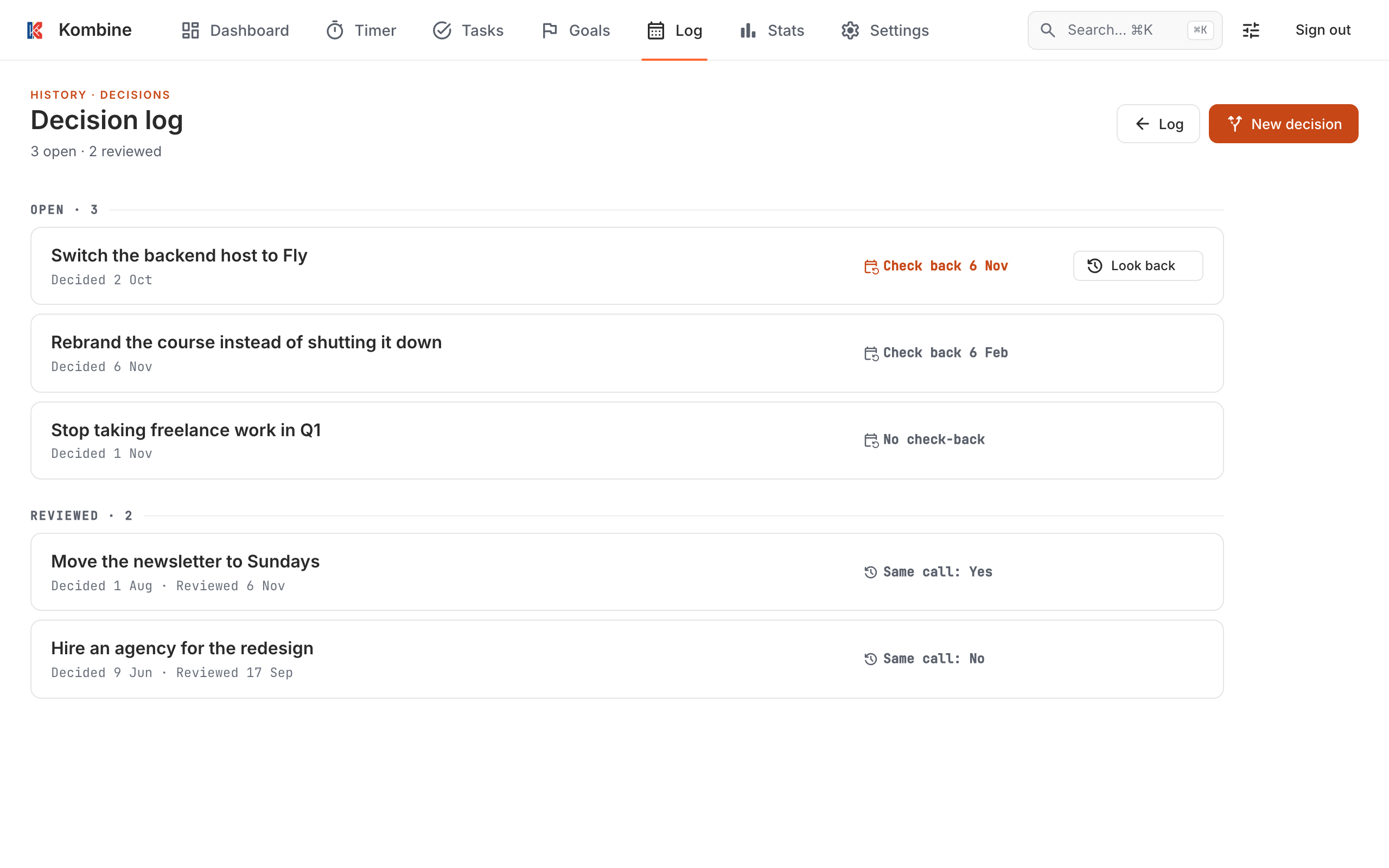
Las decisiones también aparecen en la línea de tiempo del Registro: Decidida el día en que decidiste y Revisada el día en que la revisaste.