
Registro
El Registro muestra lo que pasó en un día, en orden cronológico:
- Sesiones: tus sesiones de enfoque, con su tarea, actividad y duración.
- Notas: entradas breves que escribes tú (“llamada con el banco”, “decidí descartar la función X”).
- Tareas: las tareas que terminaste, a la hora en que las terminaste.
- Decisiones: Decidido · título cuando tomaste una decisión, y Revisado · título cuando la revisaste. Toca cualquiera de las dos para abrirla. Consulta Decisiones.
Puedes ocultar cualquiera de los cuatro.
Moverte entre días
Sección titulada «Moverte entre días»La franja semanal de arriba muestra la semana actual; ‹ › avanza o retrocede una semana. Despliégala a vista de mes para saltar más lejos y toca un día para abrirlo.
Toca el total de enfoque del día para abrir Estadísticas.
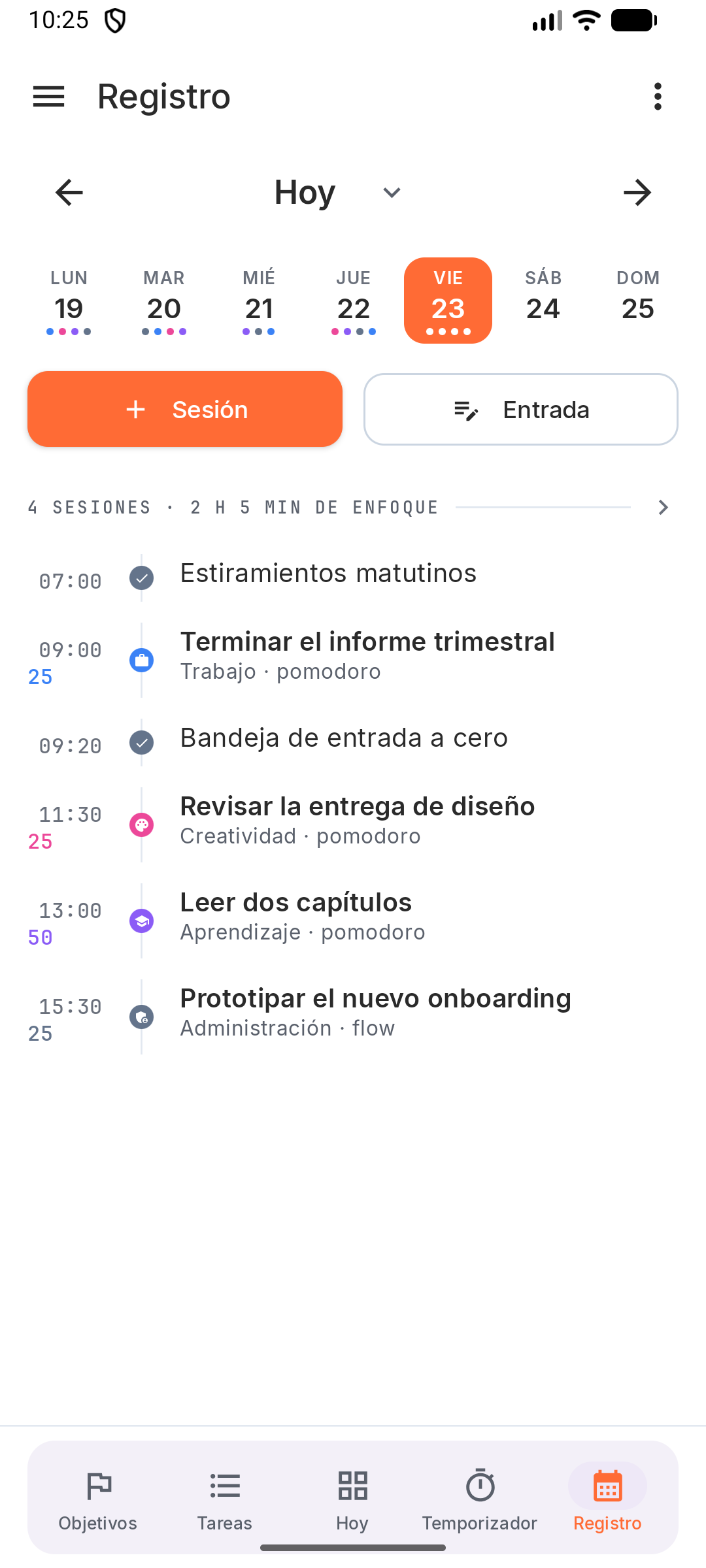
La franja semanal de arriba muestra la semana actual; ‹ › avanza o retrocede una semana. Despliégala a vista de mes para saltar más lejos y toca un día para abrirlo.
Toca el total de enfoque del día para abrir Estadísticas.
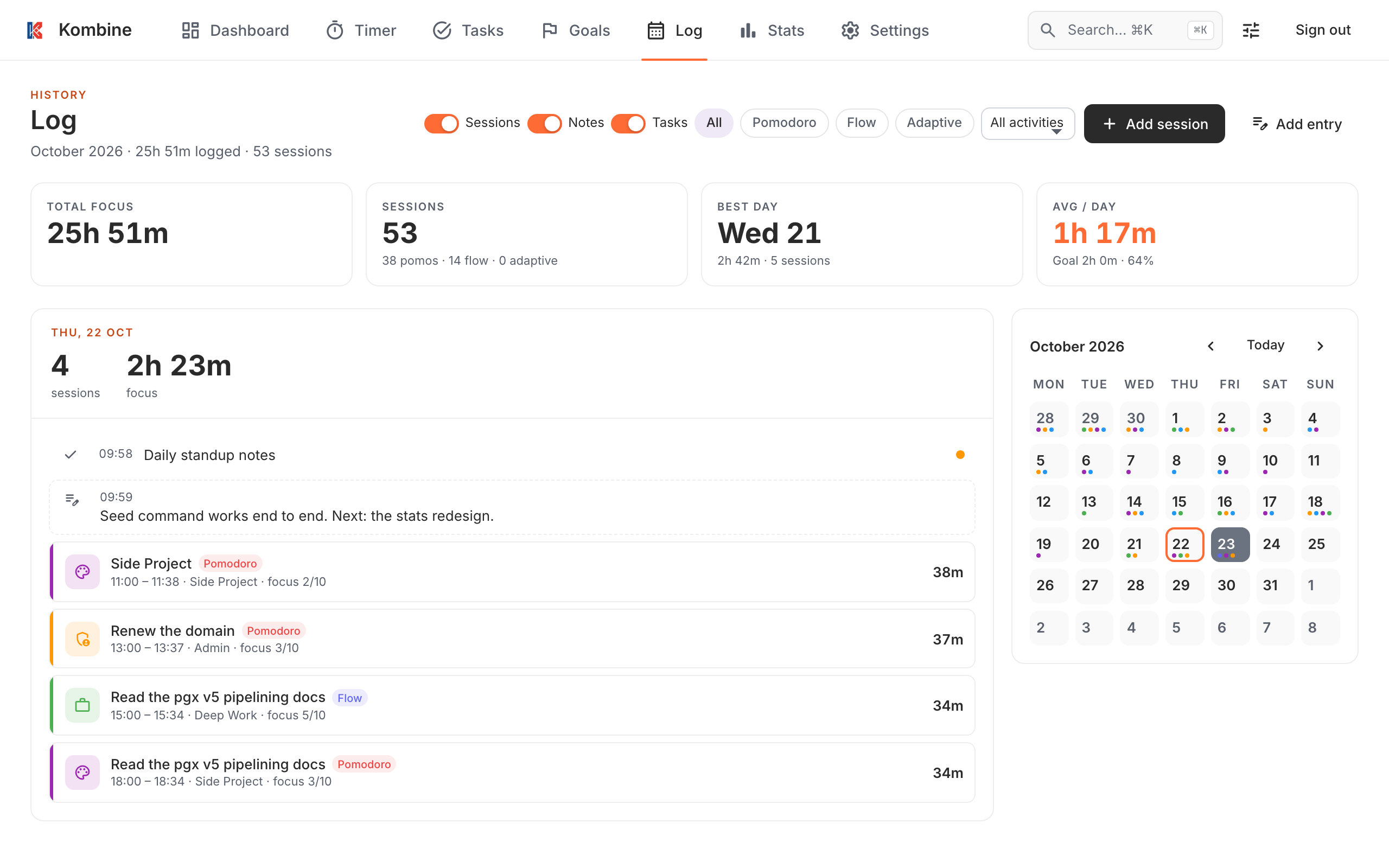
Haz clic en un día del calendario mensual para ver su línea de tiempo. ‹ › cambia de mes y Hoy te devuelve al día actual. Encima del calendario verás el enfoque total del mes, las sesiones, el mejor día y la media diaria.
Añadir una nota
Sección titulada «Añadir una nota»Las notas son para momentos concretos: una llamada, una interrupción, una decisión, una idea. La hora es la actual por defecto y puedes cambiarla, así que “se me olvidó apuntar la llamada de las 11:00” tiene fácil arreglo.
Toca Entrada de registro en el Registro, o Registrar algo en Hoy. Escribe una línea, ajusta la hora si hace falta y guarda. Más tarde, toca una nota para editarla o eliminarla.
En Android también puedes añadir una nota desde el icono de la app (mantén pulsado › Entrada de registro) o desde el widget Registro de la pantalla de inicio.
El icono junto a Entrada de registro es Nueva decisión. Consulta Decisiones.
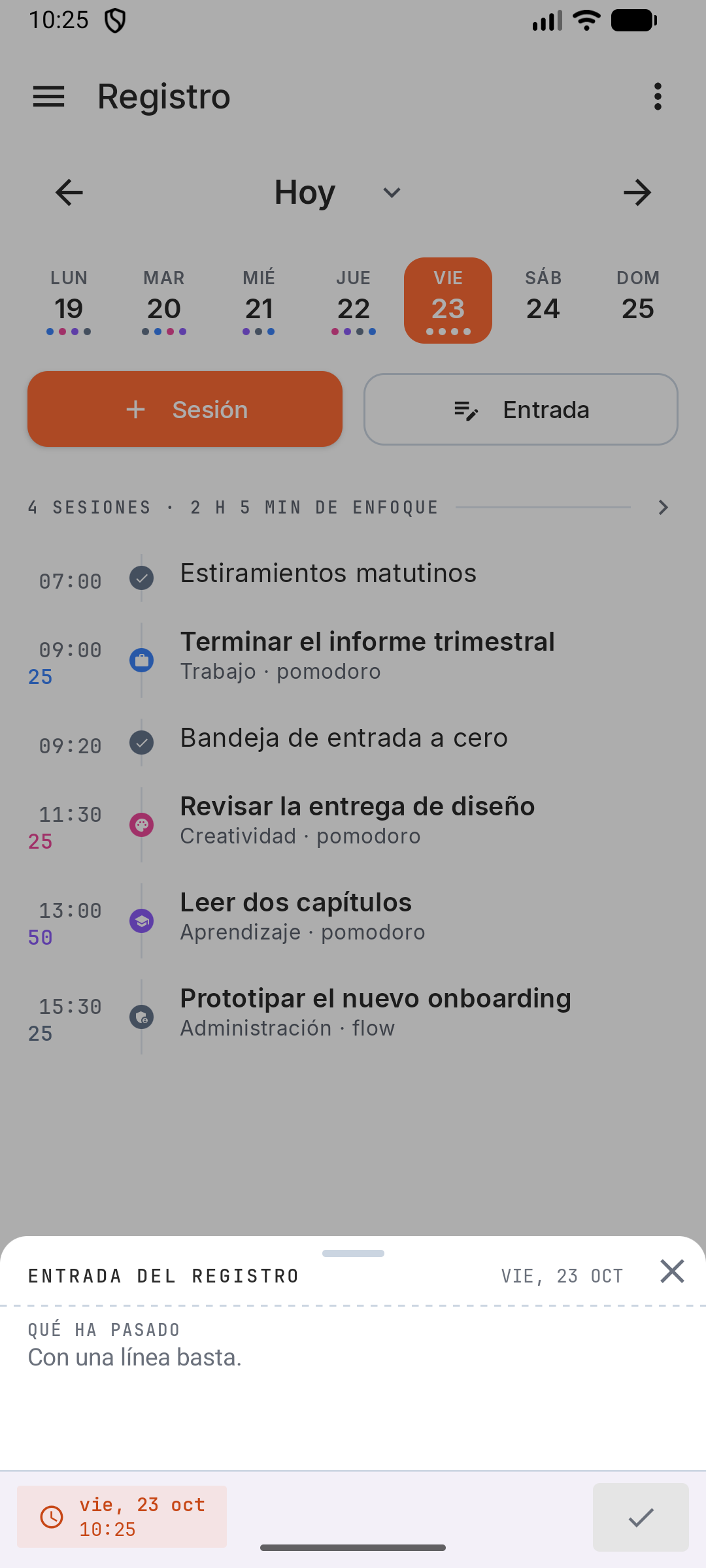
Toca Entrada de registro en el Registro, o Registrar algo en Hoy. Escribe una línea, ajusta la hora si hace falta y guarda. Más tarde, toca una nota para editarla o eliminarla.
En Android también puedes añadir una nota desde el icono de la app (mantén pulsado › Entrada de registro) o desde el widget Registro de la pantalla de inicio.
El icono junto a Entrada de registro es Nueva decisión. Consulta Decisiones.
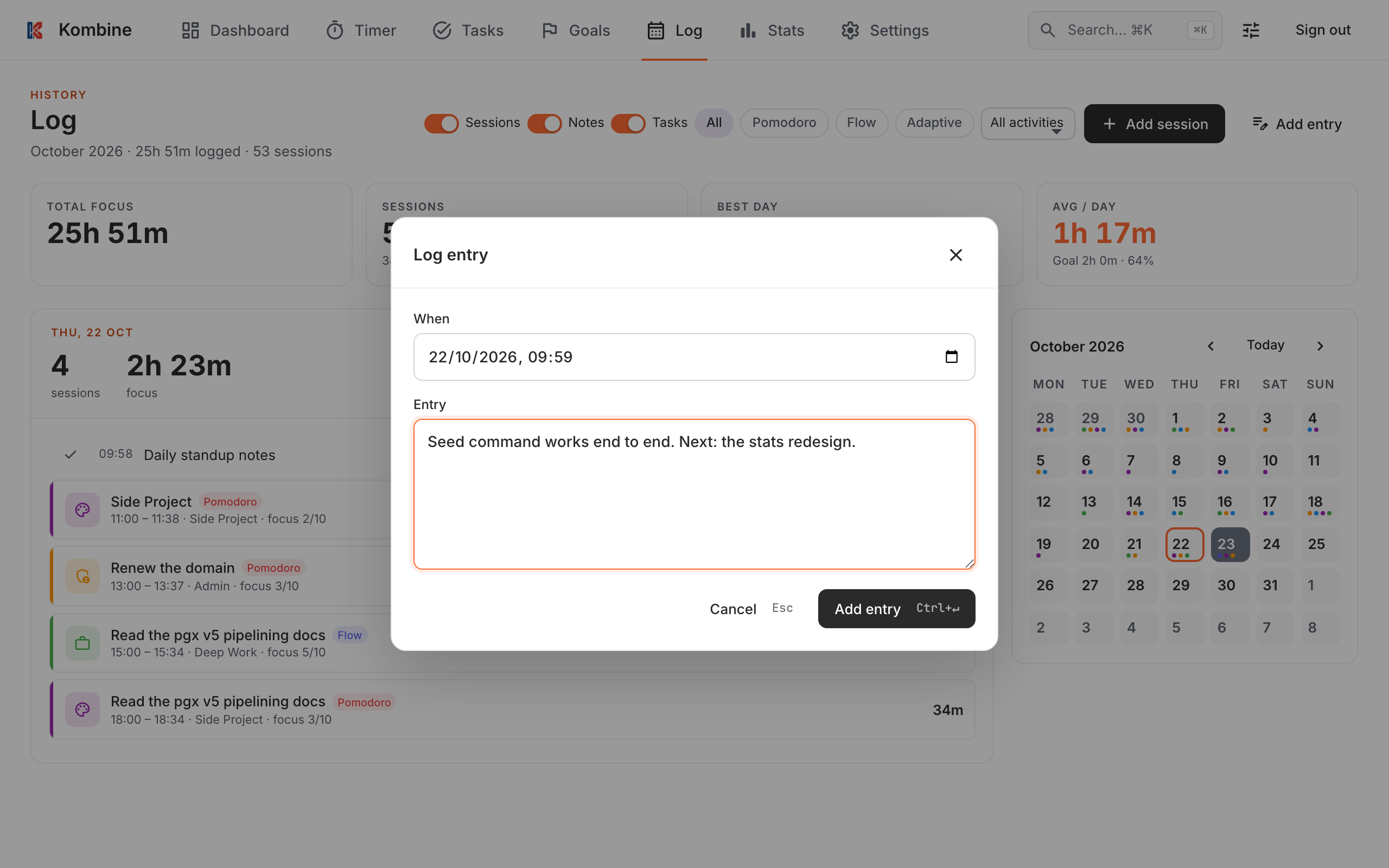
Haz clic en Añadir entrada, rellena Cuándo y Entrada, y haz clic en Añadir entrada. Más tarde, haz clic en una nota para editarla o eliminarla.
El botón con icono que hay después de Añadir entrada es Nueva decisión. Consulta Decisiones.
Añadir o editar una sesión
Sección titulada «Añadir o editar una sesión»¿Se te olvidó iniciar el temporizador? Añade la sesión a mano.
Toca Sesión en el Registro. Indica cuándo empezó, cuánto duró, la tarea y la actividad (opcionales), el modo y notas sobre lo que hiciste. Más tarde, toca una sesión para editarla o eliminarla.
Debajo de la hora de inicio, −15, −5, +5 y +15 mueven toda la sesión sin cambiar su duración. Al añadir una sesión, Tras la última la hace empezar donde terminó la última sesión de enfoque del día.
Toca Sesión en el Registro. Indica cuándo empezó, cuánto duró, la tarea y la actividad (opcionales), el modo y notas sobre lo que hiciste. Más tarde, toca una sesión para editarla o eliminarla.
Debajo de la hora de inicio, −15, −5, +5 y +15 mueven toda la sesión sin cambiar su duración. Al añadir una sesión, Tras la última la hace empezar donde terminó la última sesión de enfoque del día.
Haz clic en Añadir sesión. Indica el inicio, la duración, el modo, el nivel de enfoque (1–10), la tarea, la actividad y una nota. Más tarde, haz clic en una sesión para editarla o eliminarla.
Debajo de la hora de inicio, −15, −5, +5 y +15 mueven toda la sesión sin cambiar su duración. Al añadir una sesión, Tras la última la hace empezar donde terminó la última sesión de enfoque del día.
Filtrar
Sección titulada «Filtrar»Abre ☰: en Mostrar, activa o desactiva Sesiones, Notas, Tareas y Decisiones. También puedes filtrar las sesiones por actividad y por modo de temporizador.
Abre ☰: en Mostrar, activa o desactiva Sesiones, Notas, Tareas y Decisiones. También puedes filtrar las sesiones por actividad y por modo de temporizador.
Usa los interruptores Sesiones, Notas, Tareas y Decisiones, los chips Todos / Pomodoro / Flow / Adaptativo y el desplegable de actividades.
Registro de decisiones
Sección titulada «Registro de decisiones»Abre ⋮ › Registro de decisiones para ver todas tus decisiones, abiertas y revisadas.
Abre ⋮ › Registro de decisiones para ver todas tus decisiones, abiertas y revisadas.
Haz clic en Registro de decisiones · N abiertas debajo del resumen del mes para ver todas tus decisiones, abiertas y revisadas.
Más información en Decisiones.