
Tareas
Una tarea es cualquier cosa que quieras hacer. Añade tantos detalles como quieras: basta con un título.
Crear una tarea
Sección titulada «Crear una tarea»- Abre Tareas y toca +.
- Escribe el título en ¿Qué hay que hacer?.
- Toca Mostrar detalles de la tarea para ver el resto: Detalles (notas, admite Markdown), Etiquetas y una fila de botones para fecha de vencimiento, prioridad, energía, actividad, recordatorio y repetición.
- Guarda.
Cada encabezado de grupo también tiene un + que crea una tarea que ya encaja en ese grupo (por ejemplo, con vencimiento hoy).
Desde la pantalla de inicio: mantén pulsado el icono de la app › Añadir tarea, o usa el + de un widget de Kombine (Android también tiene un widget Añadir tarea de un solo toque). Consulta Hoy.
En una tableta, hay una barra de añadido rápido en la parte inferior de la lista.
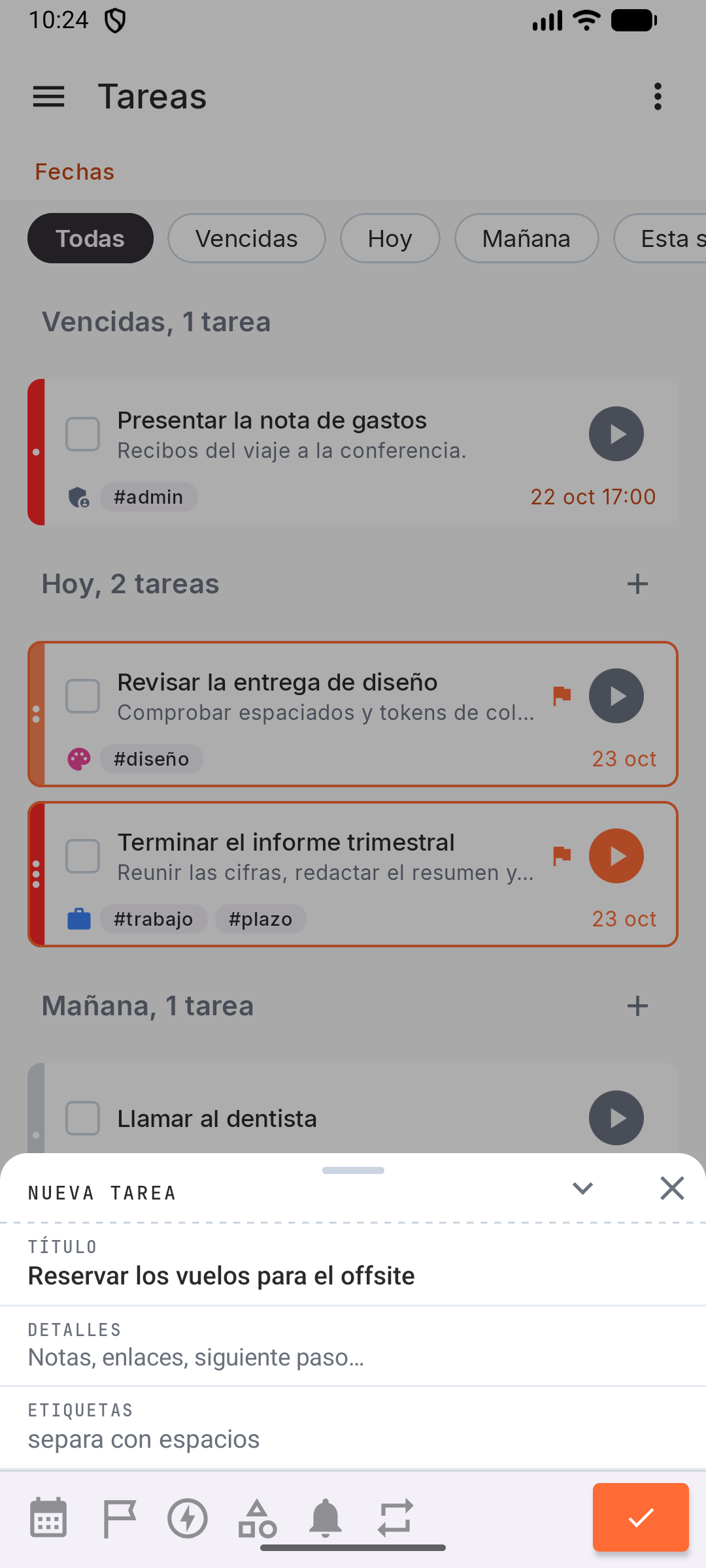
- Abre Tareas y toca +.
- Escribe el título en ¿Qué hay que hacer?.
- Toca Mostrar detalles de la tarea para ver el resto: Detalles (notas, admite Markdown), Etiquetas y una fila de botones para fecha de vencimiento, prioridad, energía, actividad, recordatorio y repetición.
- Guarda.
Cada encabezado de grupo también tiene un + que crea una tarea que ya encaja en ese grupo (por ejemplo, con vencimiento hoy).
Desde la pantalla de inicio: mantén pulsado el icono de la app › Añadir tarea, o usa el + de un widget de Kombine (Android también tiene un widget Añadir tarea de un solo toque). Consulta Hoy.
En una tableta, hay una barra de añadido rápido en la parte inferior de la lista.
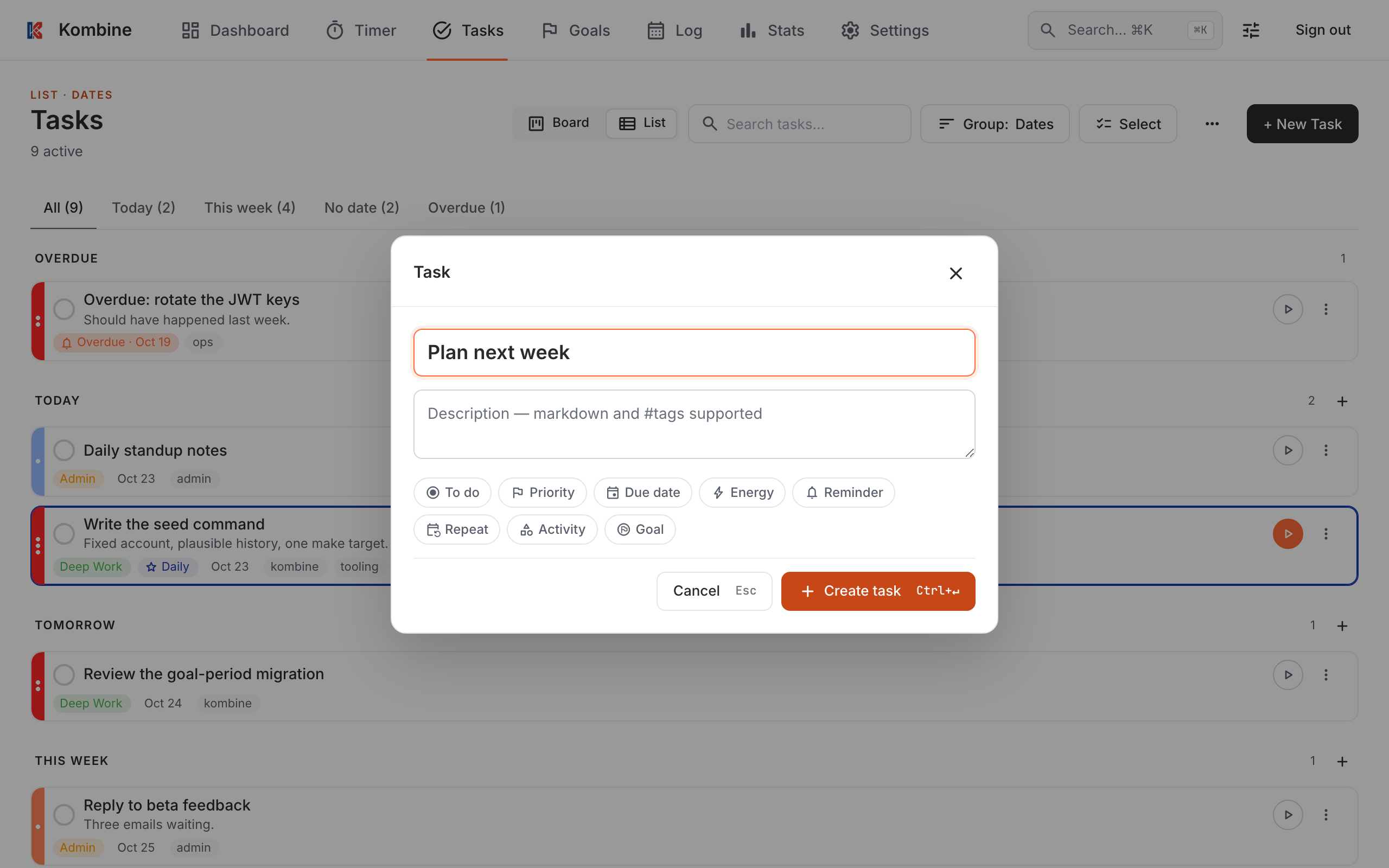
- Abre Tareas y haz clic en + Nueva tarea (Ctrl+M).
- Escribe el título en Nombre de la tarea.
- Añade una descripción si quieres. Admite Markdown, incluidas las listas de comprobación (
- [ ]). - Configura los chips que quieras: Estado, Prioridad, Fecha de vencimiento, Energía, Recordatorio, Repetir, Actividad, Objetivo.
- Haz clic en Crear tarea (o Ctrl+Enter).
Cada grupo también tiene un + que crea una tarea que ya encaja en ese grupo.
Detalles de la tarea
Sección titulada «Detalles de la tarea»- Prioridad: Alta, Media o Baja, o ninguna. La prioridad indica lo importante que es una tarea; la fecha de vencimiento, lo urgente que es.
- Energía: Alta, Media o Baja. Cuánta energía necesita la tarea, para que puedas elegir tareas según cómo te sientas.
- Fecha de vencimiento: opciones rápidas para Hoy, Mañana, Próxima semana y Fin de semana, o cualquier fecha, con una hora opcional.
- Etiquetas: rótulos cortos como
workoerrands. - Actividad: el tipo de trabajo, que se usa para etiquetar las sesiones de enfoque. Consulta Actividades.
- Objetivo: vincula la tarea a uno de tus objetivos. Es opcional.
- Recordatorio: consulta Recordatorios.
Escribe las etiquetas en el campo Etiquetas, separadas por espacios. Las palabras de la descripción que empiezan por # también se convierten en etiquetas.
Las etiquetas existentes se sugieren mientras escribes; toca una para añadirla. Si una etiqueta nueva parece una errata de otra existente, verás “¿Quisiste decir #work?”. Tócalo para cambiar la etiqueta, o ignóralo para conservar la nueva.
Escribe las etiquetas en el campo Etiquetas, separadas por espacios. Las palabras de la descripción que empiezan por # también se convierten en etiquetas.
Las etiquetas existentes se sugieren mientras escribes; toca una para añadirla. Si una etiqueta nueva parece una errata de otra existente, verás “¿Quisiste decir #work?”. Tócalo para cambiar la etiqueta, o ignóralo para conservar la nueva.
Las etiquetas salen de las #words de la descripción, por ejemplo Call the bank #errands. No hay un campo de etiquetas aparte.
Las etiquetas existentes se sugieren mientras escribes una #word; haz clic en una o usa las teclas de flecha y Enter o Tab. Si una etiqueta nueva parece una errata de otra existente, su chip bajo la descripción muestra “¿Quisiste decir work?”. Haz clic para corregir la descripción, o ignóralo para conservar la nueva etiqueta.
Listas de comprobación
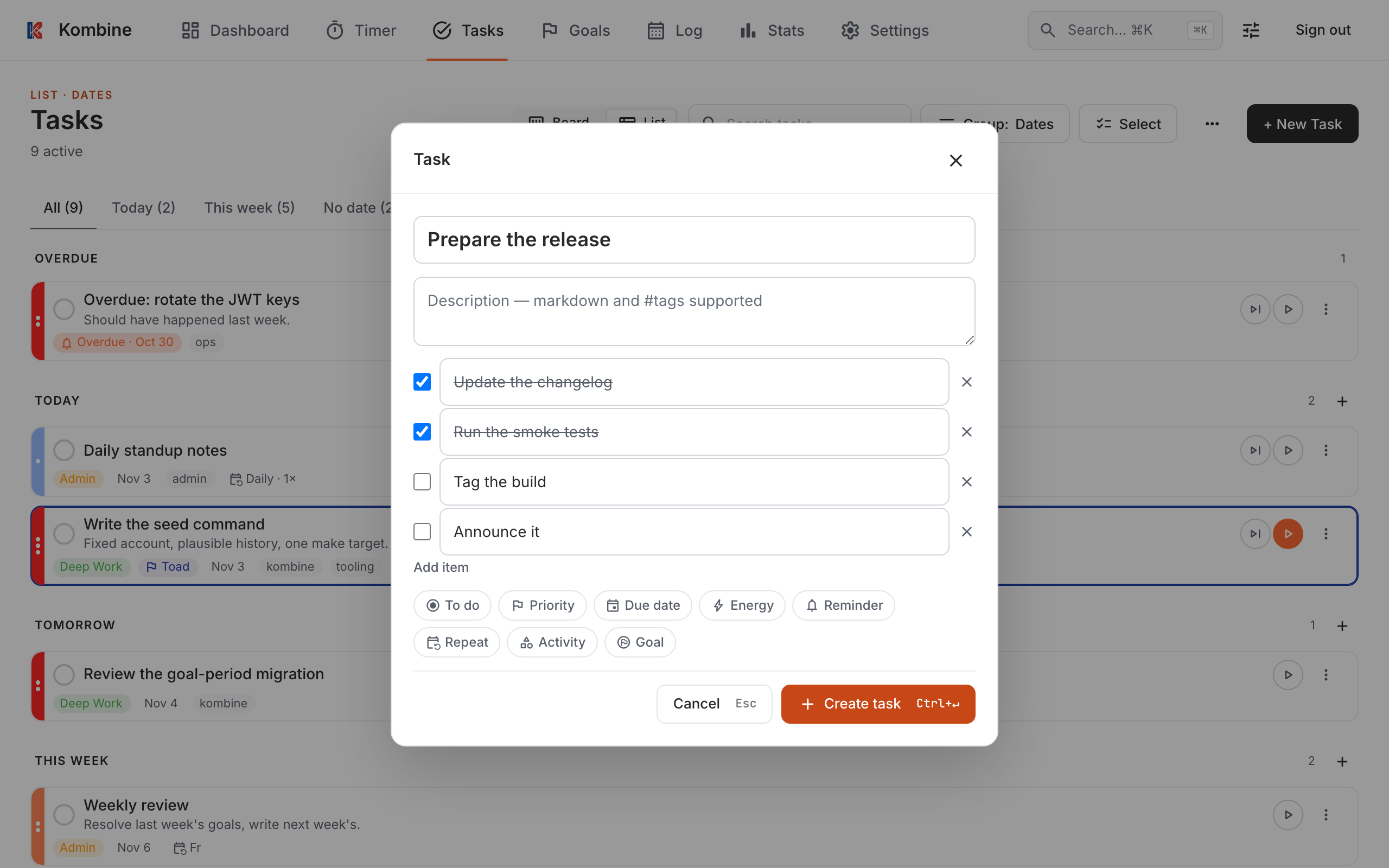
Sección titulada «Listas de comprobación»Divide una tarea larga en unos cuantos pasos con elementos de lista de comprobación. Aparecen debajo de la descripción, en el formulario de nueva tarea y al abrir una tarea, y se marcan ahí, no en la tarjeta de la tarea.
Los elementos son pasos, no tareas independientes. Marcar el último no completa la tarea, completar la tarea no los marca, y las marcas no cuentan en tu Registro, tus estadísticas ni tus rachas.
En una tarea repetitiva, todos los elementos se desmarcan cada vez que la tarea pasa a su siguiente fecha, tanto si la completaste como si la omitiste. Cambiar la fecha a mano conserva las marcas, y Deshacer restaura la fecha, pero no las marcas.
También puedes escribir - [ ] milk en la descripción (- [x] milk para un elemento marcado). Se convierte en un elemento al salir del campo. El texto del elemento se muestra tal como está escrito, sin Markdown, pero una #tag dentro de un elemento sigue contando como etiqueta.
- Añadir: toca Añadir elemento debajo de Detalles y escribe. Listo en el teclado añade el siguiente. En una tarea nueva, toca primero Mostrar detalles de la tarea.
- Marcar: toca la casilla. En una tarea existente, la marca se guarda al instante. Los cambios de texto se guardan al cerrar la tarea.
- Eliminar: toca ✕, o deja un elemento vacío y sal de él.
- Añadir: toca Añadir elemento debajo de Detalles y escribe. Listo en el teclado añade el siguiente. En una tarea nueva, toca primero Mostrar detalles de la tarea.
- Marcar: toca la casilla. En una tarea existente, la marca se guarda al instante. Los cambios de texto se guardan al cerrar la tarea.
- Eliminar: toca ✕, o deja un elemento vacío y sal de él.
- Añadir: haz clic en Añadir elemento debajo de la descripción y escribe. Enter añade el siguiente.
- Marcar: haz clic en la casilla. En una tarea existente, la marca se guarda al instante. Los demás cambios se guardan al hacer clic en Guardar.
- Eliminar: haz clic en ✕, o deja un elemento vacío y sal de él.
Tareas repetitivas
Sección titulada «Tareas repetitivas»Abre Repetir en una tarea y elige:
- Diaria
- Semanal, en los días que elijas (o Entre semana, Fines de semana, Todos los días)
- Mensual, en el día de la fecha de vencimiento, el primer día o el último día del mes
- Intervalo personalizado: cada N días, semanas, meses o años
Después elige cómo se programa la siguiente:
- Según el calendario: sigue el calendario. Una tarea semanal de los lunes sigue en lunes aunque la termines el miércoles.
- Tras completarla: cuenta desde que la terminas. “Cada 10 días, tras completarla” significa 10 días después de la última vez que la hiciste.
Para que una tarea deje de repetirse sin perderla, elige No repetir.
Completar o archivar una tarea repetitiva
Sección titulada «Completar o archivar una tarea repetitiva»- Completar: mueve la tarea a su siguiente fecha y cuenta como hecha en tu Registro, tus estadísticas y tus rachas.
- Archivar: detiene toda la serie. Desarchívala para recuperar la serie.
Una tarea Según el calendario vencida se pone al día de una vez: al completarla u omitirla, pasa a la primera fecha posterior a hoy y cuenta una sola vez. Las fechas perdidas se saltan. Esto se aplica incluso si hoy es uno de sus días: una tarea de los lunes vencida desde la semana pasada y completada un lunes pasa al lunes siguiente.
Para archivar una tarea repetitiva, mantenla pulsada y elige Archivar, o usa el menú ⋯ de una tarea abierta.
Para archivar una tarea repetitiva, mantenla pulsada y elige Archivar, o usa el menú ⋯ de una tarea abierta.
Para archivar una tarea repetitiva, usa el menú ⋮ de la tarjeta o el botón Archivar del formulario de la tarea. En una tarea archivada, ese botón es Desarchivar.
Omitir una tarea
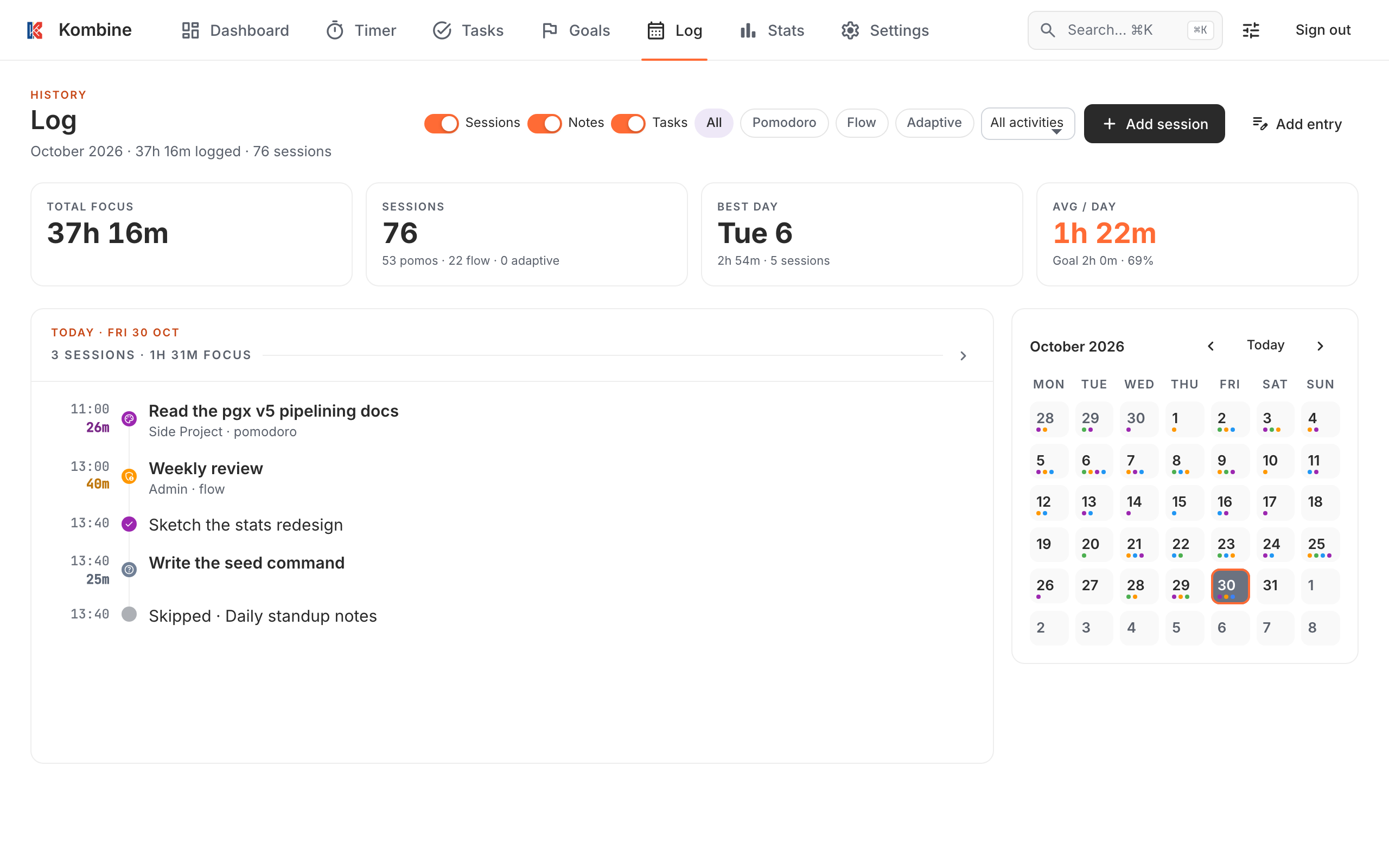
Sección titulada «Omitir una tarea»Omitir salta una fecha de vencimiento a la que no vas a llegar. No cuenta como hecha: aparece como “Omitida” en tu Registro y no suma nada a tus estadísticas ni a tus rachas. Un mensaje ofrece Deshacer, que devuelve la tarea a su fecha anterior.
- Tarea única: pasa a mañana, a la misma hora si tiene una. Su estado no cambia.
- Tarea repetitiva: pasa a su primera fecha posterior a hoy.
Omitir solo aparece cuando una tarea vence hoy o está vencida, así que no aparece en una tarea que vence más adelante, en una sin fecha ni en una que esté Hecha o archivada. Para mover una tarea que vence más adelante, cambia su fecha. Cambiar una fecha a mano o arrastrando no es omitir, y no aparece en tu Registro.
Desliza la tarea hacia la derecha, o mantenla pulsada y elige Omitir esta vez. También encontrarás Omitir esta vez en el menú ⋯ de una tarea abierta.
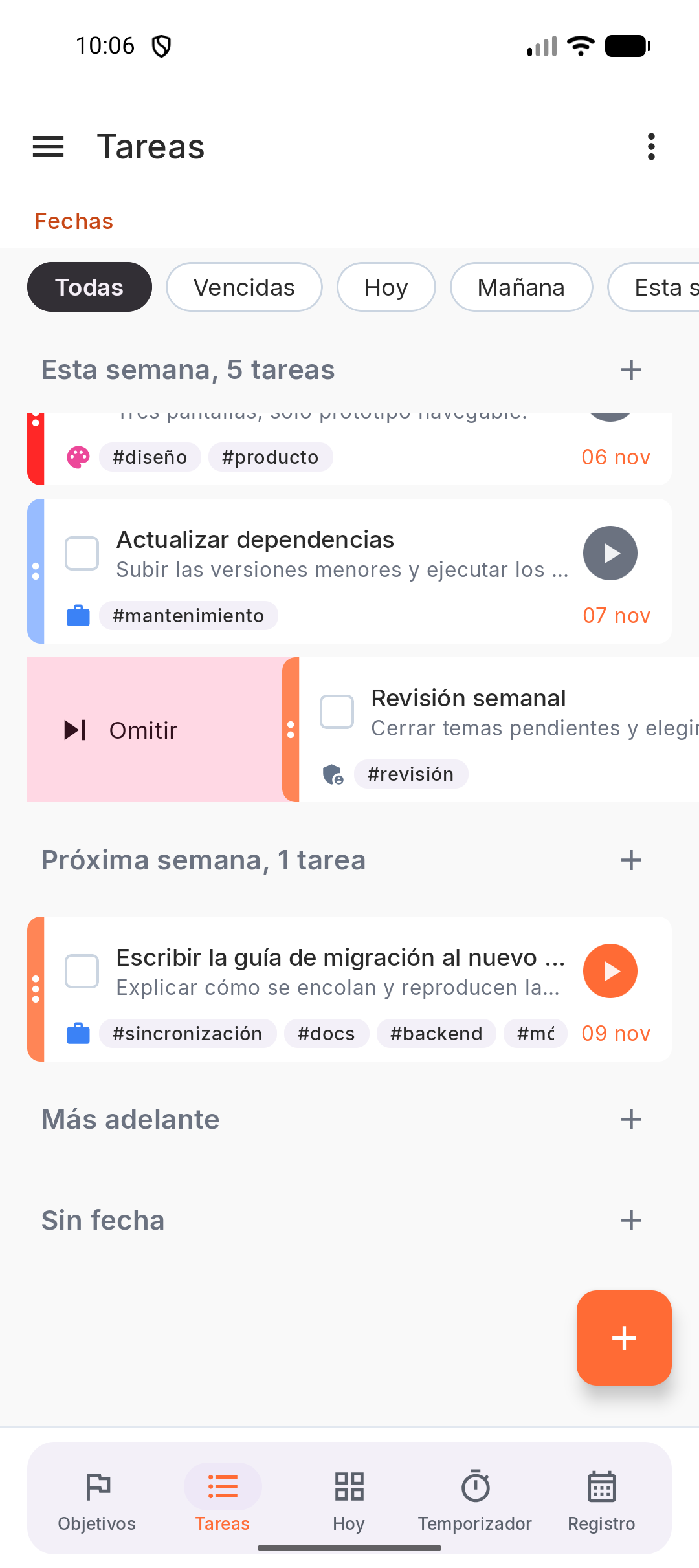
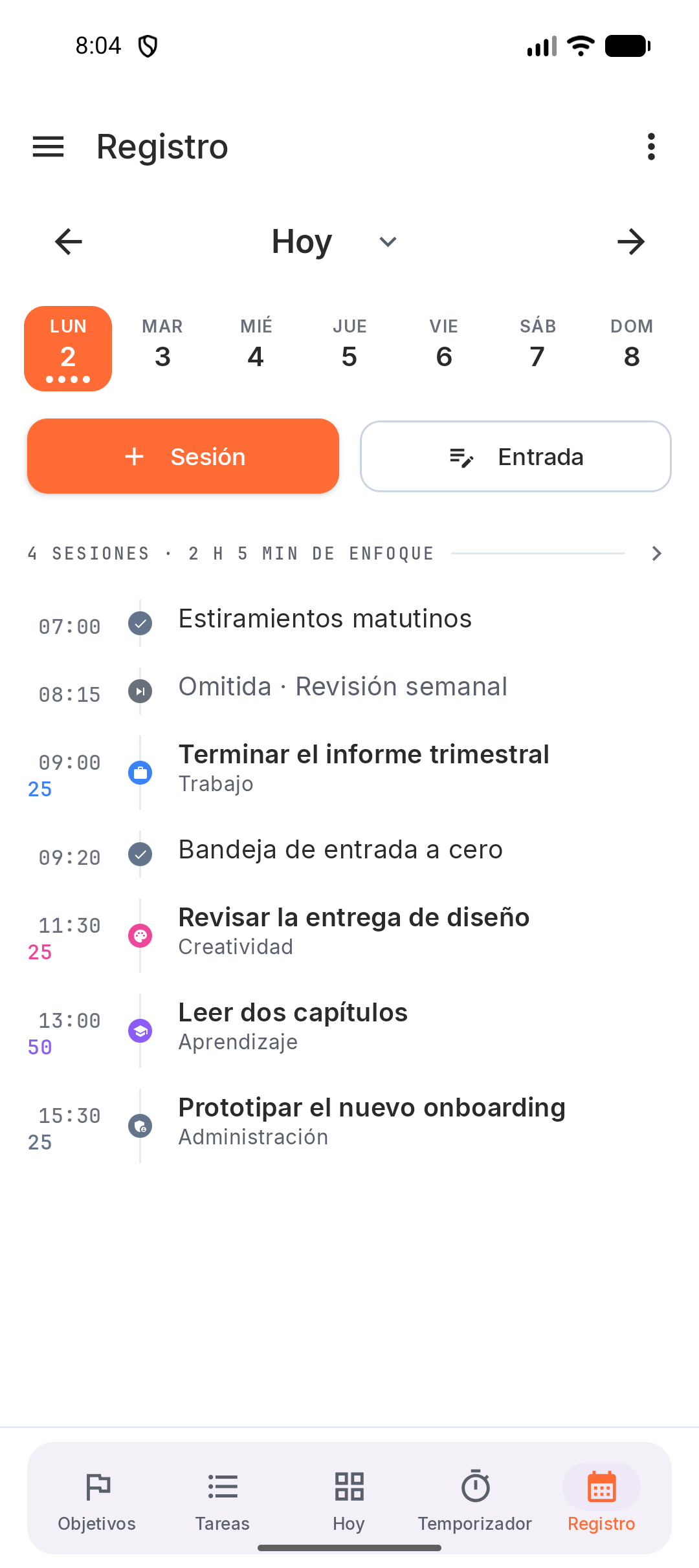
Desliza la tarea hacia la derecha, o mantenla pulsada y elige Omitir esta vez. También encontrarás Omitir esta vez en el menú ⋯ de una tarea abierta.
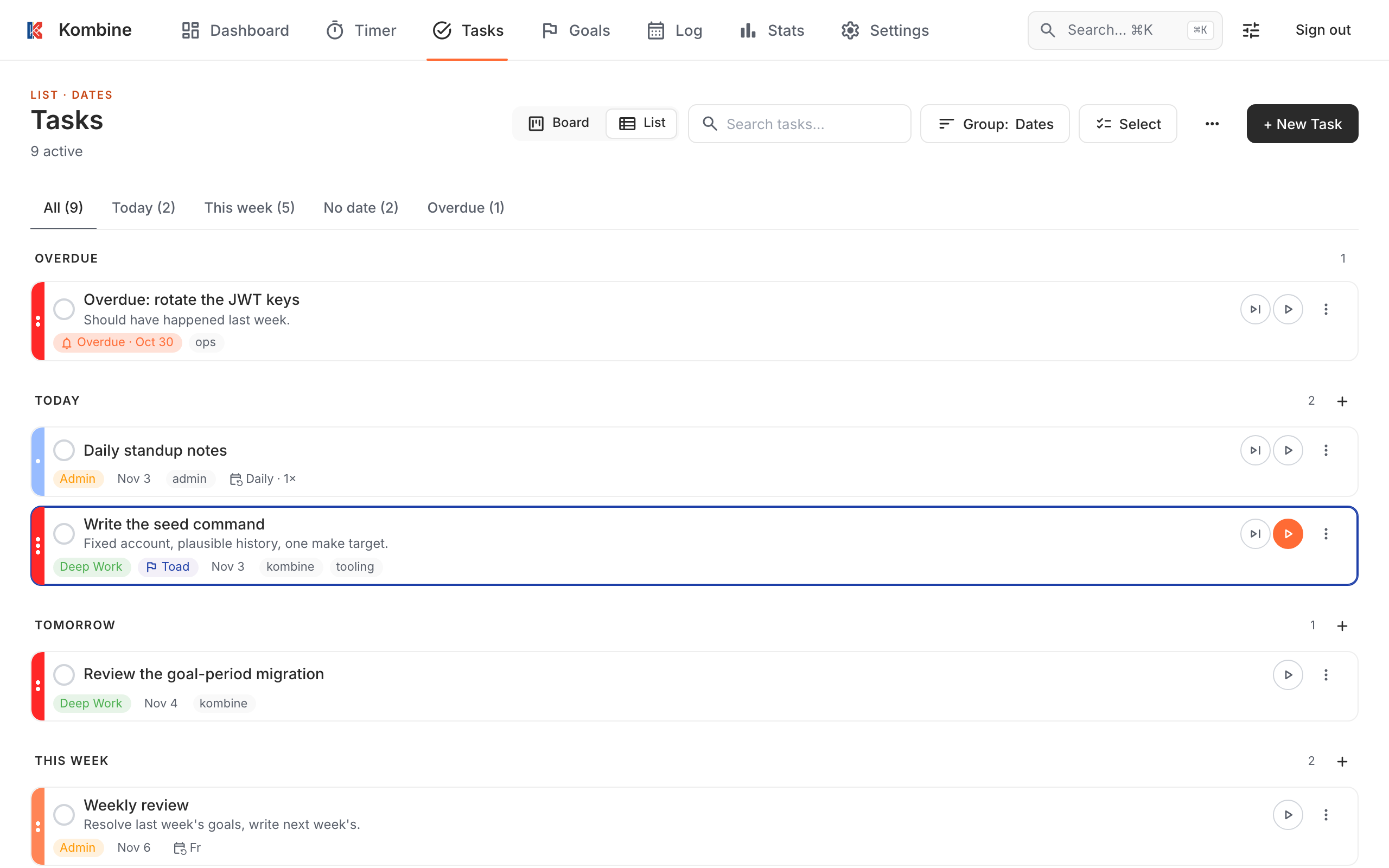
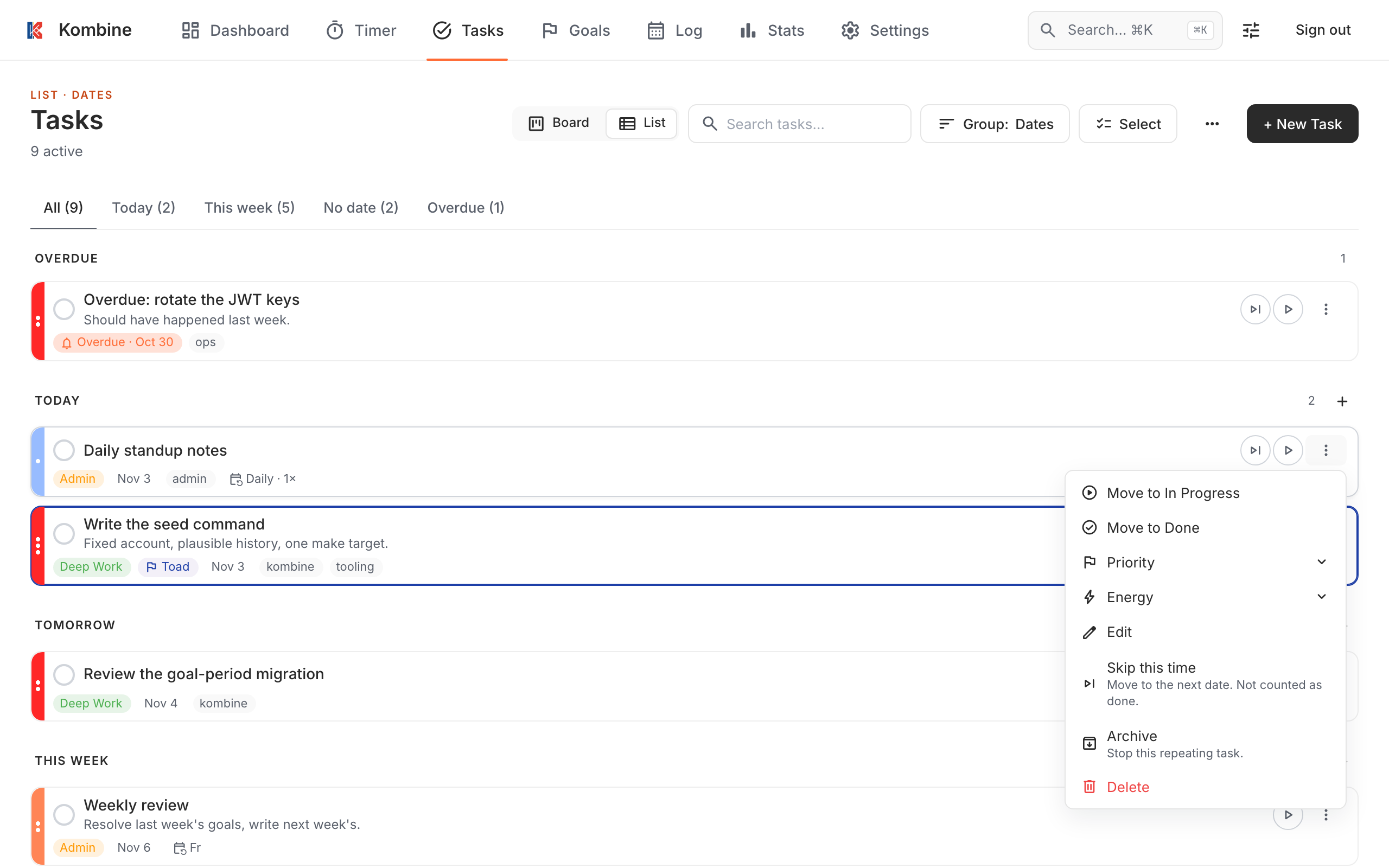
Haz clic en el botón de omitir (⏭) junto al botón de reproducir en la tarjeta, o abre el menú ⋮ de la tarjeta y elige Omitir esta vez. El formulario de la tarea también tiene un botón Omitir esta vez.
Completar, archivar, eliminar
Sección titulada «Completar, archivar, eliminar»- Completar: toca la casilla de la tarjeta. Un mensaje ofrece Deshacer.
- Archivar: mantén pulsada la tarjeta y elige Archivar. Las tareas archivadas están en ☰ › Archivo.
- Deslizar a la derecha: omite una tarea que vence hoy o está vencida. Cualquier otra tarea se archiva, salvo una tarea repetitiva que aún no vence, que no tiene deslizamiento a la derecha.
- Eliminar: desliza la tarjeta hacia la izquierda.
- Mantén pulsada una tarea para ver más: Editar, Iniciar enfoque, Completar / Reabrir, Omitir esta vez, Establecer como sapo de hoy, Vincular a objetivo, Archivar, Eliminar, Prioridad, Energía y En curso.
Toca una tarea para abrirla. Su menú ⋯ tiene Omitir esta vez, Archivar / Desarchivar, Vincular a objetivo y Eliminar.
- Completar: toca la casilla de la tarjeta. Un mensaje ofrece Deshacer.
- Archivar: mantén pulsada la tarjeta y elige Archivar. Las tareas archivadas están en ☰ › Archivo.
- Deslizar a la derecha: omite una tarea que vence hoy o está vencida. Cualquier otra tarea se archiva, salvo una tarea repetitiva que aún no vence, que no tiene deslizamiento a la derecha.
- Eliminar: desliza la tarjeta hacia la izquierda.
- Mantén pulsada una tarea para ver más: Editar, Iniciar enfoque, Completar / Reabrir, Omitir esta vez, Establecer como sapo de hoy, Vincular a objetivo, Archivar, Eliminar, Prioridad, Energía y En curso.
Toca una tarea para abrirla. Su menú ⋯ tiene Omitir esta vez, Archivar / Desarchivar, Vincular a objetivo y Eliminar.
- Completar: haz clic en la casilla de la tarjeta. Un mensaje ofrece Deshacer. Hacer clic en la casilla de una tarea Hecha la reabre.
- Cambiar el estado: arrastra la tarjeta a otro grupo en la agrupación por Estado, o usa el menú ⋮ de la tarjeta.
- Archivar o Eliminar: el menú ⋮ de la tarjeta, o el botón Archivar y el enlace Eliminar tarea del formulario de la tarea.
- Tareas archivadas: Tareas › ⋯ › Archivadas, donde cada una tiene Restaurar.
- Varias a la vez: haz clic en Seleccionar, marca las tareas y luego Marcar como hechas, Archivar, Etiquetar o Definir energía. Etiquetar sugiere tus etiquetas existentes.
Agrupar, ordenar y buscar
Sección titulada «Agrupar, ordenar y buscar»Puedes agrupar las tareas por:
- Fechas (predeterminado): Vencidas, Hoy, Mañana, Esta semana, Próxima semana, Más adelante, Sin fecha. Las semanas van de lunes a domingo.
- Estado: Por hacer, En curso, Hecha.
- Prioridad y Energía.
- Eisenhower: urgente (vence en 3 días o menos) cruzado con importante (prioridad Alta).
- Elige la agrupación en el panel ☰, en Agrupar por. El teléfono también ofrece Etiquetas y Objetivos.
- Usa los chips bajo la barra superior para mostrar un solo grupo.
- El menú ⋮ tiene Mostrar tareas completadas, Ordenar por (Fecha de creación, Fecha límite, Prioridad, Título) y Orden descendente.
La agrupación se recuerda en cada dispositivo.
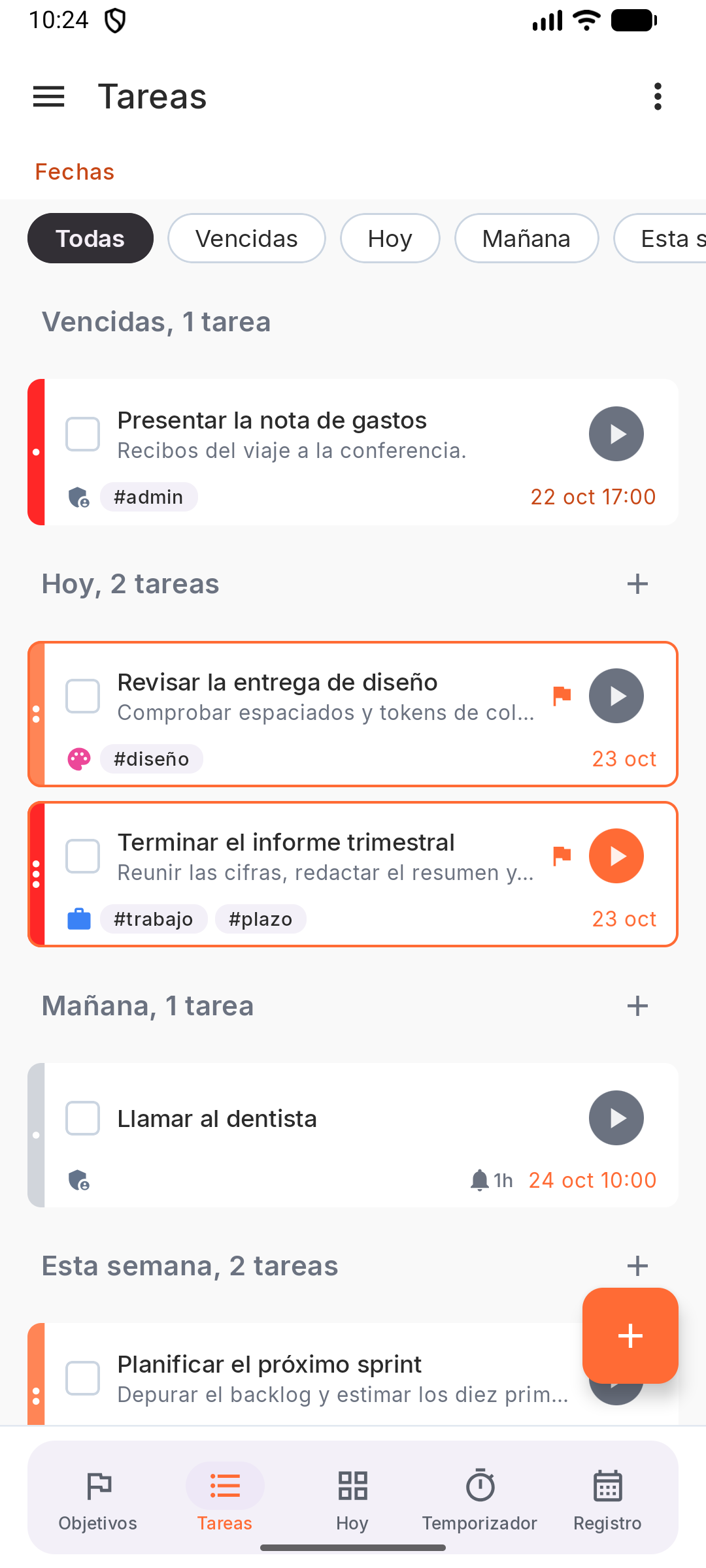
- Elige la agrupación en el panel ☰, en Agrupar por. El teléfono también ofrece Etiquetas y Objetivos.
- Usa los chips bajo la barra superior para mostrar un solo grupo.
- El menú ⋮ tiene Mostrar tareas completadas, Ordenar por (Fecha de creación, Fecha límite, Prioridad, Título) y Orden descendente.
La agrupación se recuerda en cada dispositivo.
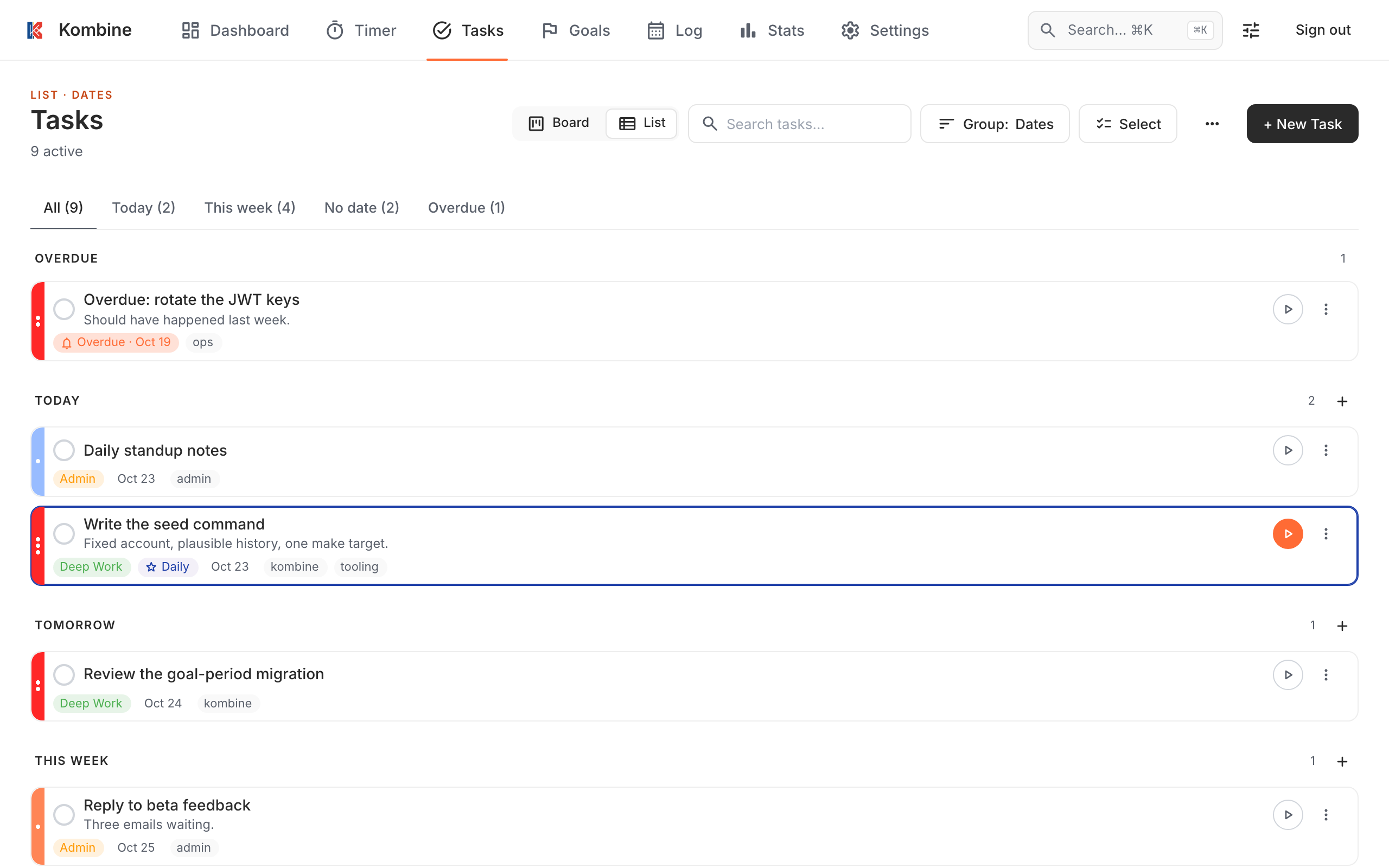
- Elige la agrupación en el menú Agrupar:. Tablero / Lista cambia la disposición.
- Pestañas de filtro sobre la lista: Todas, Hoy, Esta semana, Sin fecha, Vencidas.
- Escribe en Buscar tareas… para filtrar mientras escribes, o pulsa / para buscar en todo.
- Las tareas completadas aparecen en la columna Hecha de la agrupación por Estado durante 7 días.
La agrupación y la disposición se recuerdan en tu navegador.
Arrastrar una tarea entre grupos
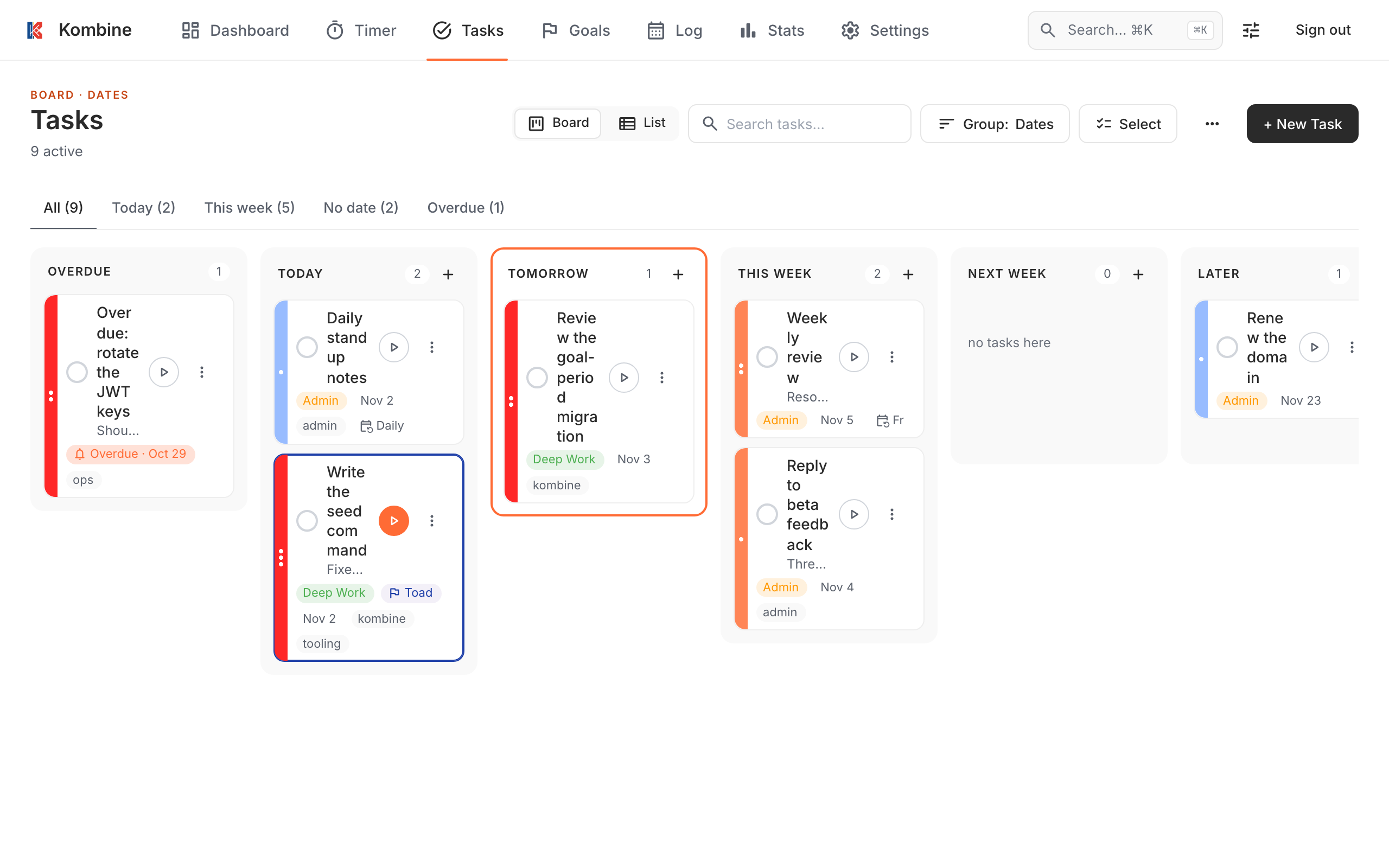
Sección titulada «Arrastrar una tarea entre grupos»Arrastra una tarea a otro grupo para cambiar su energía, prioridad, estado o fecha. El orden actual decide después en qué lugar queda dentro del nuevo grupo.
| Agrupar por | Soltar en | Qué cambia |
|---|---|---|
| Energía | Alta, Media, Baja, Sin energía definida | Define la energía. Sin energía definida la borra. |
| Prioridad | Alta, Media, Baja, Sin prioridad | Define la prioridad. Sin prioridad la borra. |
| Estado | Por hacer, En curso, Hecha | Define el estado. Soltar en Hecha completa la tarea, igual que su casilla. |
| Fechas | Hoy, Mañana, Sin fecha | Mueve la fecha de vencimiento y conserva la hora. Sin fecha la borra. |
Fechas tiene algunos límites:
- Vencidas, Esta semana, Próxima semana y Más adelante permiten arrastrar desde ellos, pero no soltar en ellos.
- Una tarea repetitiva no se puede soltar en Sin fecha. Para quitarle la fecha, edita la tarea.
- Una tarea Hecha no se puede arrastrar.
Arrastrar está desactivado en las demás agrupaciones. Suelta una tarea fuera de un grupo resaltado para cancelar.
Mantén pulsada una tarjeta, muévela sin levantar el dedo y suéltala en un grupo resaltado. Si la sueltas sin moverla, se abre el menú de la tarea como siempre.
Sin arrastrar, mantén pulsada una tarea y usa Prioridad, Energía, En curso o Completar. Para cambiar una fecha, abre la tarea.
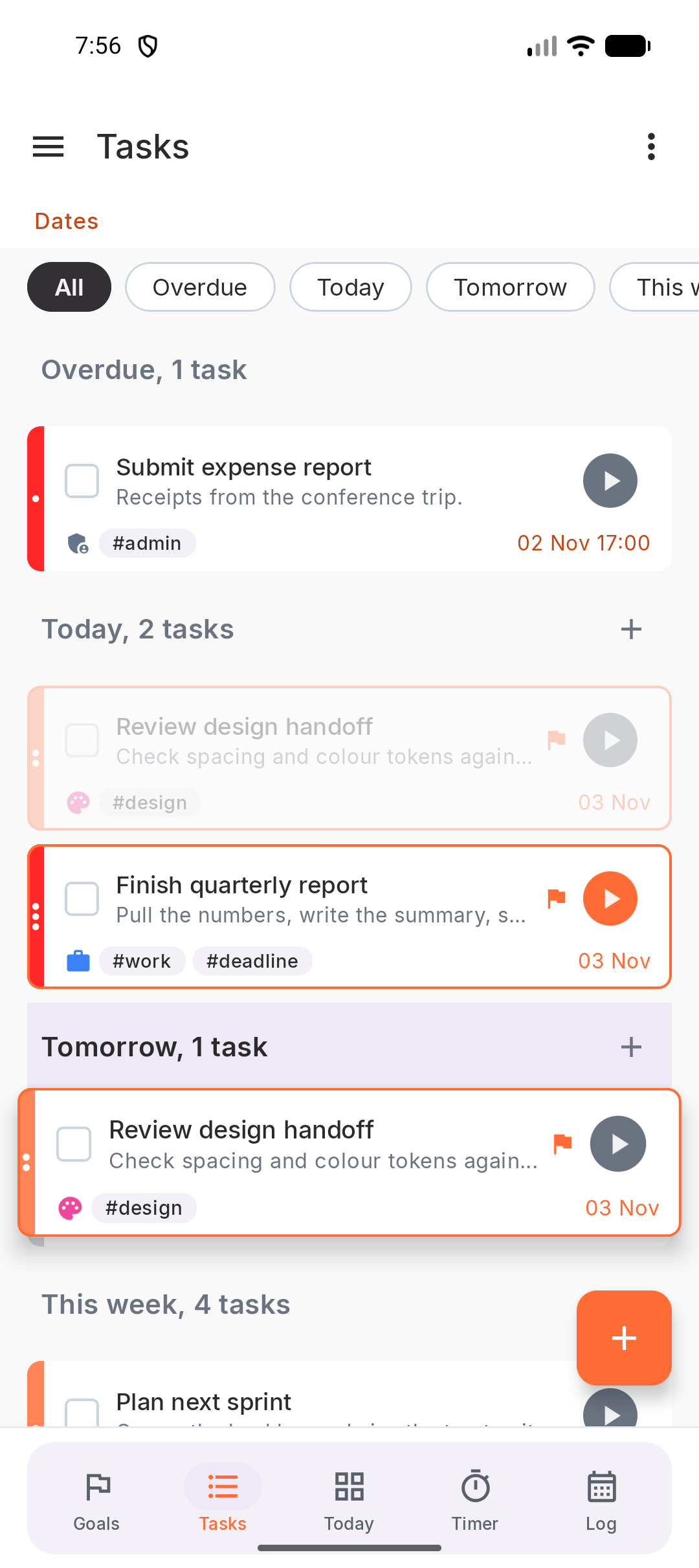
Mantén pulsada una tarjeta, muévela sin levantar el dedo y suéltala en un grupo resaltado. Si la sueltas sin moverla, se abre el menú de la tarea como siempre.
Sin arrastrar, mantén pulsada una tarea y usa Prioridad, Energía, En curso o Completar. Para cambiar una fecha, abre la tarea.
Arrastra una tarjeta a un grupo resaltado, en la disposición Tablero o Lista.
Sin arrastrar, también en dispositivos táctiles, abre el menú ⋮ de la tarjeta y usa Mover a, Prioridad o Energía. Para cambiar una fecha, abre la tarea.
Importar desde Todoist
Sección titulada «Importar desde Todoist»Exporta tu proyecto de Todoist como CSV y luego:
Ve a Ajustes › Importar datos, toca Elegir archivo CSV, revisa la vista previa y toca Importar. Los duplicados se omiten.
Ve a Ajustes › Importar datos, toca Elegir archivo CSV, revisa la vista previa y toca Importar. Los duplicados se omiten.
Ve a Tareas › ⋯ › Importar, elige el archivo (hasta 5 MB) y haz clic en Importar tareas. Las prioridades 1–3 de Todoist pasan a ser Alta, Media y Baja; las etiquetas pasan a ser etiquetas de Kombine.