
Temporizador
El temporizador gestiona tus sesiones de enfoque. Cada sesión terminada se guarda con su duración, su modo y la tarea y actividad que elegiste, así que aparece en el Registro y en las Estadísticas.
- Pomodoro: bloques de trabajo fijos con descansos cortos y un descanso largo cada pocas sesiones. Por defecto: 25 min de trabajo, 5 min de descanso y 15 min de descanso largo cada 4 sesiones.
- Flow: cuenta hacia arriba, sin un final fijo. Para cuando termines. El descanso es tu tiempo de trabajo dividido por una proporción (5:1 por defecto, así que 50 minutos de trabajo te dan un descanso de 10 minutos).
- Adaptive: la duración de la sesión depende de cuánta energía o concentración tienes en este momento.
Usa las flechas ‹ › que rodean el nombre del modo, bajo el anillo, para cambiar entre Pomodoro, Flow y Adaptive. Solo puedes cambiar de modo cuando el temporizador está parado.
En Adaptive, al tocar Start te pregunta tu nivel de concentración:
| Nivel | Trabajo | Descanso |
|---|---|---|
| Low Focus | 5 min | 2 min |
| Medium Focus | 15 min | 5 min |
| High Focus | 25 min | 8 min |
| Peak Focus | 40 min | 12 min |
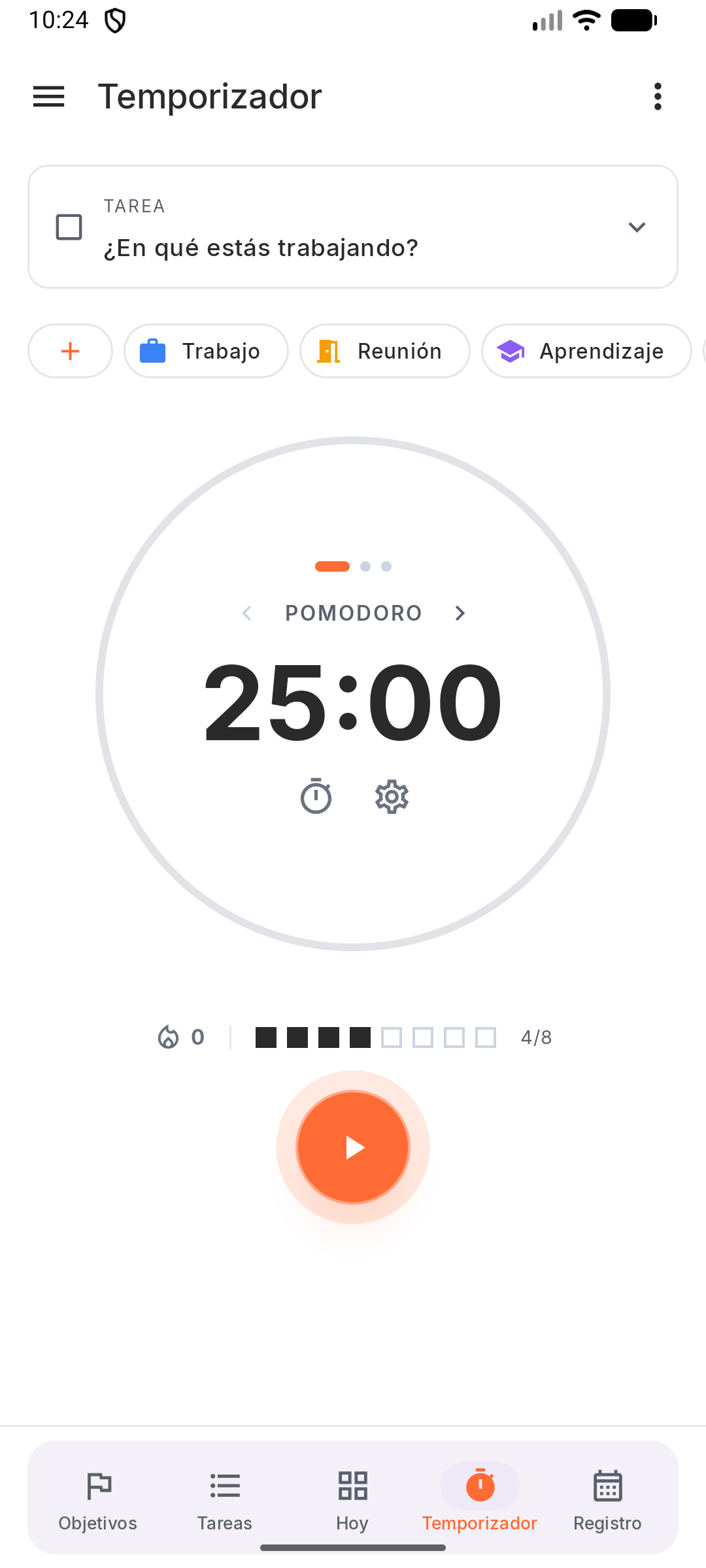
Usa las flechas ‹ › que rodean el nombre del modo, bajo el anillo, para cambiar entre Pomodoro, Flow y Adaptive. Solo puedes cambiar de modo cuando el temporizador está parado.
En Adaptive, al tocar Start te pregunta tu nivel de concentración:
| Nivel | Trabajo | Descanso |
|---|---|---|
| Low Focus | 5 min | 2 min |
| Medium Focus | 15 min | 5 min |
| High Focus | 25 min | 8 min |
| Peak Focus | 40 min | 12 min |
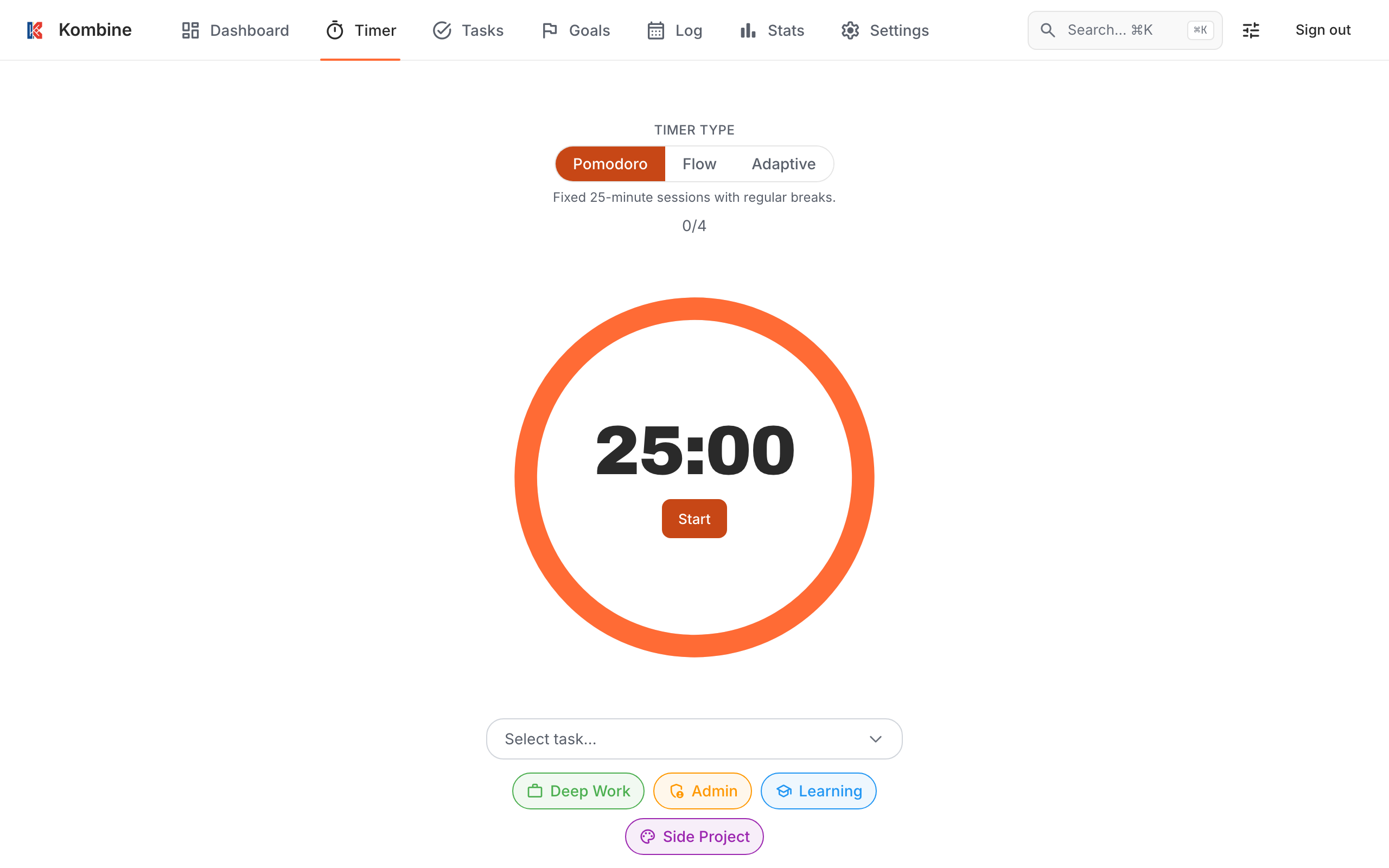
Usa el selector Pomodoro / Flow / Adaptive que hay encima del temporizador. Solo se muestra cuando el temporizador está parado.
En Adaptive, haz clic en Set energy y elige un nivel:
| Nivel | Trabajo | Descanso |
|---|---|---|
| Low | 5 min | 2 min |
| Medium | 15 min | 5 min |
| High | 25 min | 8 min |
| Peak | 40 min | 12 min |
Iniciar, pausar y detener
Sección titulada «Iniciar, pausar y detener»- Toca What are you working on? para elegir una tarea (opcional). El selector muestra en Suggested las tareas más probables para hoy, y desde ahí puedes buscar o usar Add New Task.
- Toca un chip de actividad bajo la tarea para etiquetar la sesión (opcional).
- Toca Start.
- Mientras corre: toca Pause / Resume. Para detenerlo, mantén pulsado el botón ✕.
También puedes iniciar una sesión desde una tarea: toca el ▶ de su tarjeta, o mantenla pulsada y elige Start focus.
Si cambias a otra tarea con el temporizador en marcha, primero te pregunta Switch Task?.
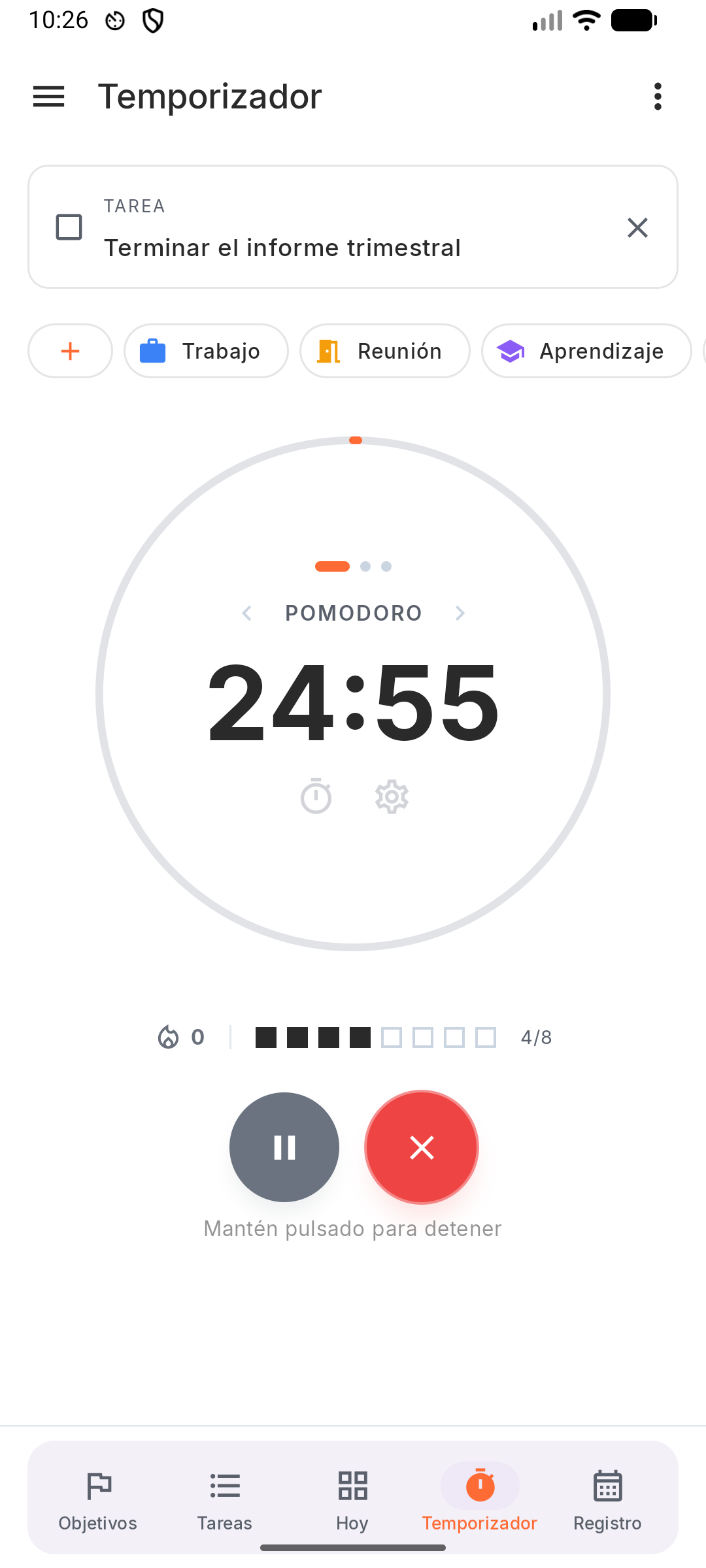
- Toca What are you working on? para elegir una tarea (opcional). El selector muestra en Suggested las tareas más probables para hoy, y desde ahí puedes buscar o usar Add New Task.
- Toca un chip de actividad bajo la tarea para etiquetar la sesión (opcional).
- Toca Start.
- Mientras corre: toca Pause / Resume. Para detenerlo, mantén pulsado el botón ✕.
También puedes iniciar una sesión desde una tarea: toca el ▶ de su tarjeta, o mantenla pulsada y elige Start focus.
Si cambias a otra tarea con el temporizador en marcha, primero te pregunta Switch Task?.
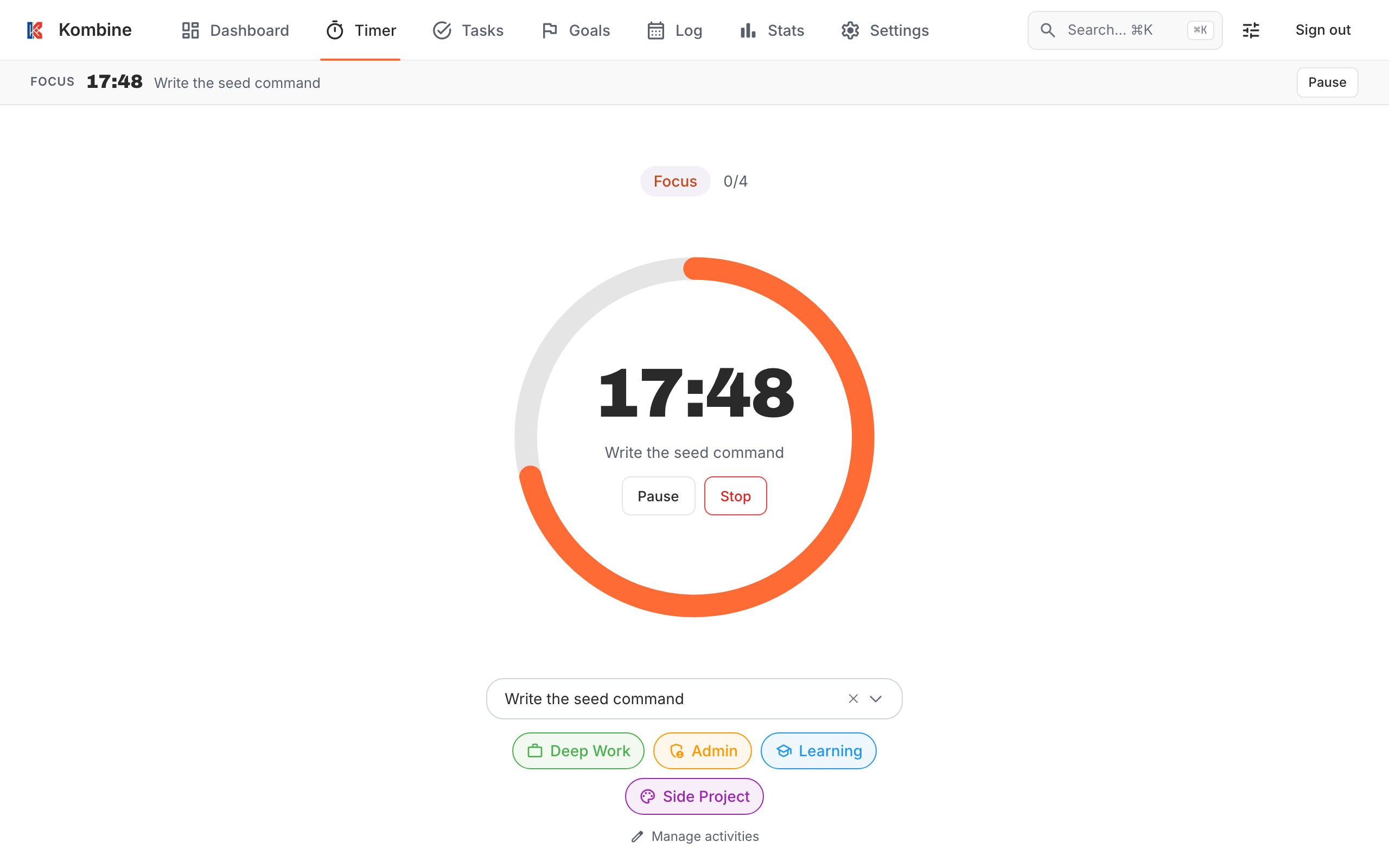
- Elige una tarea en Select task… (opcional). Puedes buscar, y puede que primero aparezca una Suggested task.
- Haz clic en un chip de actividad para etiquetar la sesión (opcional).
- Haz clic en Start.
- Mientras corre: Pause / Resume, o Stop.
También puedes hacer clic en ▶ (Start session) en cualquier tarjeta de tarea.
Mientras el temporizador corre, una barra flotante con Pause, Resume y Open Timer sigue visible en todas las demás páginas.
Teclado: Ctrl+S iniciar, Ctrl+P pausar / reanudar, Ctrl+] saltar.
Las sesiones cortas no se guardan
Sección titulada «Las sesiones cortas no se guardan»Una sesión demasiado corta se descarta, para que un inicio y una parada por error no acaben en tus estadísticas. Después no se ofrece descanso.
- Flow: menos de 3 minutos.
- Pomodoro y Adaptive: detenidas antes de 2 minutos.
Descansos
Sección titulada «Descansos»Cuando termina una sesión de trabajo, Kombine te ofrece un descanso: Take Break o Skip Break & Continue. En el modo Flow verás Time for a Break! con la duración sugerida.
Cada 4.º Pomodoro tiene un descanso largo (puedes cambiar el número).
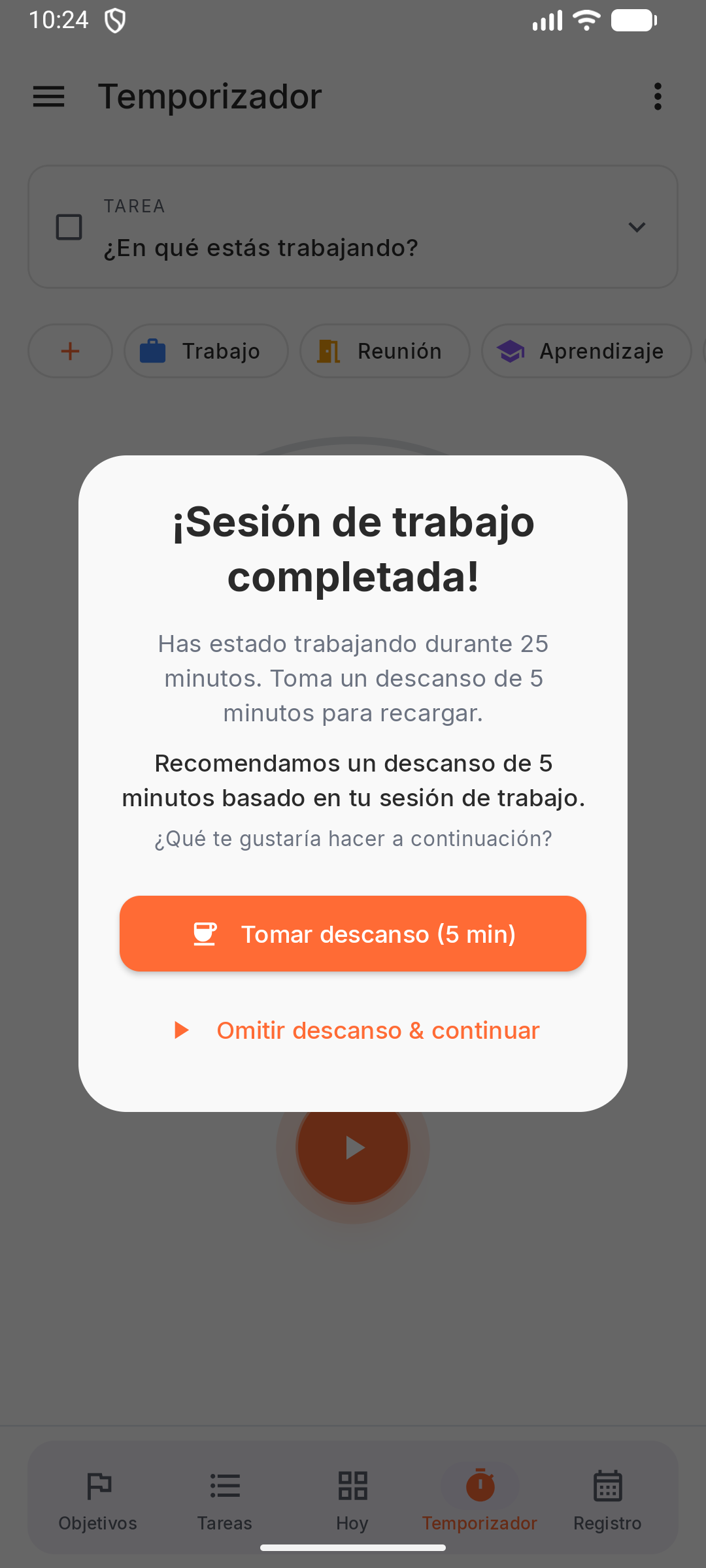
Cuando termina una sesión de trabajo, Kombine te ofrece un descanso: Take Break o Skip Break & Continue. En el modo Flow verás Time for a Break! con la duración sugerida.
Cada 4.º Pomodoro tiene un descanso largo (puedes cambiar el número).
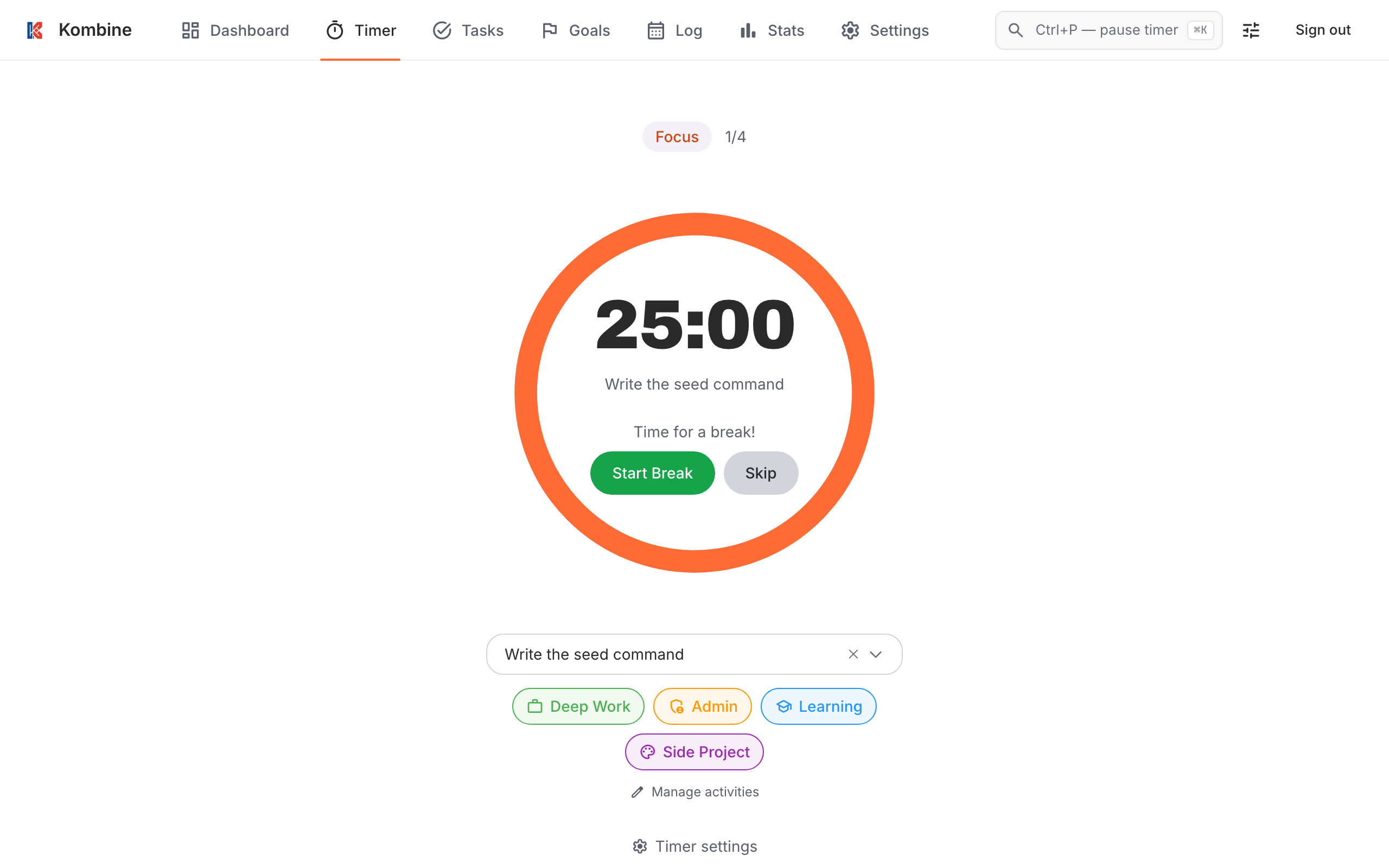
Cuando termina una sesión de trabajo verás Time for a break! con Start Break y Skip. Durante un descanso, Skip Break lo termina antes.
Cada 4.º Pomodoro tiene un descanso largo (puedes cambiar el número).
Etiquetar una sesión después
Sección titulada «Etiquetar una sesión después»Si una sesión termina sin tarea ni actividad, Kombine puede preguntarte en qué trabajaste. Actívalo o desactívalo con Session tagging prompt en los ajustes del temporizador.
También puedes editar cualquier sesión más tarde en el Registro.
También puedes editar cualquier sesión más tarde en el Registro.
La hoja Session complete te deja elegir una tarea, una actividad y una nota, y luego Save. Se cierra sola tras unos segundos (cambia el tiempo en Settings). La sesión se guarda igualmente, solo que sin tarea, así que etiquétala mientras la hoja está abierta o edítala más tarde en el Registro.
Ajustes del temporizador
Sección titulada «Ajustes del temporizador»- Duración del trabajo y del descanso: toca el tiempo en el temporizador parado y arrastra los dos anillos. El trabajo va de 5 a 45 minutos y los descansos de 1 a 30 minutos.
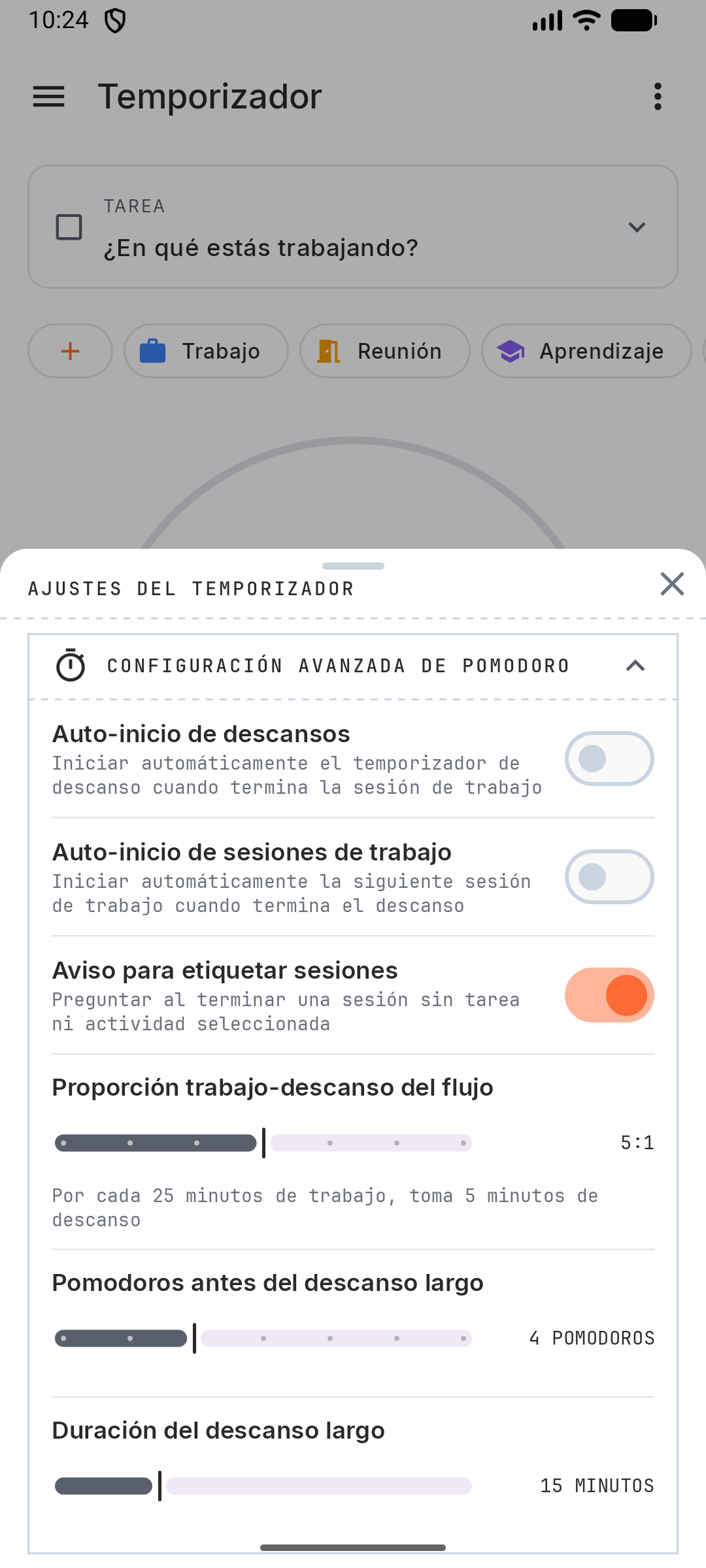
- Más ajustes: toca ⚙ bajo el anillo para Auto-start Breaks, Auto-start Work Sessions, Session tagging prompt, Flow work-to-break ratio (2–8), Pomodoros before long break (2–8) y Long break length (10–30 minutos).
- Objetivo diario: toca Set daily goal bajo el anillo y elige cuántas sesiones al día quieres hacer (1–12). Los puntos bajo el anillo muestran tu progreso, y cumplir el objetivo hace crecer tu racha.
Los sonidos, el ruido de fondo y la vibración están en Ajustes.
- Duración del trabajo y del descanso: toca el tiempo en el temporizador parado y arrastra los dos anillos. El trabajo va de 5 a 45 minutos y los descansos de 1 a 30 minutos.
- Más ajustes: toca ⚙ bajo el anillo para Auto-start Breaks, Auto-start Work Sessions, Session tagging prompt, Flow work-to-break ratio (2–8), Pomodoros before long break (2–8) y Long break length (10–30 minutos).
- Objetivo diario: toca Set daily goal bajo el anillo y elige cuántas sesiones al día quieres hacer (1–12). Los puntos bajo el anillo muestran tu progreso, y cumplir el objetivo hace crecer tu racha.
Los sonidos, el ruido de fondo y la vibración están en Ajustes.
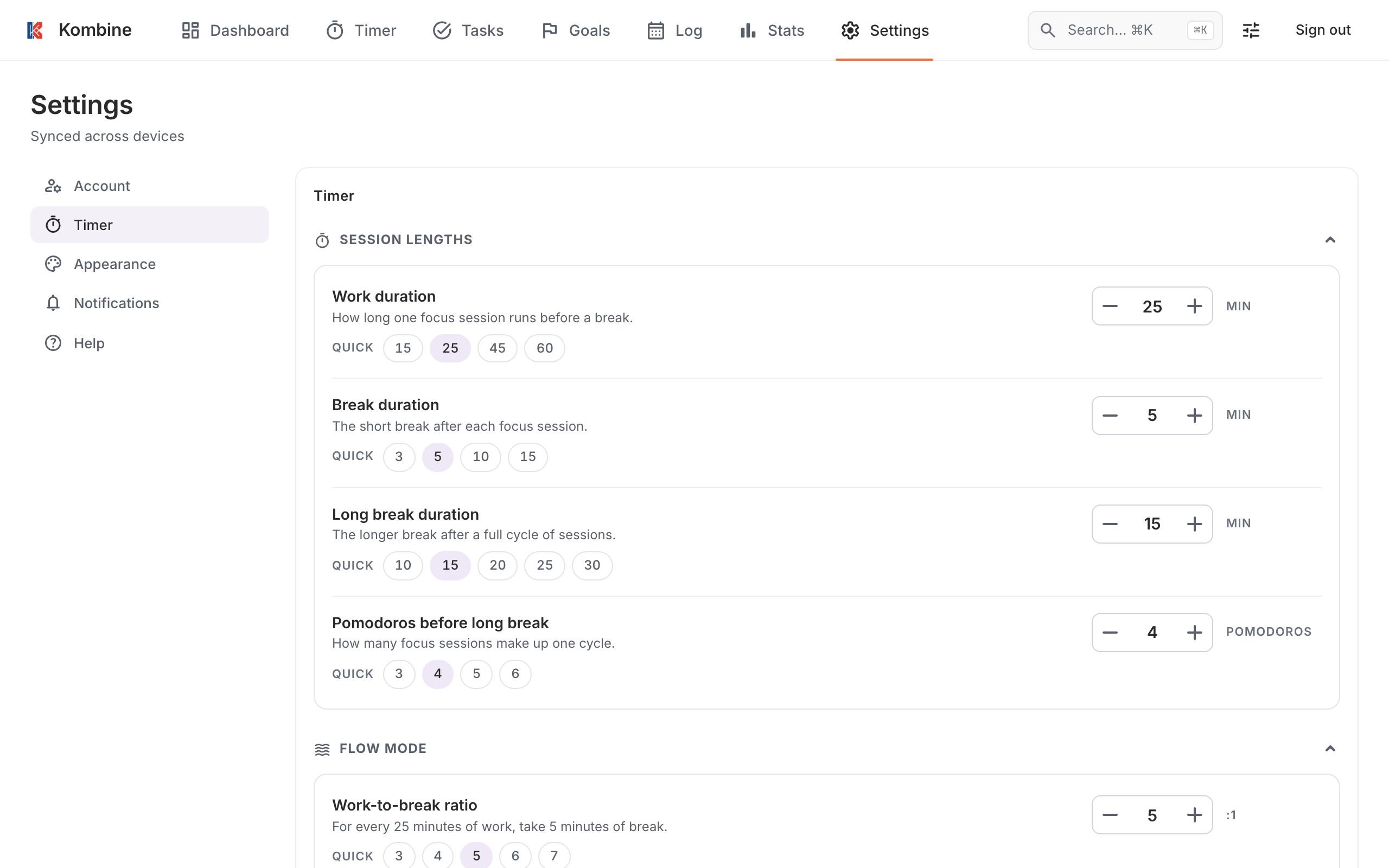
Haz clic en Timer settings bajo el temporizador, o ve a Settings › Timer:
- Session lengths: Work duration, Break duration, Long break duration, Pomodoros before long break.
- Flow mode: Work-to-break ratio (2–8:1).
- Automation: Auto-start breaks, Session tagging prompt.
Haz clic en Save Settings. Los ajustes del temporizador se sincronizan con tus otros dispositivos.
El temporizador web no reproduce sonidos ni muestra notificaciones.
En tus otras pantallas
Sección titulada «En tus otras pantallas»- Una notificación muestra el temporizador en marcha con Pause, Resume, Stop, Take Break y Skip Break. Desactívala con Ongoing timer notification en Settings › Notifications.
- Añade el mosaico Start timer a los Ajustes rápidos para iniciar una sesión desde el panel de notificaciones.
- Mantén pulsado el icono de la app para Start pomodoro.
- Si la app se cerró durante una sesión, Kombine te ofrece Continue o Discard cuando vuelves.
- El temporizador también funciona en tu reloj Wear OS.
- Una Live Activity muestra el temporizador en la pantalla de bloqueo y en la Dynamic Island, con Pause, Resume, Skip y Stop. Desactívala con Ongoing timer notification en Settings › Notifications.
- Mantén pulsado el icono de la app para Start pomodoro y Start flow.
- Pídeselo a Siri (“Start a pomodoro in Kombine”) o usa la app Atajos: Start Pomodoro, Start Flow, Start Timer.
- Si la app se cerró durante una sesión, Kombine te ofrece Continue o Discard cuando vuelves.
- El temporizador también funciona en tu Apple Watch.
El temporizador se comparte entre tus dispositivos. Inícialo en el móvil y la app web lo muestra en marcha, con una etiqueta Syncing from another device; páusalo en la web y el móvil también se pausa.