
Pierwsze kroki
1. Instalacja
Dział zatytułowany „1. Instalacja”Pobierz Kombine z Google Play. Jeśli masz zegarek z Wear OS, aplikację na zegarek zainstalujesz z Google Play na zegarku.
Pobierz Kombine z App Store. Działa na iPhonie i iPadzie, a aplikacja na Apple Watch jest w zestawie.
Otwórz app.kombine.dev w dowolnej nowoczesnej przeglądarce. Nic nie musisz instalować.
2. Otwórz aplikację
Dział zatytułowany „2. Otwórz aplikację”Przy pierwszym uruchomieniu zobaczysz krótkie wprowadzenie. Na ostatnim slajdzie możesz wybrać Utwórz konto, Zaloguj się albo Kontynuuj bez konta.
Konto nie jest potrzebne. Wszystko działa na telefonie, także offline. Konto dodaje tylko synchronizację i kopię zapasową, a możesz je założyć później (krok 5). Jeśli je pominiesz, Kombine nie zapyta ponownie przy następnym uruchomieniu. Poprosi o ponowne zalogowanie tylko wtedy, gdy byłeś zalogowany i Twoja sesja wygasła.
Przy pierwszym uruchomieniu zobaczysz krótkie wprowadzenie. Na ostatnim slajdzie możesz wybrać Utwórz konto, Zaloguj się albo Kontynuuj bez konta.
Konto nie jest potrzebne. Wszystko działa na telefonie, także offline. Konto dodaje tylko synchronizację i kopię zapasową, a możesz je założyć później (krok 5). Jeśli je pominiesz, Kombine nie zapyta ponownie przy następnym uruchomieniu. Poprosi o ponowne zalogowanie tylko wtedy, gdy byłeś zalogowany i Twoja sesja wygasła.
Aplikacja webowa wymaga konta. Wejdź na app.kombine.dev, kliknij Zarejestruj się, wpisz Nazwę wyświetlaną, E-mail i Hasło (8–72 znaki), a potem kliknij Utwórz konto.
Sprawdź skrzynkę, znajdziesz tam e-mail weryfikacyjny, a potem się zaloguj. Jeśli już używasz Kombine na telefonie, zaloguj się na to samo konto i Twoje dane będą na miejscu.
Chcesz się tylko rozejrzeć? Kliknij Wypróbuj demo na ekranie logowania. Dostaniesz tymczasowe konto wypełnione przykładowymi danymi, bez podawania e-maila. Baner pokazuje, kiedy zostanie usunięte: godzinę po starcie, razem z całą zawartością. Aby dalej korzystać z Kombine, kliknij Zarejestruj się w banerze. Dane z demo nie przechodzą na nowe konto.
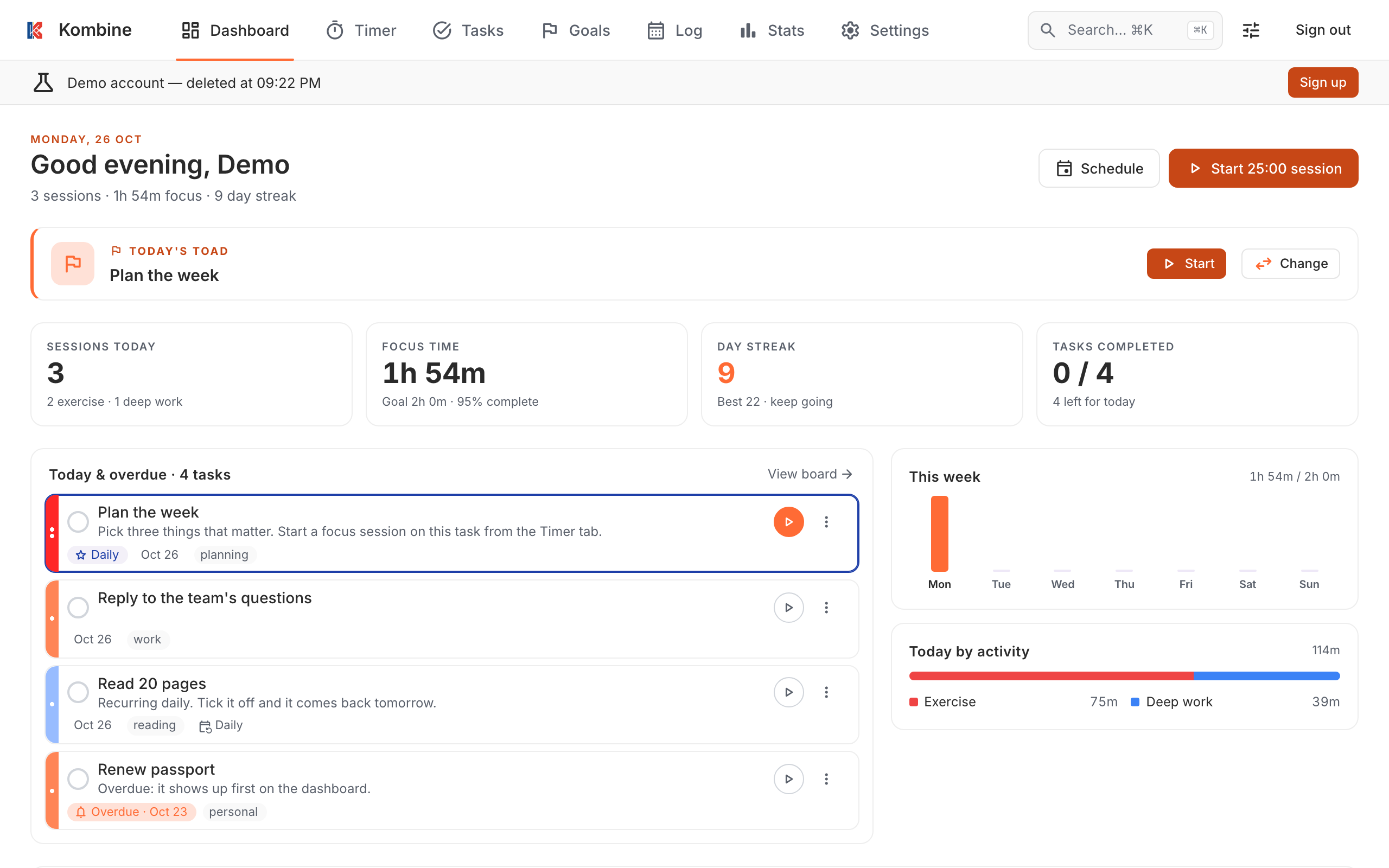
Aplikacja otwiera się na ekranie Dziś, czyli przeglądzie Twojego dnia.
3. Dodaj pierwsze zadanie
Dział zatytułowany „3. Dodaj pierwsze zadanie”- Otwórz kartę Zadania.
- Stuknij +, wpisz, co jest do zrobienia, i zapisz.
- Opcjonalnie: stuknij Pokaż szczegóły zadania, aby dodać termin, priorytet, poziom energii, tagi albo przypomnienie.
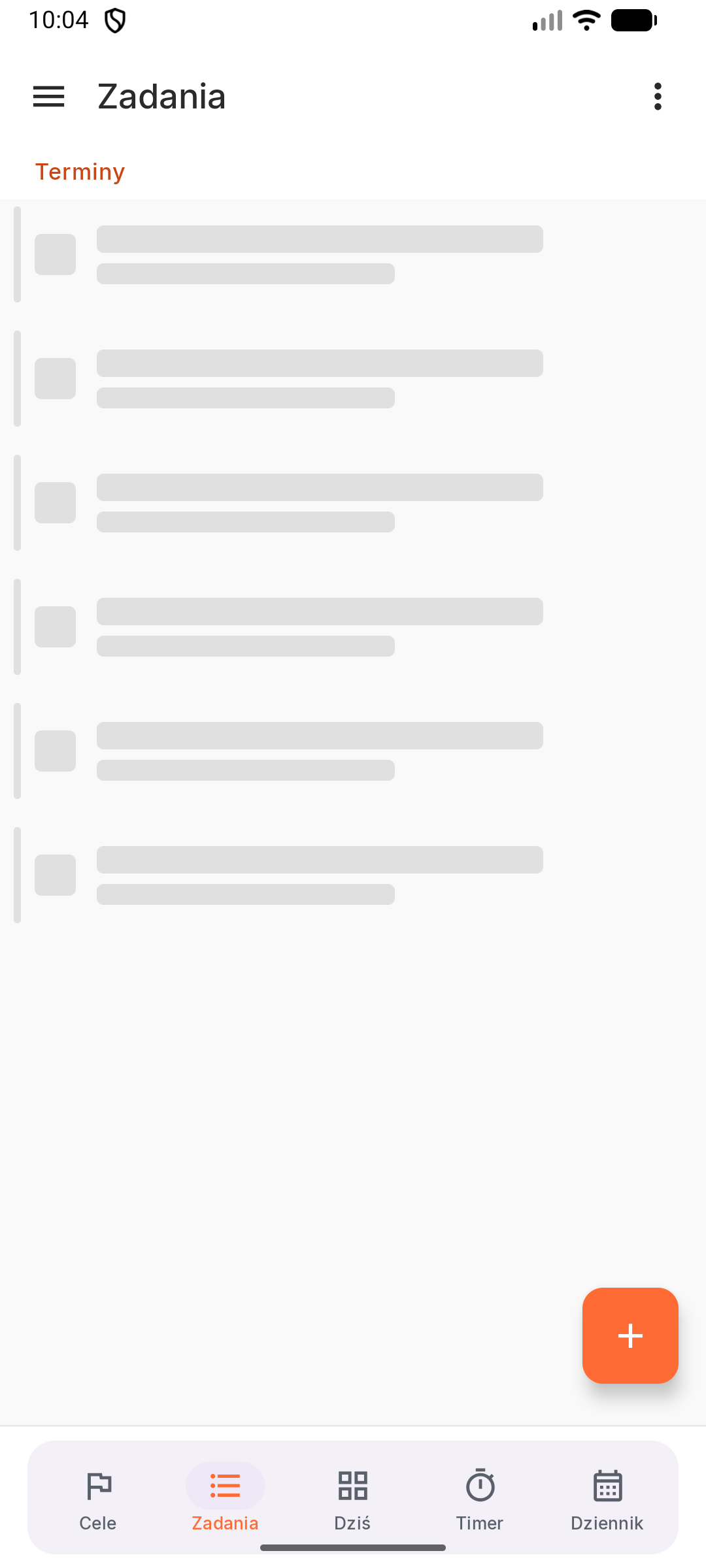
- Otwórz kartę Zadania.
- Stuknij +, wpisz, co jest do zrobienia, i zapisz.
- Opcjonalnie: stuknij Pokaż szczegóły zadania, aby dodać termin, priorytet, poziom energii, tagi albo przypomnienie.
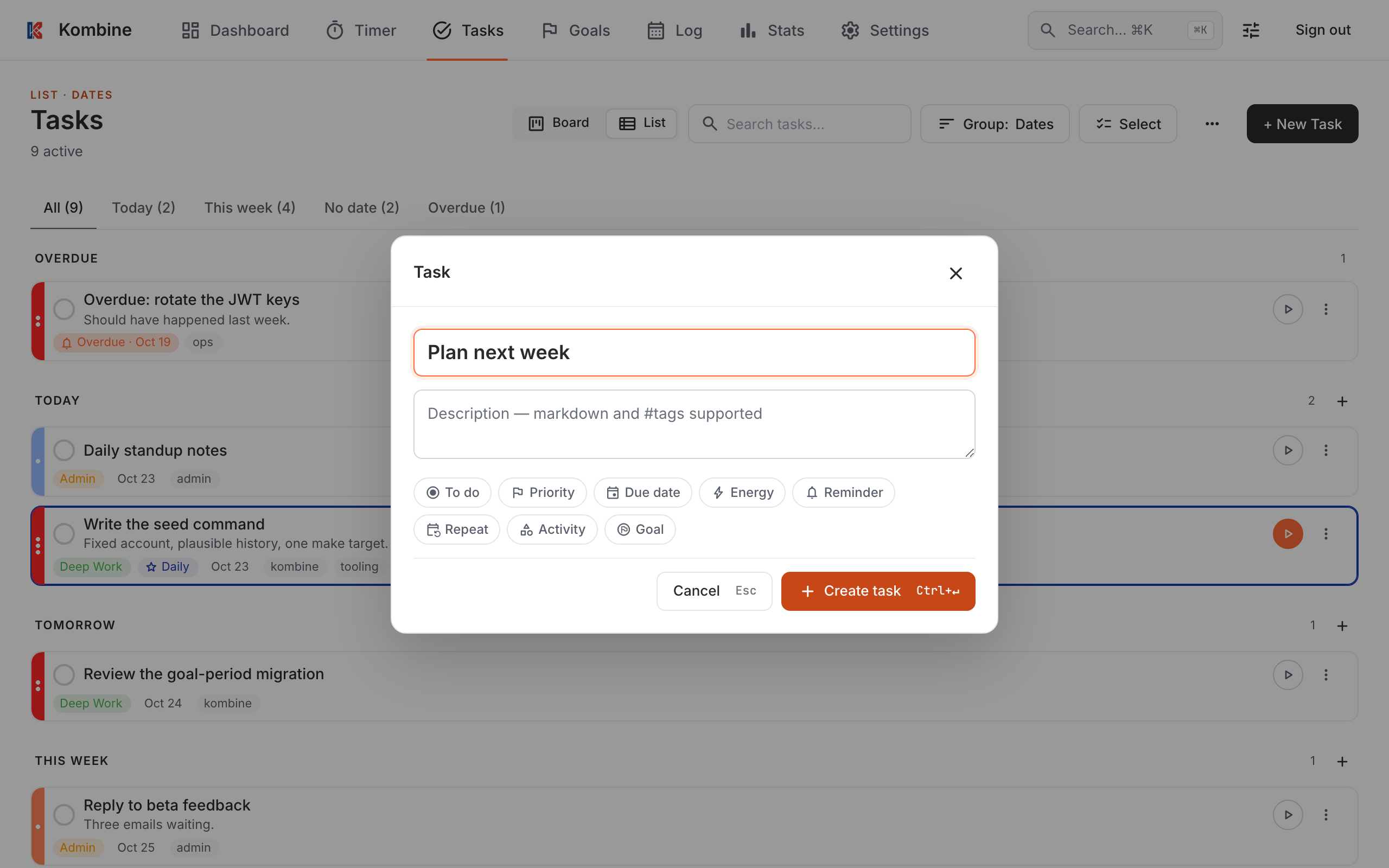
- Otwórz Zadania.
- Kliknij + Nowe zadanie (albo naciśnij Ctrl+M).
- Wpisz tytuł, opcjonalnie ustaw termin lub priorytet i kliknij Utwórz zadanie.
4. Uruchom pierwszą sesję skupienia
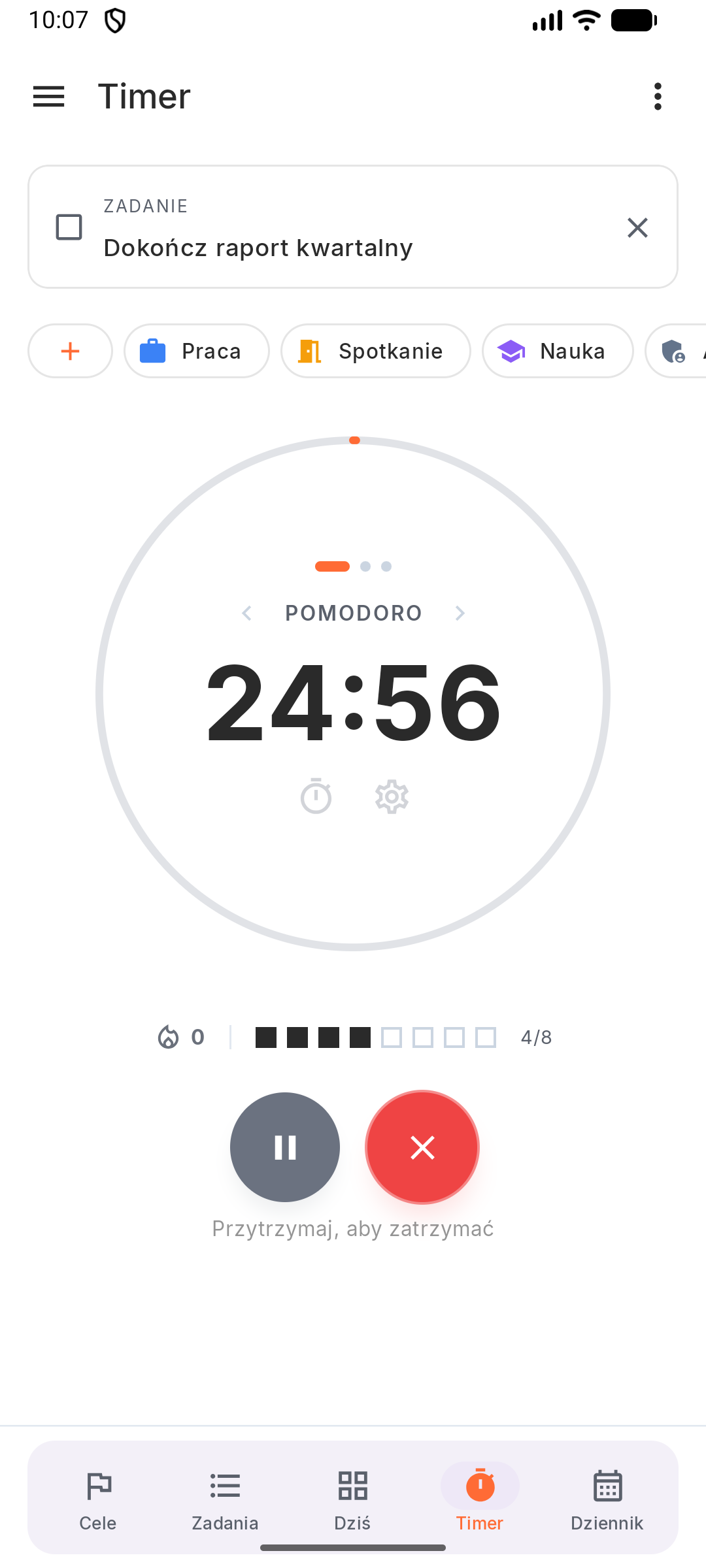
Dział zatytułowany „4. Uruchom pierwszą sesję skupienia”- Otwórz kartę Timer. Startuje w trybie Pomodoro: 25 minut pracy, potem 5 minut przerwy.
- Stuknij Nad czym pracujesz? i wybierz zadanie.
- Stuknij Start.
- Gdy sesja się skończy, zrób przerwę albo ją pomiń.
Aby zakończyć wcześniej, przytrzymaj przycisk ✕. Sesja przerwana przed upływem 2 minut nie jest zapisywana.
- Otwórz kartę Timer. Startuje w trybie Pomodoro: 25 minut pracy, potem 5 minut przerwy.
- Stuknij Nad czym pracujesz? i wybierz zadanie.
- Stuknij Start.
- Gdy sesja się skończy, zrób przerwę albo ją pomiń.
Aby zakończyć wcześniej, przytrzymaj przycisk ✕. Sesja przerwana przed upływem 2 minut nie jest zapisywana.
- Otwórz Timer. Startuje w trybie Pomodoro: 25 minut pracy, potem 5 minut przerwy.
- Wybierz zadanie w polu Wybierz zadanie….
- Kliknij Start.
- Gdy sesja się skończy, kliknij Zacznij przerwę albo Pomiń.
Gdy timer działa, mały pasek timera towarzyszy Ci na każdej innej stronie.
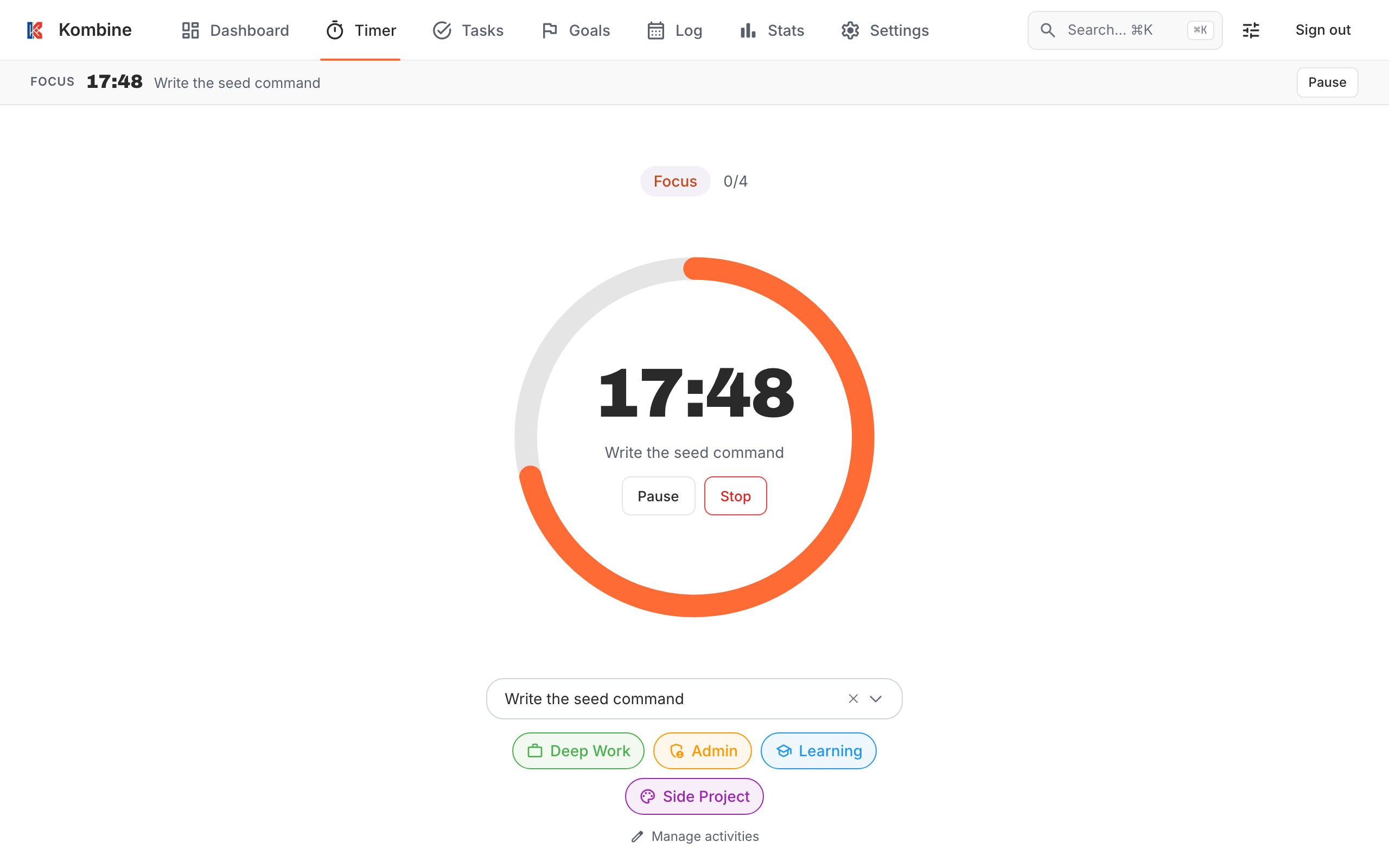
Ukończone sesje pojawiają się w Dzienniku i w Statystykach.
5. Opcjonalnie: załóż konto i synchronizuj
Dział zatytułowany „5. Opcjonalnie: załóż konto i synchronizuj”Konto synchronizuje Twoje zadania, sesje, cele i ustawienia między telefonem, tabletem, aplikacją webową i zegarkiem, a także tworzy ich kopię zapasową.
- Otwórz Ustawienia (⋮ na górnym pasku) i stuknij Konto.
- Stuknij Utwórz nowe konto, wpisz swoje dane i stuknij Utwórz konto.
Wszystko, co utworzyłeś przed rejestracją, zostaje zachowane i wysłane na serwer.
- Otwórz Ustawienia (⋮ na górnym pasku) i stuknij Konto.
- Stuknij Utwórz nowe konto, wpisz swoje dane i stuknij Utwórz konto.
Wszystko, co utworzyłeś przed rejestracją, zostaje zachowane i wysłane na serwer.
Masz już konto. Zainstaluj aplikację mobilną (krok 1) i zaloguj się tym samym e-mailem, aby synchronizować dane.
Więcej w Synchronizacja i tryb offline oraz Konto.