
Zadania
Zadanie to wszystko, co chcesz zrobić. Dodaj tyle szczegółów, ile chcesz: wystarczy sam tytuł.
Utwórz zadanie
Dział zatytułowany „Utwórz zadanie”- Otwórz Zadania i stuknij +.
- Wpisz tytuł w polu Co trzeba zrobić?.
- Stuknij Pokaż szczegóły zadania, aby zobaczyć resztę: Szczegóły (notatki, obsługują Markdown), Tagi i rząd przycisków do terminu, priorytetu, energii, aktywności, przypomnienia i powtarzania.
- Zapisz.
Nagłówek każdej grupy ma też +, który tworzy zadanie od razu pasujące do tej grupy (na przykład z terminem na dziś).
Z ekranu głównego: przytrzymaj ikonę aplikacji › Dodaj zadanie albo użyj + na widżecie Kombine (Android ma też widżet Dodaj zadanie działający jednym stuknięciem). Zobacz Dziś.
Na tablecie na dole listy znajduje się pasek szybkiego dodawania.
- Otwórz Zadania i stuknij +.
- Wpisz tytuł w polu Co trzeba zrobić?.
- Stuknij Pokaż szczegóły zadania, aby zobaczyć resztę: Szczegóły (notatki, obsługują Markdown), Tagi i rząd przycisków do terminu, priorytetu, energii, aktywności, przypomnienia i powtarzania.
- Zapisz.
Nagłówek każdej grupy ma też +, który tworzy zadanie od razu pasujące do tej grupy (na przykład z terminem na dziś).
Z ekranu głównego: przytrzymaj ikonę aplikacji › Dodaj zadanie albo użyj + na widżecie Kombine (Android ma też widżet Dodaj zadanie działający jednym stuknięciem). Zobacz Dziś.
Na tablecie na dole listy znajduje się pasek szybkiego dodawania.
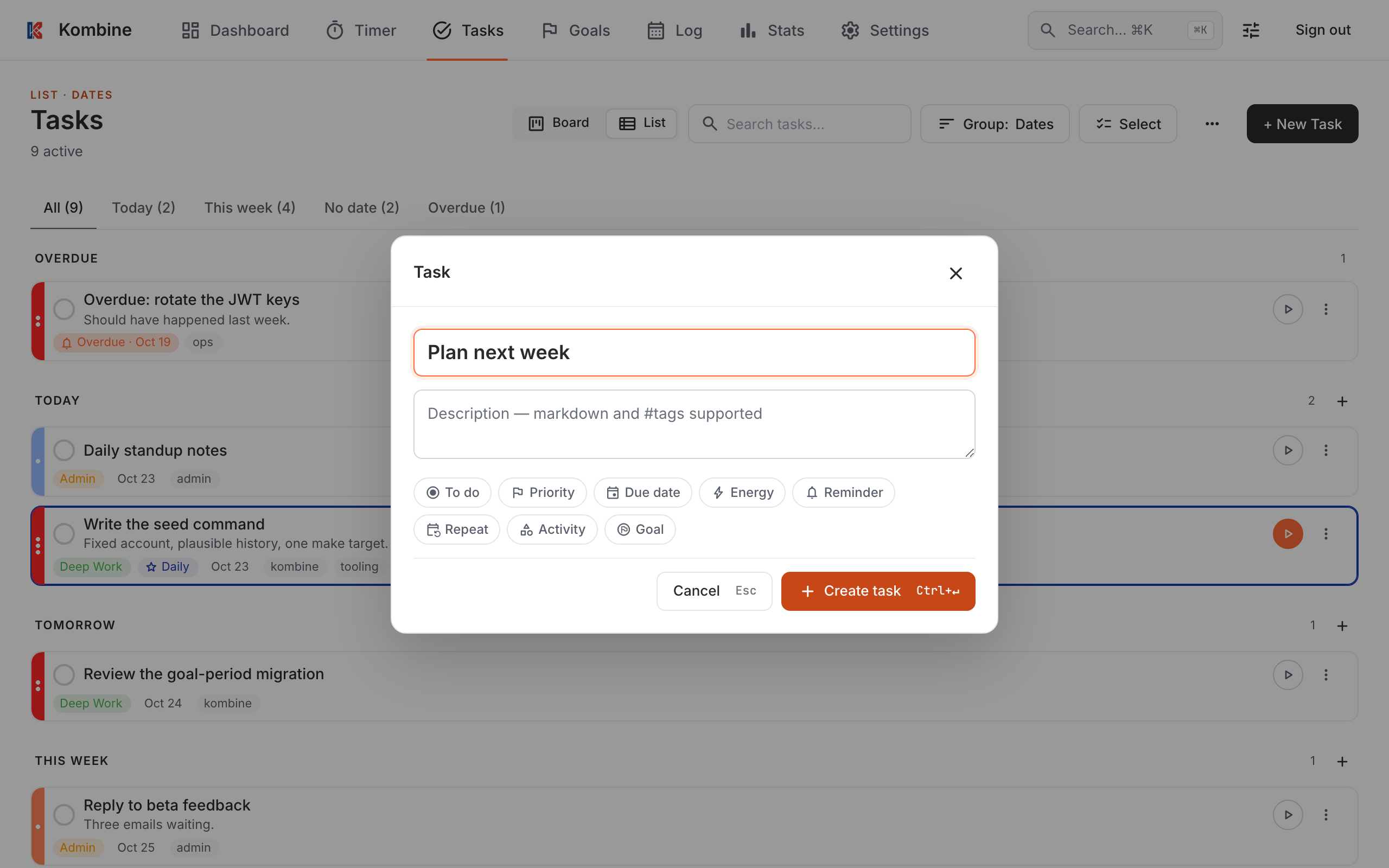
- Otwórz Zadania i kliknij + Nowe zadanie (Ctrl+M).
- Wpisz tytuł w polu Nazwa zadania.
- Jeśli chcesz, dodaj opis. Obsługuje Markdown, w tym listy kontrolne (
- [ ]). - Ustaw dowolne z pól: Status, Priorytet, Termin, Energia, Przypomnienie, Powtarzanie, Aktywność, Cel.
- Kliknij Utwórz zadanie (albo Ctrl+Enter).
Każda grupa ma też +, który tworzy zadanie od razu pasujące do tej grupy.
Szczegóły zadania
Dział zatytułowany „Szczegóły zadania”- Priorytet: Wysoki, Średni lub Niski albo brak. Priorytet mówi, jak ważne jest zadanie, a termin, jak pilne.
- Energia: Wysoka, Średnia lub Niska. Ile energii wymaga zadanie, żeby dopasować zadania do tego, jak się czujesz.
- Termin: szybki wybór Dziś, Jutro, W przyszłym tygodniu i W weekend albo dowolna data, opcjonalnie z godziną.
- Tagi: krótkie etykiety, takie jak
workczyerrands. - Aktywność: rodzaj pracy, służy do oznaczania sesji skupienia. Zobacz Aktywności.
- Cel: połącz zadanie z jednym ze swoich celów. Opcjonalne.
- Przypomnienie: zobacz Przypomnienia.
Wpisuj tagi w polu Tagi, oddzielając je spacjami. Słowa zaczynające się od # w opisie też stają się tagami.
Podczas pisania zobaczysz podpowiedzi istniejących tagów. Stuknij jeden, aby go dodać. Jeśli nowy tag wygląda na literówkę w istniejącym, zobaczysz „Czy chodziło o #work?”. Stuknij, aby zamienić tag, albo zignoruj, aby zachować nowy.
Wpisuj tagi w polu Tagi, oddzielając je spacjami. Słowa zaczynające się od # w opisie też stają się tagami.
Podczas pisania zobaczysz podpowiedzi istniejących tagów. Stuknij jeden, aby go dodać. Jeśli nowy tag wygląda na literówkę w istniejącym, zobaczysz „Czy chodziło o #work?”. Stuknij, aby zamienić tag, albo zignoruj, aby zachować nowy.
Tagi pochodzą ze #słów w opisie, na przykład Call the bank #errands. Nie ma osobnego pola na tagi.
Podczas wpisywania #słowa zobaczysz podpowiedzi istniejących tagów. Kliknij jeden albo użyj strzałek i Enter lub Tab. Jeśli nowy tag wygląda na literówkę w istniejącym, jego etykieta pod opisem pokaże „Czy chodziło o work?”. Kliknij, aby poprawić opis, albo zignoruj, aby zachować nowy tag.
Listy kontrolne
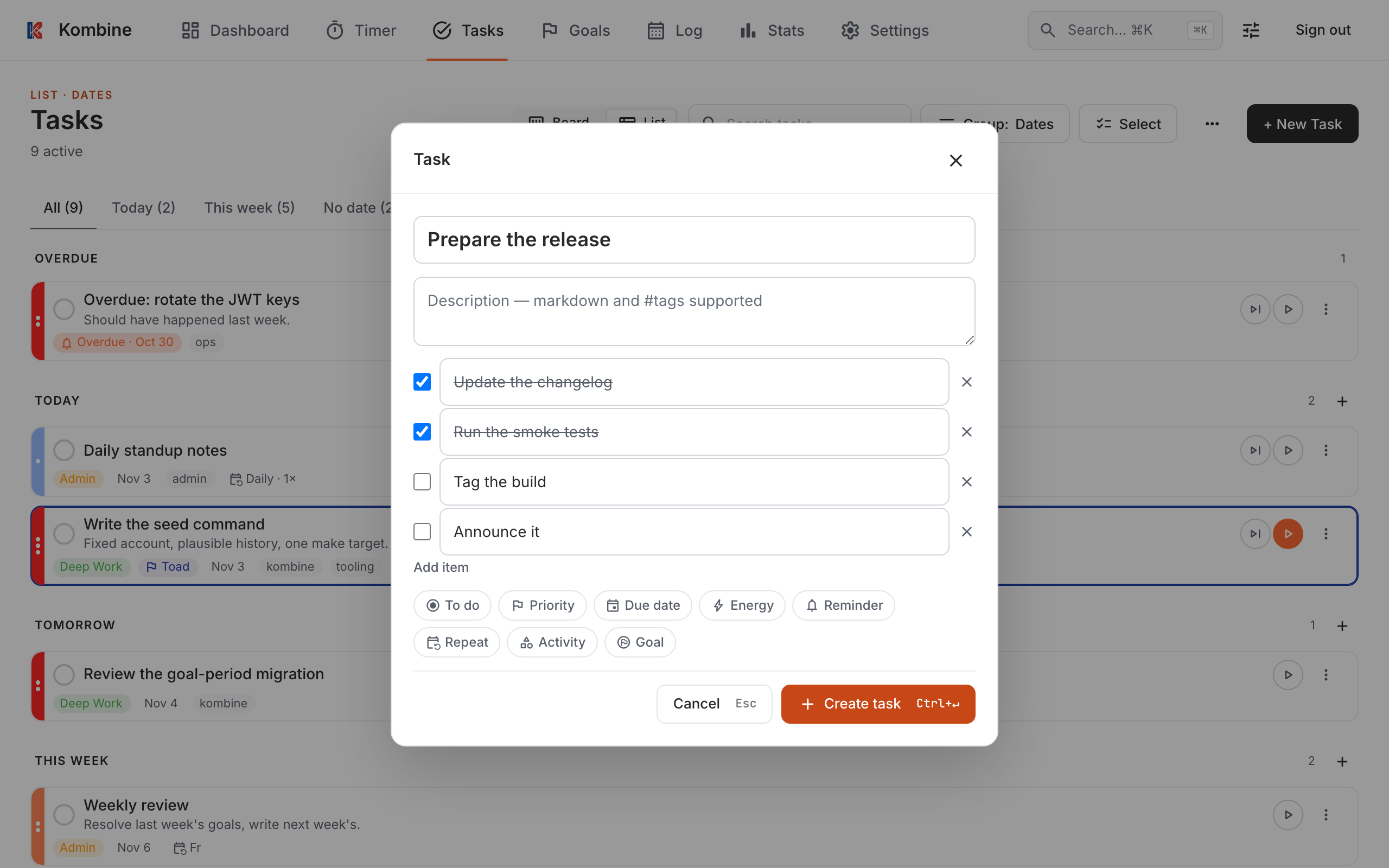
Dział zatytułowany „Listy kontrolne”Podziel dłuższe zadanie na kilka kroków za pomocą elementów listy kontrolnej. Znajdują się pod opisem, w formularzu nowego zadania i po otwarciu zadania. Zaznaczasz je tam, a nie na karcie zadania.
Elementy to kroki, a nie osobne zadania. Zaznaczenie ostatniego nie kończy zadania, ukończenie zadania ich nie zaznacza, a zaznaczenia nie liczą się do Dziennika, statystyk ani serii.
W zadaniu powtarzalnym wszystkie elementy są odznaczane za każdym razem, gdy zadanie przechodzi na kolejną datę, niezależnie od tego, czy je ukończysz, czy pominiesz. Ręczna zmiana daty zachowuje zaznaczenia, a Cofnij przywraca datę, ale nie zaznaczenia.
Możesz też wpisać w opisie - [ ] milk (- [x] milk dla zaznaczonego elementu). Stanie się elementem listy, gdy opuścisz pole. Tekst elementu wyświetla się tak, jak go wpisano, bez Markdownu, ale #tag w elemencie nadal liczy się jako tag.
- Dodaj: stuknij Dodaj punkt pod Szczegółami i pisz. Gotowe na klawiaturze dodaje kolejny. W nowym zadaniu najpierw stuknij Pokaż szczegóły zadania.
- Zaznacz: stuknij pole wyboru. W istniejącym zadaniu zaznaczenie zapisuje się od razu. Zmiany tekstu zapisują się po zamknięciu zadania.
- Usuń: stuknij ✕ albo zostaw element pusty i przejdź dalej.
- Dodaj: stuknij Dodaj punkt pod Szczegółami i pisz. Gotowe na klawiaturze dodaje kolejny. W nowym zadaniu najpierw stuknij Pokaż szczegóły zadania.
- Zaznacz: stuknij pole wyboru. W istniejącym zadaniu zaznaczenie zapisuje się od razu. Zmiany tekstu zapisują się po zamknięciu zadania.
- Usuń: stuknij ✕ albo zostaw element pusty i przejdź dalej.
- Dodaj: kliknij Dodaj punkt pod opisem i pisz. Enter dodaje kolejny.
- Zaznacz: kliknij pole wyboru. W istniejącym zadaniu zaznaczenie zapisuje się od razu. Pozostałe zmiany zapisują się po kliknięciu Zapisz.
- Usuń: kliknij ✕ albo zostaw element pusty i przejdź dalej.
Zadania powtarzalne
Dział zatytułowany „Zadania powtarzalne”Otwórz Powtarzanie w zadaniu i wybierz:
- Codziennie
- Co tydzień, w wybrane dni (albo Dni robocze, Weekendy, Każdy dzień)
- Co miesiąc, w dniu terminu, pierwszego dnia albo ostatniego dnia miesiąca
- Własny odstęp: co N dni, tygodni, miesięcy lub lat
Następnie wybierz, jak ma być planowane kolejne:
- Według harmonogramu: trzyma się kalendarza. Cotygodniowe zadanie na poniedziałek zostaje w poniedziałki, nawet jeśli skończysz je w środę.
- Po ukończeniu: liczy od momentu ukończenia. „Co 10 dni, po ukończeniu” oznacza 10 dni od ostatniego wykonania.
Aby zadanie przestało się powtarzać, ale zostało na liście, wybierz Nie powtarzaj.
Ukończ lub zarchiwizuj zadanie powtarzalne
Dział zatytułowany „Ukończ lub zarchiwizuj zadanie powtarzalne”- Ukończ: przenosi zadanie na kolejną datę i liczy się jako wykonane w Dzienniku, statystykach i seriach.
- Archiwizuj: zatrzymuje całą serię. Przywróć zadanie z archiwum, aby wznowić serię.
Zaległe zadanie Według harmonogramu nadrabia wszystko za jednym razem: ukończenie lub pominięcie przenosi je na pierwszą datę po dzisiejszej i liczy się raz. Przegapione daty są pomijane. Dotyczy to także sytuacji, gdy dziś wypada jeden z jego dni: poniedziałkowe zadanie zaległe z zeszłego tygodnia, ukończone w poniedziałek, przechodzi na następny poniedziałek.
Aby zarchiwizować zadanie powtarzalne, przytrzymaj je i wybierz Archiwizuj albo użyj menu ⋯ otwartego zadania.
Aby zarchiwizować zadanie powtarzalne, przytrzymaj je i wybierz Archiwizuj albo użyj menu ⋯ otwartego zadania.
Aby zarchiwizować zadanie powtarzalne, użyj menu ⋮ na karcie albo przycisku Archiwizuj w formularzu zadania. W zarchiwizowanym zadaniu ten przycisk to Przywróć z archiwum.
Pomiń zadanie
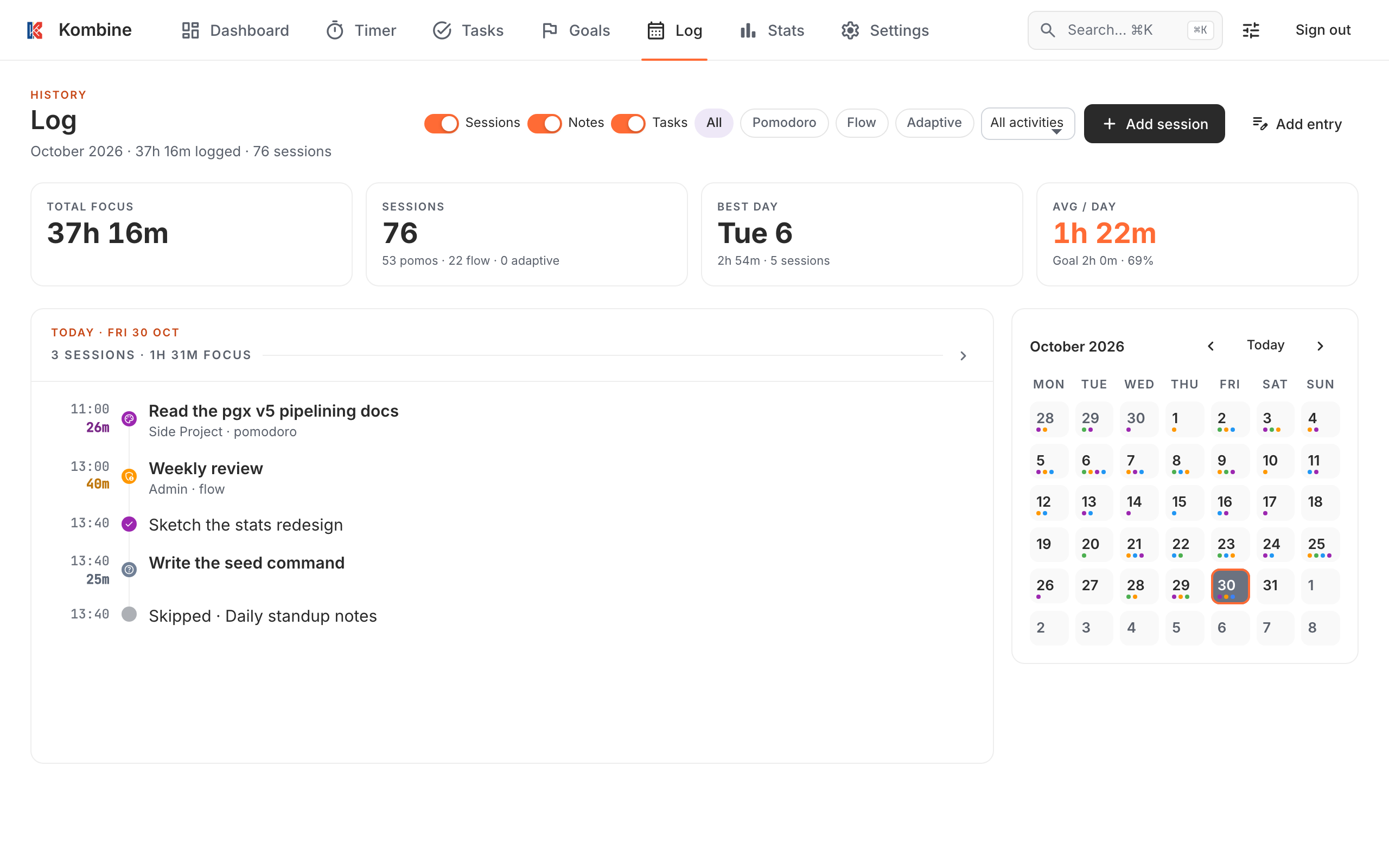
Dział zatytułowany „Pomiń zadanie”Pominięcie przeskakuje termin, którego nie zdążysz dotrzymać. Nie liczy się jako wykonanie: w Dzienniku pojawia się jako „Pominięte” i nic nie dodaje do statystyk ani serii. Komunikat proponuje Cofnij, co przywraca zadanie na poprzednią datę.
- Zadanie jednorazowe: przechodzi na jutro, o tej samej porze, jeśli ma godzinę. Jego status się nie zmienia.
- Zadanie powtarzalne: przechodzi na pierwszą datę po dzisiejszej.
Pominięcie jest dostępne tylko wtedy, gdy zadanie ma termin na dziś lub jest zaległe, więc nie w zadaniu z późniejszym terminem, bez daty, oznaczonym jako Gotowe ani zarchiwizowanym. Aby przenieść zadanie z późniejszym terminem, zmień jego datę. Zmiana daty ręcznie lub przez przeciągnięcie nie jest pominięciem i nie pojawia się w Dzienniku.
Przesuń zadanie w prawo albo przytrzymaj je i wybierz Pomiń tym razem. Pomiń tym razem znajdziesz też w menu ⋯ otwartego zadania.
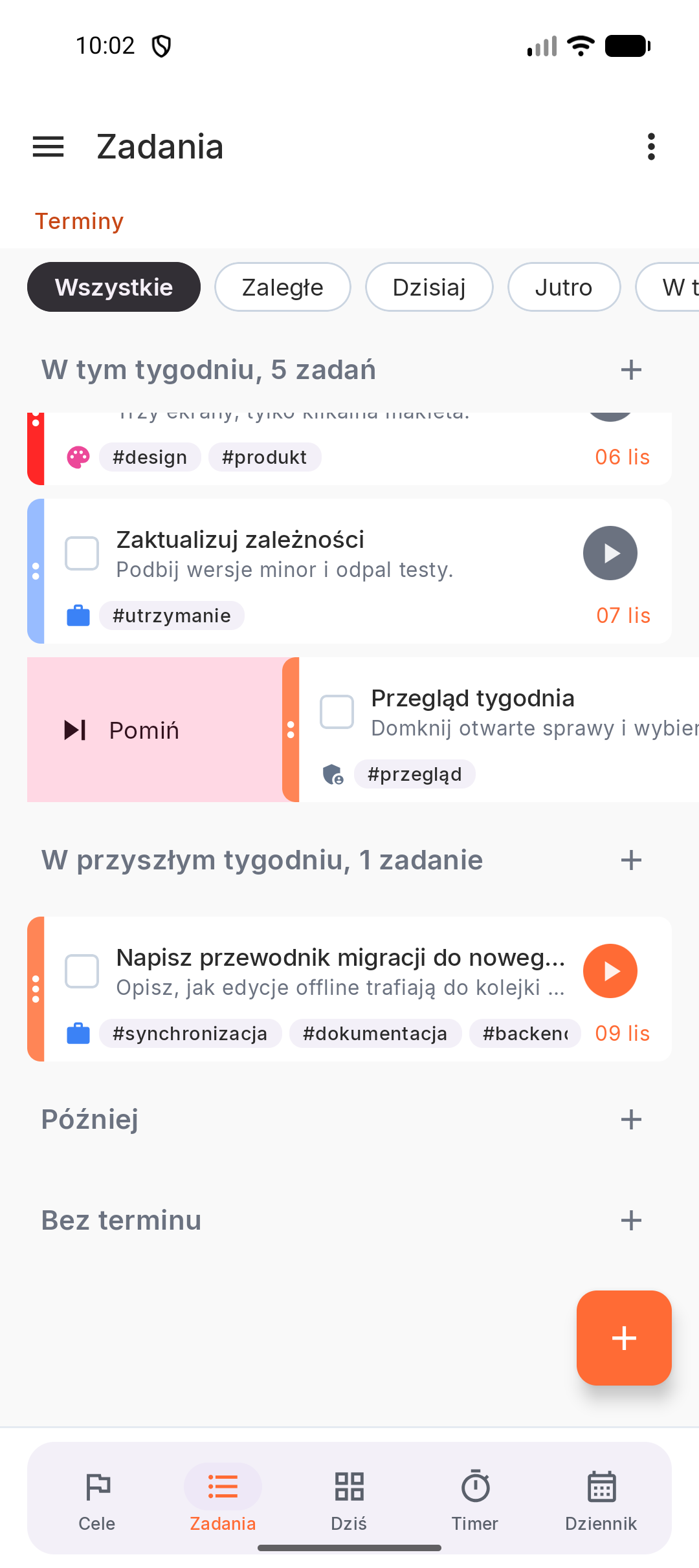
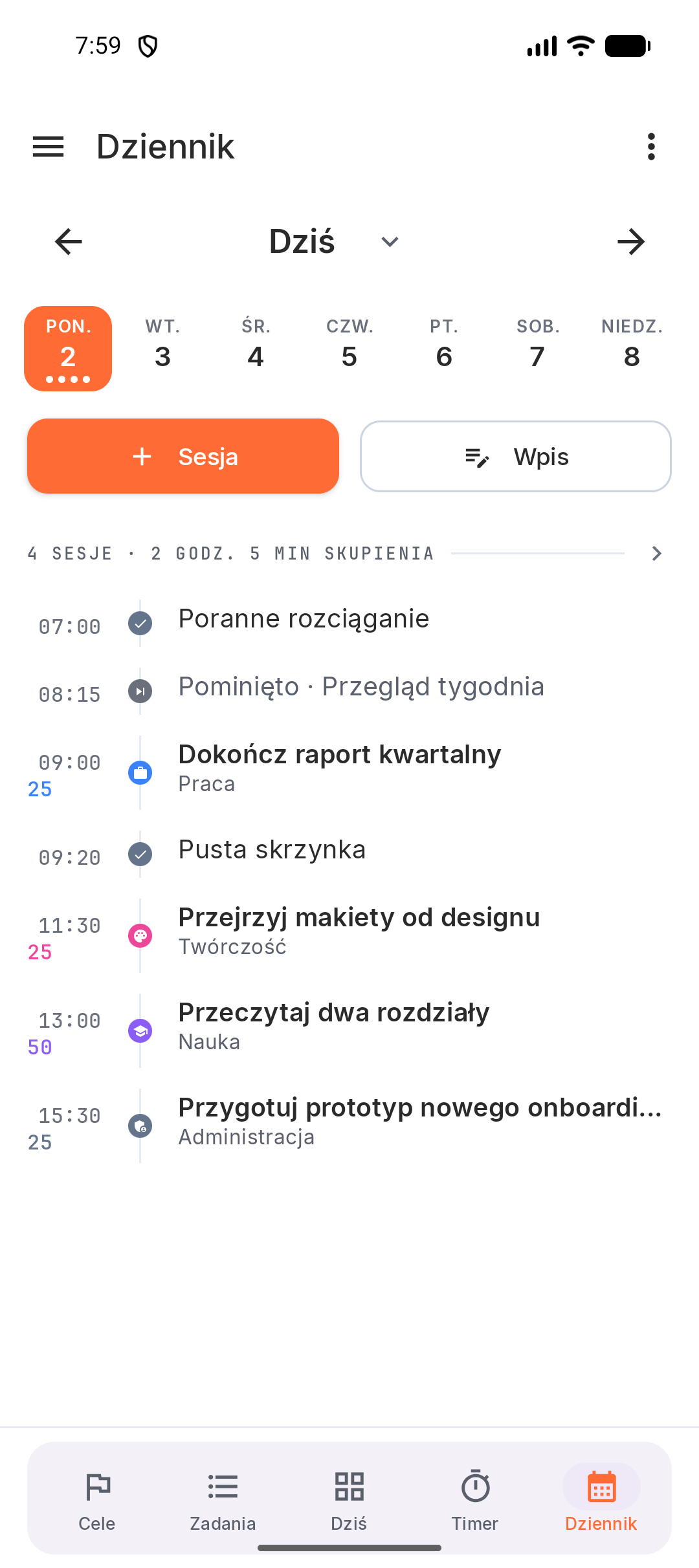
Przesuń zadanie w prawo albo przytrzymaj je i wybierz Pomiń tym razem. Pomiń tym razem znajdziesz też w menu ⋯ otwartego zadania.
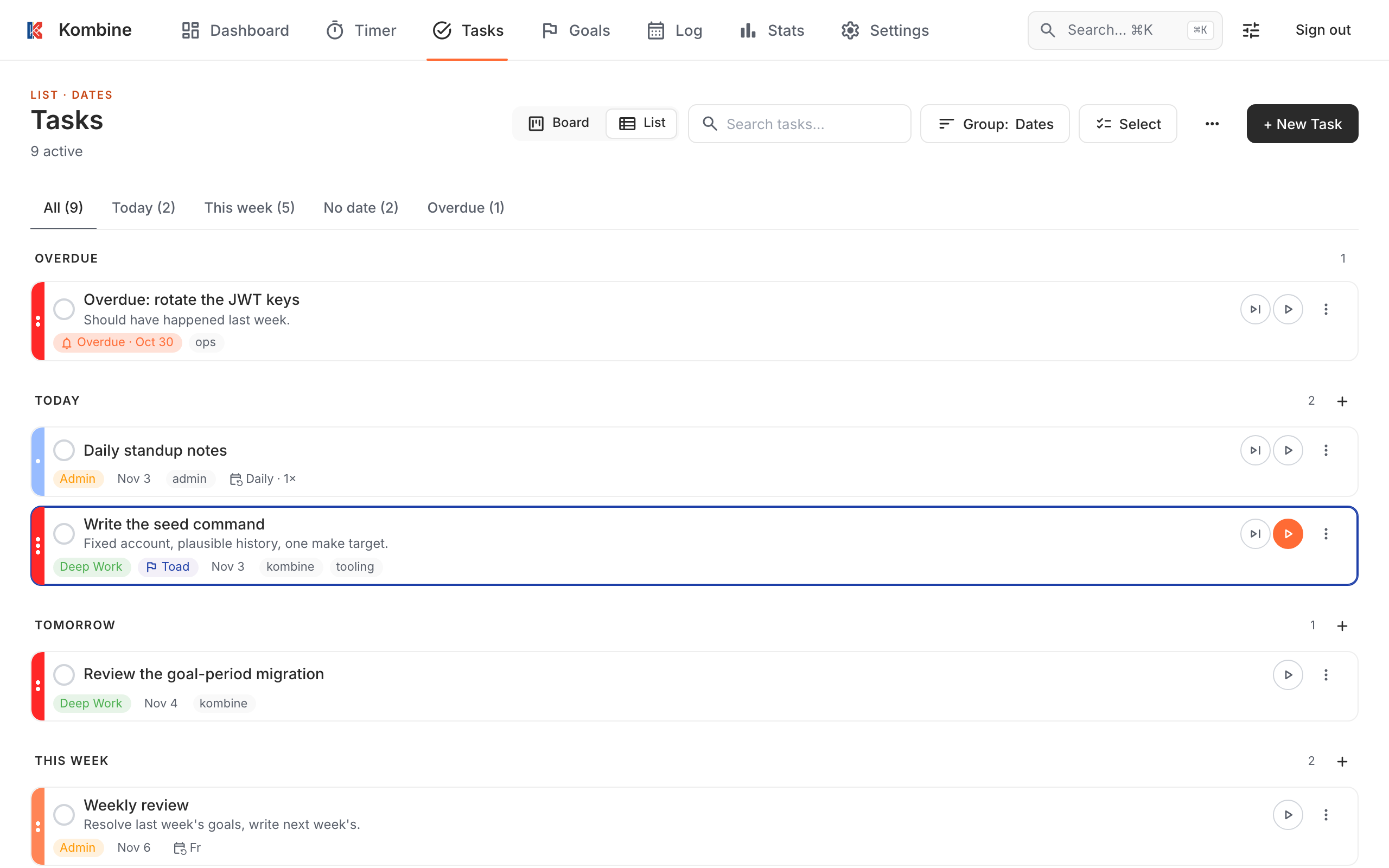
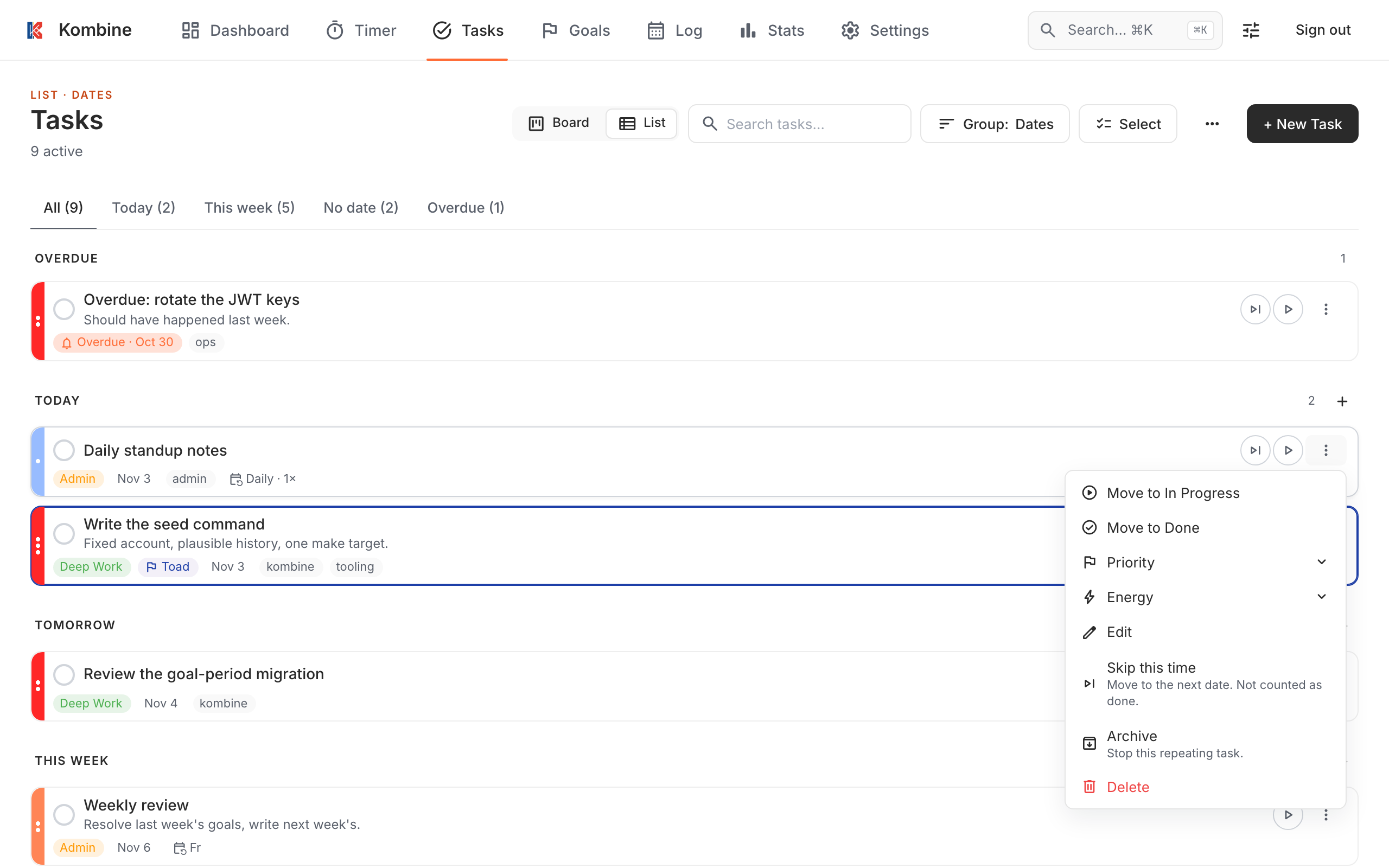
Kliknij przycisk pomijania (⏭) obok przycisku odtwarzania na karcie albo otwórz menu ⋮ karty i wybierz Pomiń tym razem. Formularz zadania też ma przycisk Pomiń tym razem.
Ukończ, zarchiwizuj, usuń
Dział zatytułowany „Ukończ, zarchiwizuj, usuń”- Ukończ: stuknij pole wyboru na karcie. Komunikat proponuje Cofnij.
- Archiwizuj: przytrzymaj kartę i wybierz Archiwizuj. Zarchiwizowane zadania są w ☰ › Archiwum.
- Przesunięcie w prawo: pomija zadanie z terminem na dziś lub zaległe. Każde inne zadanie trafia do archiwum, z wyjątkiem zadania powtarzalnego, którego termin jeszcze nie nadszedł: nie ma ono przesunięcia w prawo.
- Usuń: przesuń kartę w lewo.
- Przytrzymaj zadanie, aby zobaczyć więcej: Edytuj, Rozpocznij skupienie, Ukończ / Otwórz ponownie, Pomiń tym razem, Ustaw jako dzisiejszą ropuchę, Połącz z celem, Archiwizuj, Usuń, Priorytet, Energia i W toku.
Stuknij zadanie, aby je otworzyć. Jego menu ⋯ zawiera Pomiń tym razem, Archiwizuj / Przywróć z archiwum, Połącz z celem i Usuń.
- Ukończ: stuknij pole wyboru na karcie. Komunikat proponuje Cofnij.
- Archiwizuj: przytrzymaj kartę i wybierz Archiwizuj. Zarchiwizowane zadania są w ☰ › Archiwum.
- Przesunięcie w prawo: pomija zadanie z terminem na dziś lub zaległe. Każde inne zadanie trafia do archiwum, z wyjątkiem zadania powtarzalnego, którego termin jeszcze nie nadszedł: nie ma ono przesunięcia w prawo.
- Usuń: przesuń kartę w lewo.
- Przytrzymaj zadanie, aby zobaczyć więcej: Edytuj, Rozpocznij skupienie, Ukończ / Otwórz ponownie, Pomiń tym razem, Ustaw jako dzisiejszą ropuchę, Połącz z celem, Archiwizuj, Usuń, Priorytet, Energia i W toku.
Stuknij zadanie, aby je otworzyć. Jego menu ⋯ zawiera Pomiń tym razem, Archiwizuj / Przywróć z archiwum, Połącz z celem i Usuń.
- Ukończ: kliknij pole wyboru na karcie. Komunikat proponuje Cofnij. Kliknięcie pola wyboru zadania Gotowe otwiera je ponownie.
- Zmień status: przeciągnij kartę do innej grupy w grupowaniu Status albo użyj menu ⋮ karty.
- Archiwizuj lub Usuń: menu ⋮ karty albo przycisk Archiwizuj i link Usuń zadanie w formularzu zadania.
- Zarchiwizowane zadania: Zadania › ⋯ › Zarchiwizowane, gdzie każde ma opcję Przywróć.
- Kilka naraz: kliknij Wybierz, zaznacz zadania, a potem Oznacz jako gotowe, Archiwizuj, Taguj lub Ustaw energię. Taguj podpowiada istniejące tagi.
Grupuj, sortuj i szukaj
Dział zatytułowany „Grupuj, sortuj i szukaj”Zadania możesz grupować według:
- Daty (domyślnie): Zaległe, Dziś, Jutro, W tym tygodniu, W przyszłym tygodniu, Później, Bez daty. Tygodnie trwają od poniedziałku do niedzieli.
- Statusu: Do zrobienia, W toku, Gotowe.
- Priorytetu i Energii.
- Eisenhowera: pilne (termin w ciągu 3 dni) w połączeniu z ważnymi (priorytet Wysoki).
- Wybierz grupowanie w szufladzie ☰ w sekcji Grupuj według. Telefon oferuje też Tagi i Cele.
- Użyj etykiet pod górnym paskiem, aby pokazać tylko jedną grupę.
- Menu ⋮ zawiera Pokaż ukończone zadania, Sortuj według (Data utworzenia, Termin, Priorytet, Tytuł) i Malejąco.
Grupowanie jest zapamiętywane na każdym urządzeniu.
- Wybierz grupowanie w szufladzie ☰ w sekcji Grupuj według. Telefon oferuje też Tagi i Cele.
- Użyj etykiet pod górnym paskiem, aby pokazać tylko jedną grupę.
- Menu ⋮ zawiera Pokaż ukończone zadania, Sortuj według (Data utworzenia, Termin, Priorytet, Tytuł) i Malejąco.
Grupowanie jest zapamiętywane na każdym urządzeniu.
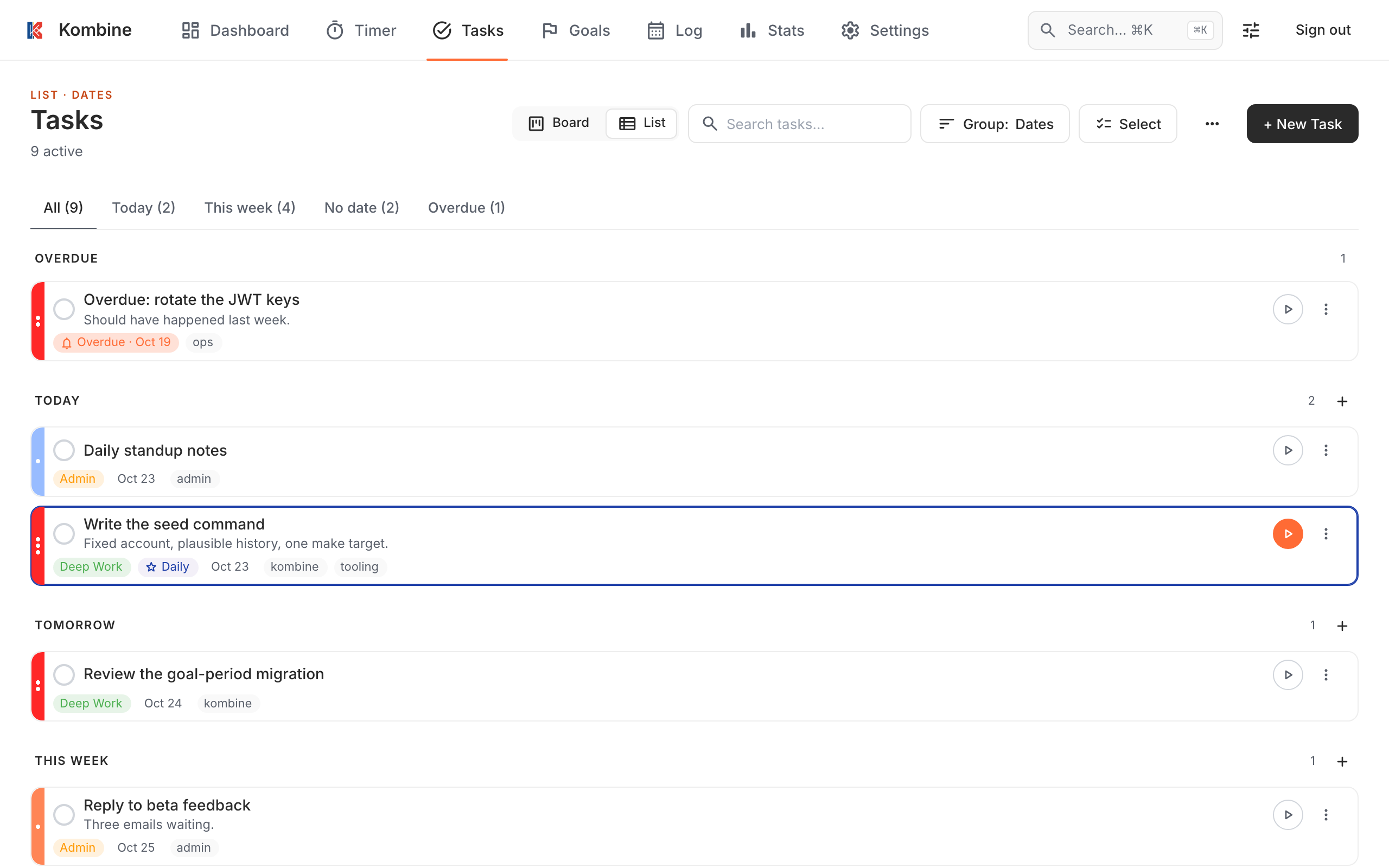
- Wybierz grupowanie w menu Grupuj:. Tablica / Lista przełącza układ.
- Karty filtrów nad listą: Wszystkie, Dziś, W tym tygodniu, Bez daty, Zaległe.
- Wpisz tekst w polu Szukaj zadań…, aby filtrować podczas pisania, albo naciśnij /, aby przeszukać wszystko.
- Ukończone zadania są widoczne w kolumnie Gotowe grupowania Status przez 7 dni.
Grupowanie i układ są zapamiętywane w przeglądarce.
Przeciągnij zadanie między grupami
Dział zatytułowany „Przeciągnij zadanie między grupami”Przeciągnij zadanie do innej grupy, aby zmienić jego energię, priorytet, status lub datę. Miejsce w nowej grupie zależy od bieżącego sortowania.
| Grupuj według | Upuść na | Co się zmienia |
|---|---|---|
| Energia | Wysoka, Średnia, Niska, Bez energii | Ustawia energię. Bez energii ją czyści. |
| Priorytet | Wysoki, Średni, Niski, Bez priorytetu | Ustawia priorytet. Bez priorytetu go czyści. |
| Status | Do zrobienia, W toku, Gotowe | Ustawia status. Upuszczenie na Gotowe kończy zadanie, tak samo jak jego pole wyboru. |
| Daty | Dziś, Jutro, Bez daty | Przenosi termin i zachowuje godzinę. Bez daty go czyści. |
Daty mają kilka ograniczeń:
- Z grup Zaległe, W tym tygodniu, W przyszłym tygodniu i Później można przeciągać, ale nie można na nie upuszczać.
- Zadania powtarzalnego nie można upuścić na Bez daty. Aby usunąć jego datę, edytuj zadanie.
- Zadania Gotowe nie można przeciągać.
W pozostałych grupowaniach przeciąganie jest wyłączone. Puść zadanie poza podświetloną grupą, aby anulować.
Przytrzymaj kartę, a potem przesuń ją, nie odrywając palca, i puść na podświetlonej grupie. Jeśli puścisz bez przesuwania, jak zwykle otworzy się menu zadania.
Bez przeciągania: przytrzymaj zadanie i użyj opcji Priorytet, Energia, W toku lub Ukończ. Aby zmienić datę, otwórz zadanie.
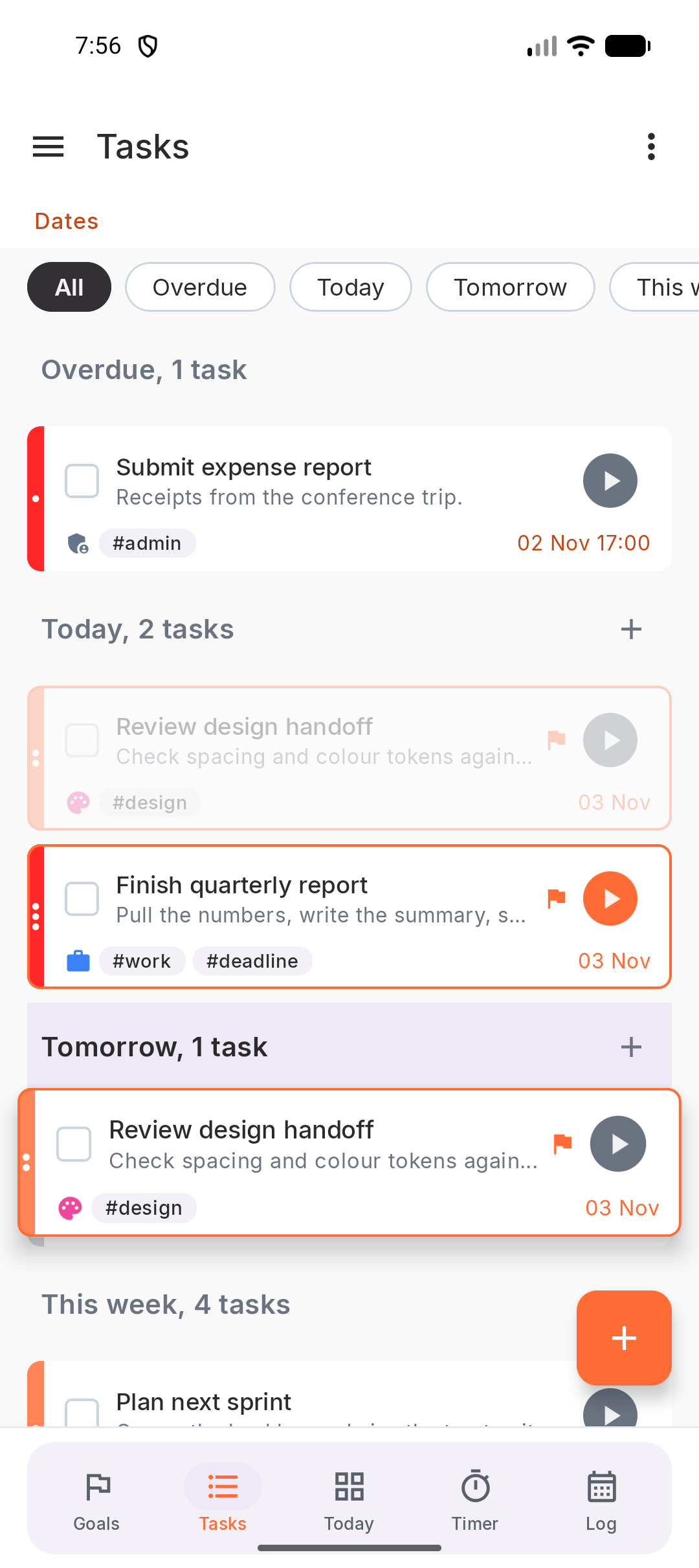
Przytrzymaj kartę, a potem przesuń ją, nie odrywając palca, i puść na podświetlonej grupie. Jeśli puścisz bez przesuwania, jak zwykle otworzy się menu zadania.
Bez przeciągania: przytrzymaj zadanie i użyj opcji Priorytet, Energia, W toku lub Ukończ. Aby zmienić datę, otwórz zadanie.
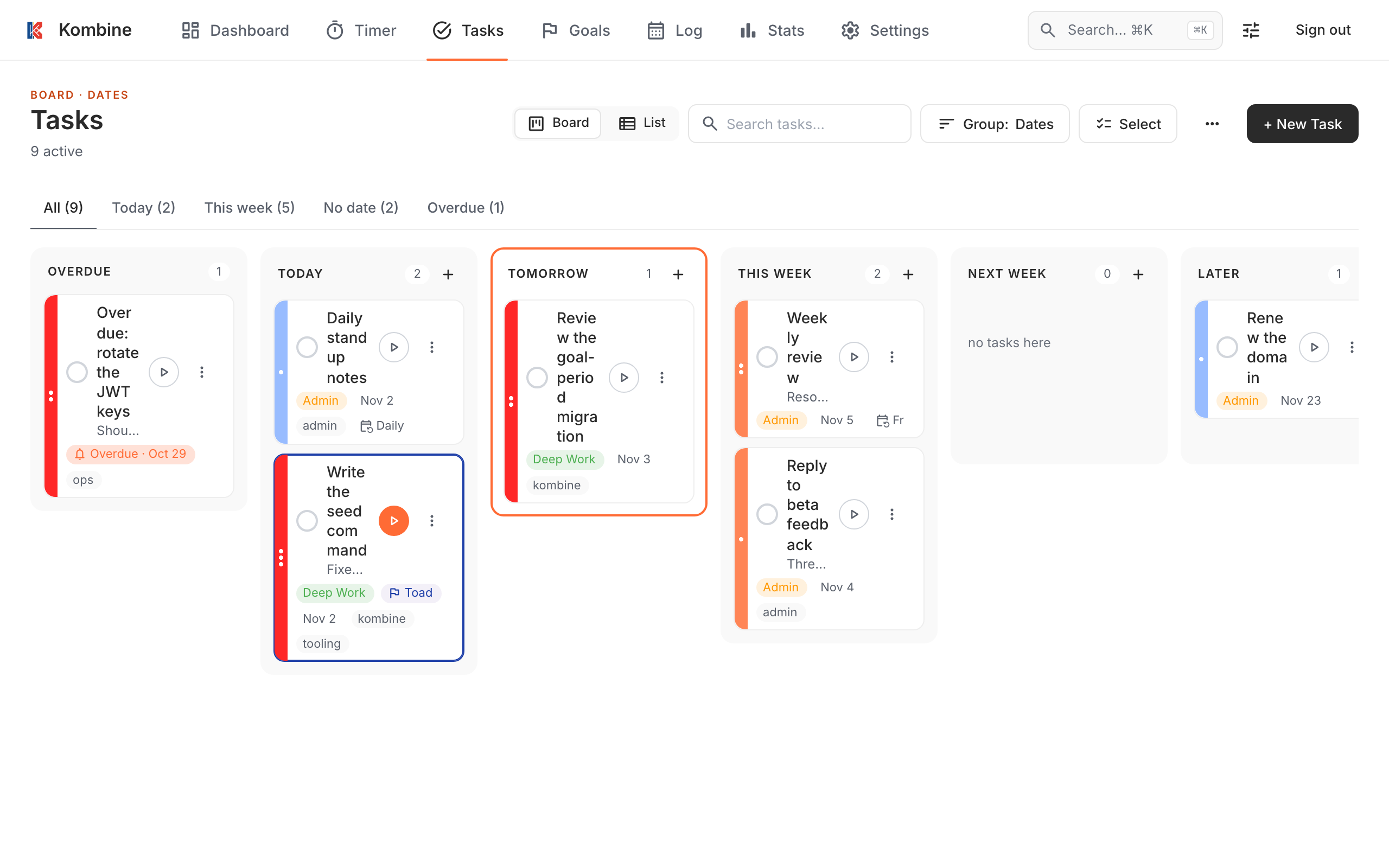
Przeciągnij kartę na podświetloną grupę, w układzie Tablica lub Lista.
Bez przeciągania, także na urządzeniach dotykowych: otwórz menu ⋮ karty i użyj opcji Przenieś do, Priorytet lub Energia. Aby zmienić datę, otwórz zadanie.
Import z Todoist
Dział zatytułowany „Import z Todoist”Wyeksportuj projekt Todoist do pliku CSV, a potem:
Przejdź do Ustawienia › Importuj dane, stuknij Wybierz plik CSV, sprawdź podgląd i stuknij Importuj. Duplikaty są pomijane.
Przejdź do Ustawienia › Importuj dane, stuknij Wybierz plik CSV, sprawdź podgląd i stuknij Importuj. Duplikaty są pomijane.
Przejdź do Zadania › ⋯ › Importuj, wybierz plik (do 5 MB) i kliknij Importuj zadania. Priorytety Todoist 1–3 stają się priorytetami Wysoki, Średni i Niski, a etykiety stają się tagami.