
Cele
Cele pomagają nie tracić z oczu szerszej perspektywy. Kombine ma dwa ich rodzaje: dzisiejszą ropuchę na dany dzień oraz cele na każdy tydzień, miesiąc, kwartał i rok.
Dzisiejsza ropucha
Dział zatytułowany „Dzisiejsza ropucha”Ropucha to jedno zadanie, które musi zostać zrobione dziś. Zwykle to to, którego najchętniej byś uniknął. Zrób je najpierw, a reszta dnia pójdzie łatwiej. (Nazwa pochodzi od zasady „zjedz tę żabę”).
- W Celach lub w widoku Dziś stuknij Wybierz dzisiejszą ropuchę i wskaż zadanie.
- Możesz też przytrzymać dowolne zadanie i wybrać Ustaw jako dzisiejszą ropuchę.
- Na karcie ropuchy możesz wybrać Zmień, Wyczyść albo Rozpocznij sesję. Gdy zadanie jest zrobione, karta to pokazuje.
Po otwarciu aplikacji Kombine może zapytać Które zadanie musi zostać zrobione dziś?. Jeśli nie chcesz tego pytania, wybierz Pomiń na razie albo Nie pokazuj więcej. Następnego dnia aplikacja zapyta, czy udało ci się zrobić wczorajszą ropuchę.
- W Celach lub w widoku Dziś stuknij Wybierz dzisiejszą ropuchę i wskaż zadanie.
- Możesz też przytrzymać dowolne zadanie i wybrać Ustaw jako dzisiejszą ropuchę.
- Na karcie ropuchy możesz wybrać Zmień, Wyczyść albo Rozpocznij sesję. Gdy zadanie jest zrobione, karta to pokazuje.
Po otwarciu aplikacji Kombine może zapytać Które zadanie musi zostać zrobione dziś?. Jeśli nie chcesz tego pytania, wybierz Pomiń na razie albo Nie pokazuj więcej. Następnego dnia aplikacja zapyta, czy udało ci się zrobić wczorajszą ropuchę.
- W Celach lub na Pulpicie kliknij Wybierz dzisiejszą ropuchę (Ctrl+I), wskaż zadanie i kliknij Ustaw ropuchę.
- Na karcie ropuchy: Rozpocznij sesję, Zmień lub Wyczyść.
- Na dziś także pokazuje kilka kolejnych zadań na dziś.
Cele na okres
Dział zatytułowany „Cele na okres”Każdy horyzont (tydzień, miesiąc, kwartał, rok) ma własną kartę. Na każdej karcie zapisujesz kilka krótkich celów na dany okres, odhaczasz je, gdy się spełnią, i wracasz do nich, gdy okres się skończy.
Każda karta pokazuje, ile dni zostało. Licznik jest zielony, potem pomarańczowy, a pod koniec okresu czerwony. Ostatniego dnia widać napis Ostatni dzień.
- Dodawanie: stuknij Dodaj wiersz na karcie i wpisz, co ma być prawdą na koniec okresu.
- Zrobione: stuknij pole obok celu. Stuknij tekst, aby go edytować lub usunąć.
- Inne okresy: przesuń kartę w lewo lub w prawo albo użyj ‹ ›. Stuknij nazwę okresu, aby przejść do dowolnego tygodnia, miesiąca, kwartału lub roku.
- Szczegóły otwierają okres: jego cele, zadania zrobione i czas skupienia w tym okresie, powiązane zadania oraz to, skąd pochodzą przeniesione cele.
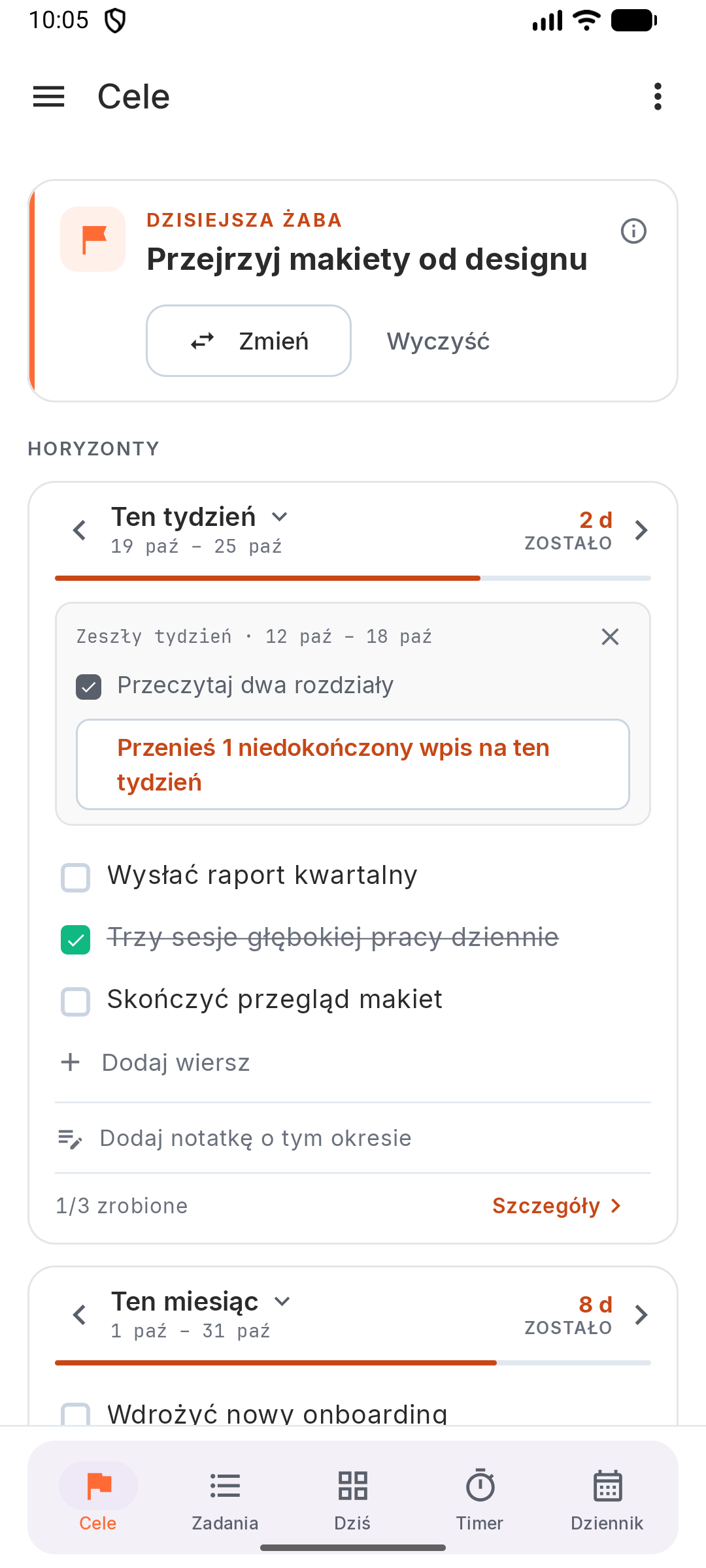
- Dodawanie: stuknij Dodaj wiersz na karcie i wpisz, co ma być prawdą na koniec okresu.
- Zrobione: stuknij pole obok celu. Stuknij tekst, aby go edytować lub usunąć.
- Inne okresy: przesuń kartę w lewo lub w prawo albo użyj ‹ ›. Stuknij nazwę okresu, aby przejść do dowolnego tygodnia, miesiąca, kwartału lub roku.
- Szczegóły otwierają okres: jego cele, zadania zrobione i czas skupienia w tym okresie, powiązane zadania oraz to, skąd pochodzą przeniesione cele.
- Dodawanie: wpisz cel w polu na karcie i kliknij Dodaj.
- Zrobione: zaznacz cel. × go usuwa.
- Inne okresy: użyj ‹ ›, wybierz okres z listy rozwijanej (• oznacza okresy z celami) albo kliknij Dziś, aby wrócić.
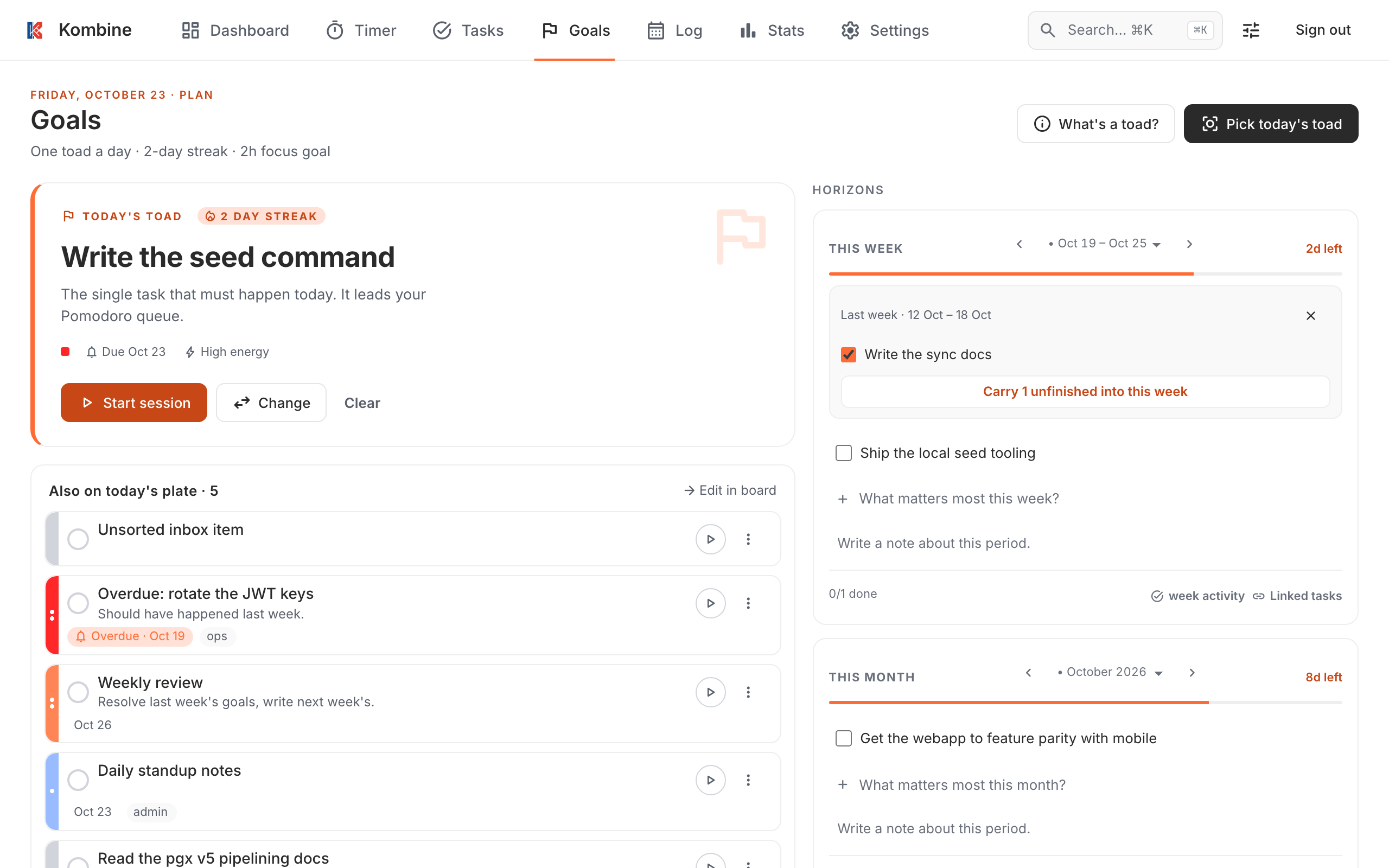
Zakończone okresy są zablokowane, więc to, co zapisałeś, zostaje bez zmian.
Podsumowanie i przenoszenie
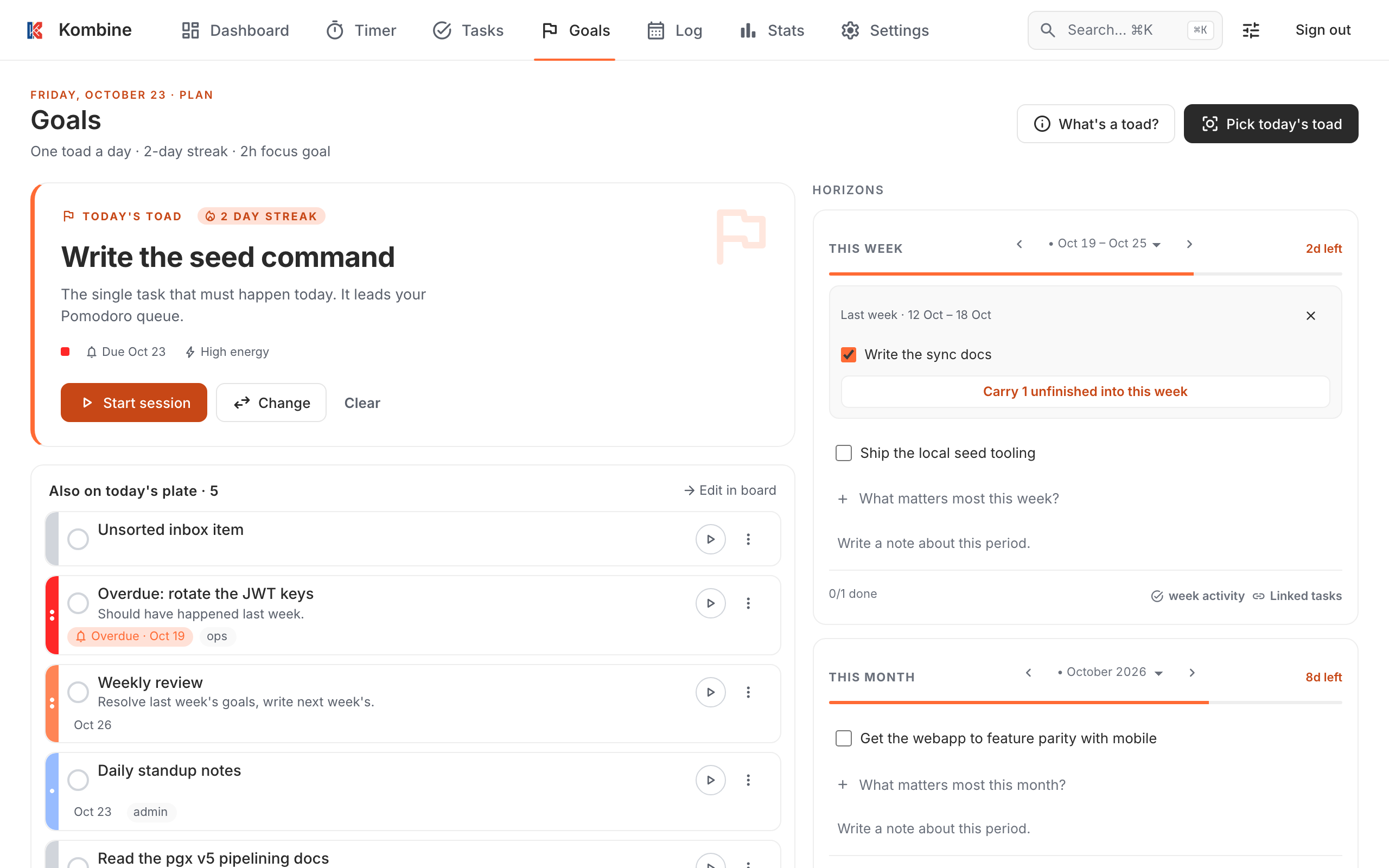
Dział zatytułowany „Podsumowanie i przenoszenie”Gdy zaczyna się nowy okres, Kombine pokazuje niedokończone cele z poprzedniego. Wybierz te, które nadal warto zrealizować, i przenieś je do nowego okresu, a resztę zostaw. Przeniesione cele są oznaczone jako przeniesione.
Odznacz to, co chcesz zostawić, a potem stuknij Przenieś N. Nie teraz ukrywa listę na później.
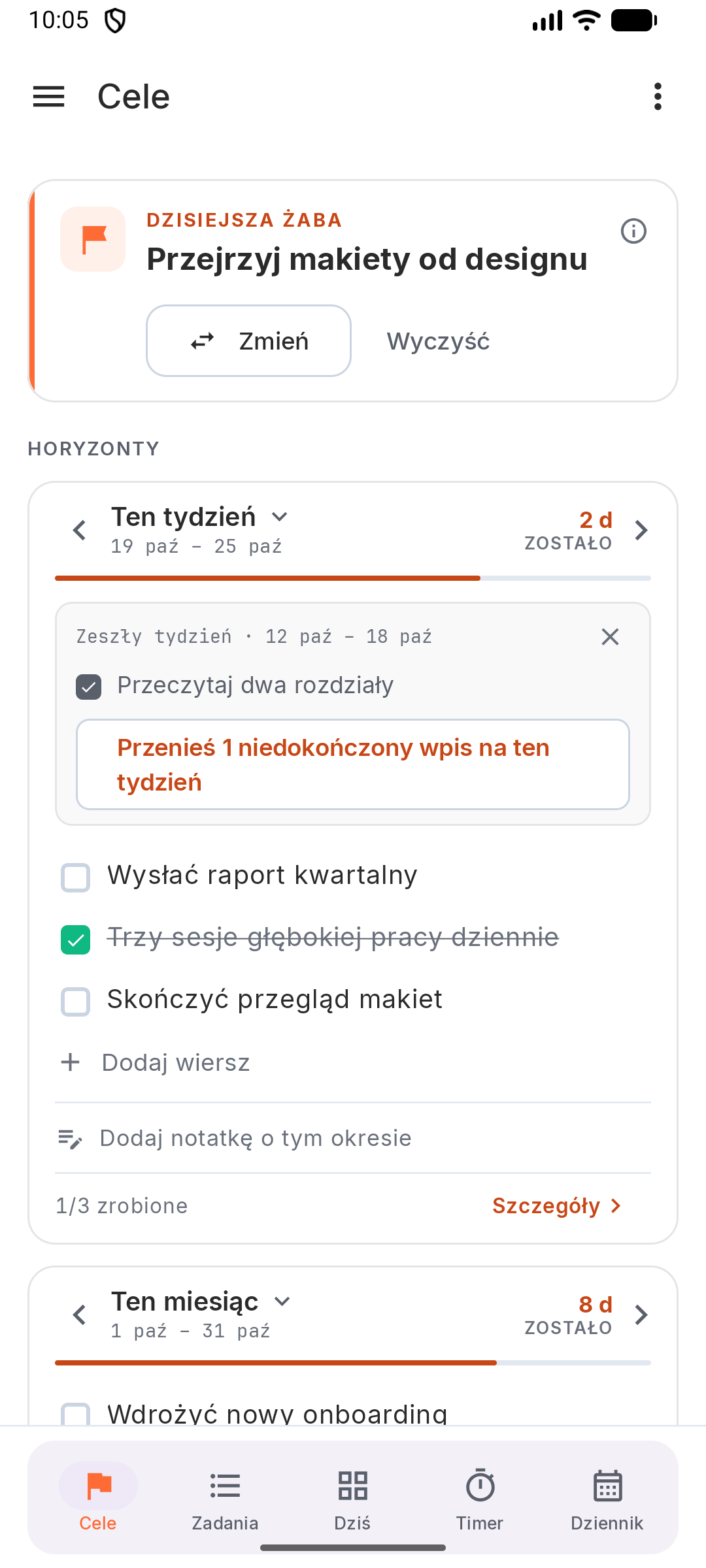
Odznacz to, co chcesz zostawić, a potem stuknij Przenieś N. Nie teraz ukrywa listę na później.
Odznacz to, co chcesz zostawić, a potem kliknij Przenieś N niedokończonych do tego tygodnia (lub miesiąca itd.). Możesz też zamknąć listę.
Notatki do okresu
Dział zatytułowany „Notatki do okresu”Każdy okres może mieć jedną dowolną notatkę: jak poszło, co zmienić następnym razem. Możesz ją napisać lub edytować w każdej chwili, także po zakończeniu okresu.
Stuknij Dodaj notatkę o tym okresie na karcie.
Stuknij Dodaj notatkę o tym okresie na karcie.
Kliknij Napisz notatkę o tym okresie. na karcie, a potem Zapisz. Wyczyść ją usuwa.
Powiązywanie zadań z celem
Dział zatytułowany „Powiązywanie zadań z celem”Powiąż z celem zadania, które przybliżają cię do niego. Cel pokaże wtedy, ile powiązanych zadań jest już zrobionych. Powiązywanie jest opcjonalne i większość zadań go nie potrzebuje.
Otwórz zadanie, stuknij ⋯ › Powiąż z celem i wybierz cel. Możesz też otworzyć Szczegóły celu i stuknąć Powiąż zadanie.
Otwórz zadanie, stuknij ⋯ › Powiąż z celem i wybierz cel. Możesz też otworzyć Szczegóły celu i stuknąć Powiąż zadanie.
Otwórz zadanie i wybierz cel w jego etykiecie Cel.