
Timer
Timer odmierza sesje skupienia. Każda ukończona sesja zapisuje się razem z długością, trybem oraz wybranym zadaniem i aktywnością, więc pojawia się w Dzienniku i Statystykach.
- Pomodoro: stałe bloki pracy z krótkimi przerwami i długą przerwą co kilka sesji. Domyślnie: 25 min pracy, 5 min przerwy i 15 min długiej przerwy po 4 sesjach.
- Flow: liczy czas w górę, bez ustalonego końca. Kończysz, kiedy chcesz. Przerwa to czas pracy podzielony przez proporcję (domyślnie 5:1, więc za 50 minut pracy dostajesz 10 minut przerwy).
- Adaptacyjny: długość sesji zależy od tego, ile masz teraz energii albo skupienia.
Strzałkami ‹ › wokół nazwy trybu pod pierścieniem przełączasz się między Pomodoro, Flow i Adaptacyjnym. Tryb możesz zmienić tylko wtedy, gdy timer nie działa.
W trybie Adaptacyjnym po dotknięciu Start wybierasz poziom skupienia:
| Poziom | Praca | Przerwa |
|---|---|---|
| Niskie skupienie | 5 min | 2 min |
| Średnie skupienie | 15 min | 5 min |
| Wysokie skupienie | 25 min | 8 min |
| Szczytowe skupienie | 40 min | 12 min |
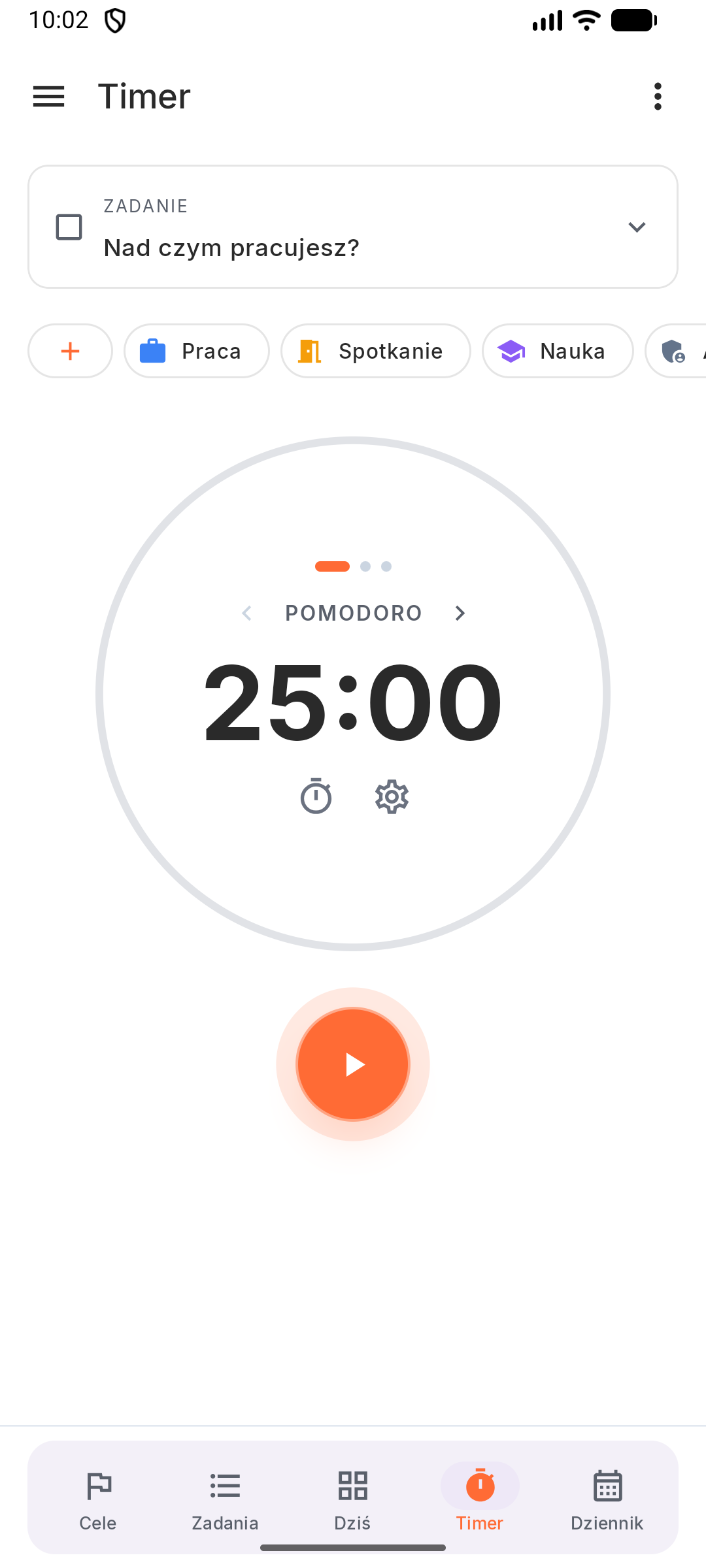
Strzałkami ‹ › wokół nazwy trybu pod pierścieniem przełączasz się między Pomodoro, Flow i Adaptacyjnym. Tryb możesz zmienić tylko wtedy, gdy timer nie działa.
W trybie Adaptacyjnym po dotknięciu Start wybierasz poziom skupienia:
| Poziom | Praca | Przerwa |
|---|---|---|
| Niskie skupienie | 5 min | 2 min |
| Średnie skupienie | 15 min | 5 min |
| Wysokie skupienie | 25 min | 8 min |
| Szczytowe skupienie | 40 min | 12 min |
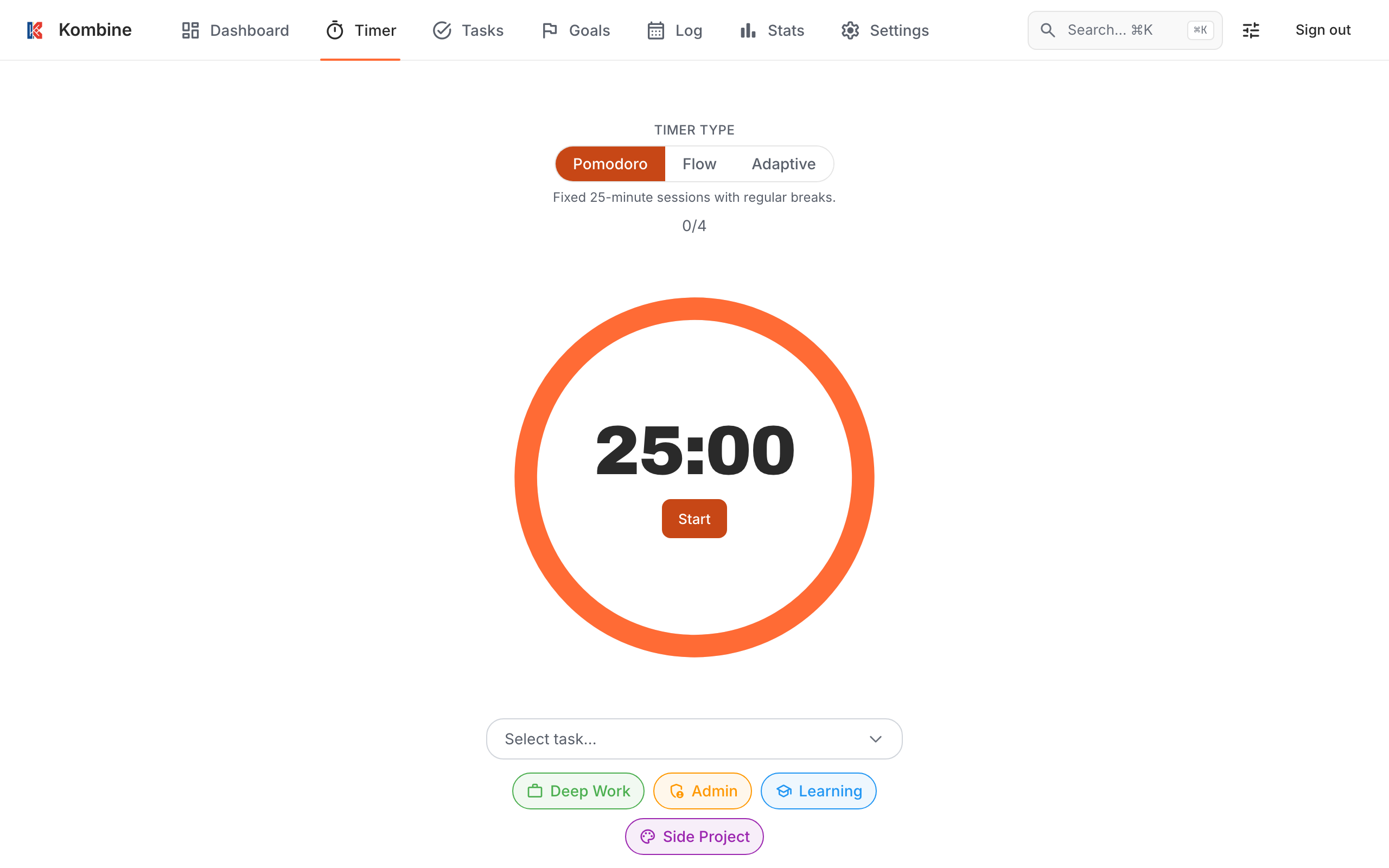
Użyj przełącznika Pomodoro / Flow / Adaptacyjny nad timerem. Widać go tylko wtedy, gdy timer nie działa.
W trybie Adaptacyjnym kliknij Ustaw energię i wybierz poziom:
| Poziom | Praca | Przerwa |
|---|---|---|
| Niski | 5 min | 2 min |
| Średni | 15 min | 5 min |
| Wysoki | 25 min | 8 min |
| Szczytowy | 40 min | 12 min |
Start, pauza i zatrzymanie
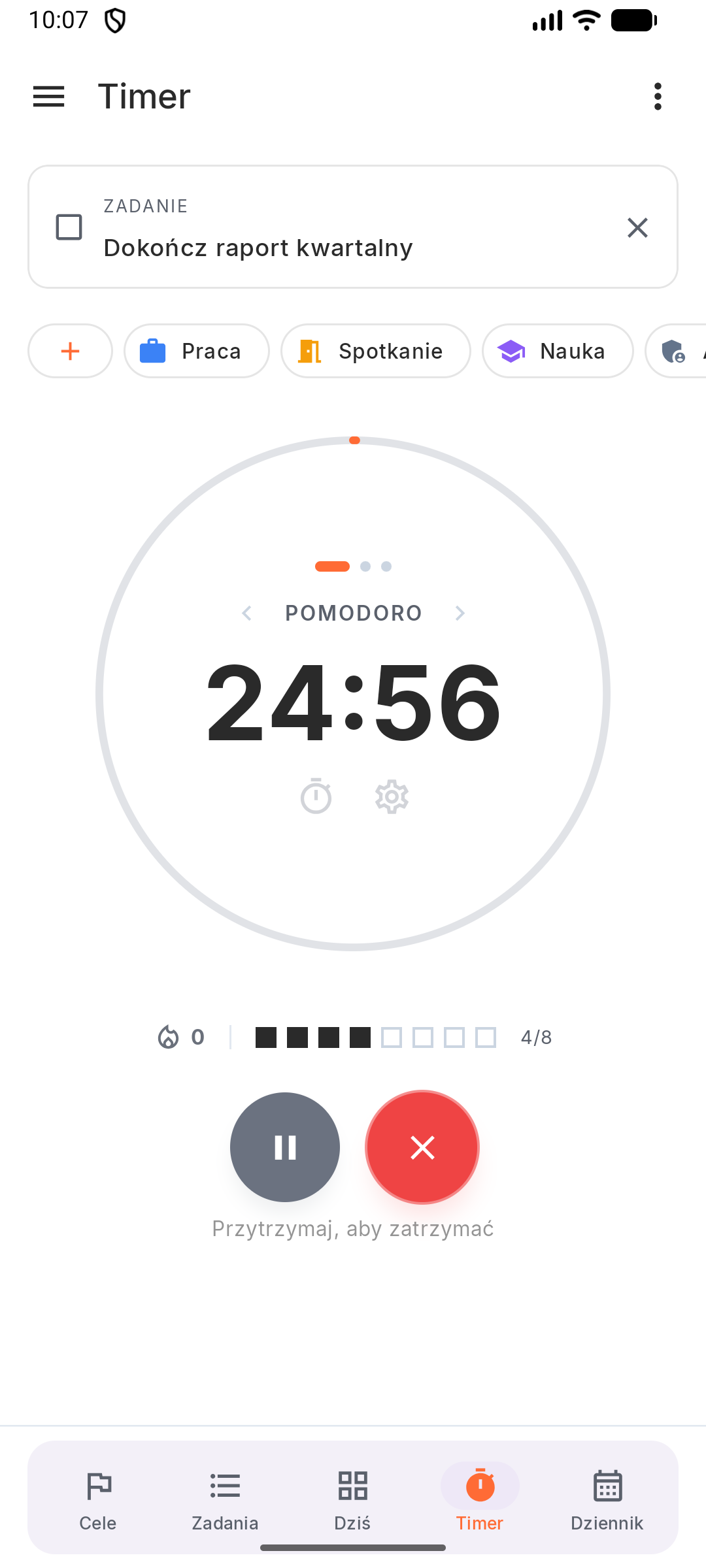
Dział zatytułowany „Start, pauza i zatrzymanie”- Dotknij Nad czym pracujesz?, żeby wybrać zadanie (opcjonalnie). Lista pokazuje najbardziej prawdopodobne zadania na dziś w sekcji Sugerowane. Możesz tam też wyszukiwać albo wybrać Dodaj nowe zadanie.
- Dotknij chipa aktywności pod zadaniem, żeby oznaczyć sesję (opcjonalnie).
- Dotknij Start.
- W trakcie: dotknij Pauza / Wznów. Żeby zatrzymać, przytrzymaj przycisk ✕.
Sesję możesz też uruchomić z poziomu zadania: dotknij ▶ na jego karcie albo przytrzymaj ją i wybierz Rozpocznij skupienie.
Jeśli zmienisz zadanie, gdy timer działa, najpierw zobaczysz pytanie Zmienić zadanie?.
- Dotknij Nad czym pracujesz?, żeby wybrać zadanie (opcjonalnie). Lista pokazuje najbardziej prawdopodobne zadania na dziś w sekcji Sugerowane. Możesz tam też wyszukiwać albo wybrać Dodaj nowe zadanie.
- Dotknij chipa aktywności pod zadaniem, żeby oznaczyć sesję (opcjonalnie).
- Dotknij Start.
- W trakcie: dotknij Pauza / Wznów. Żeby zatrzymać, przytrzymaj przycisk ✕.
Sesję możesz też uruchomić z poziomu zadania: dotknij ▶ na jego karcie albo przytrzymaj ją i wybierz Rozpocznij skupienie.
Jeśli zmienisz zadanie, gdy timer działa, najpierw zobaczysz pytanie Zmienić zadanie?.
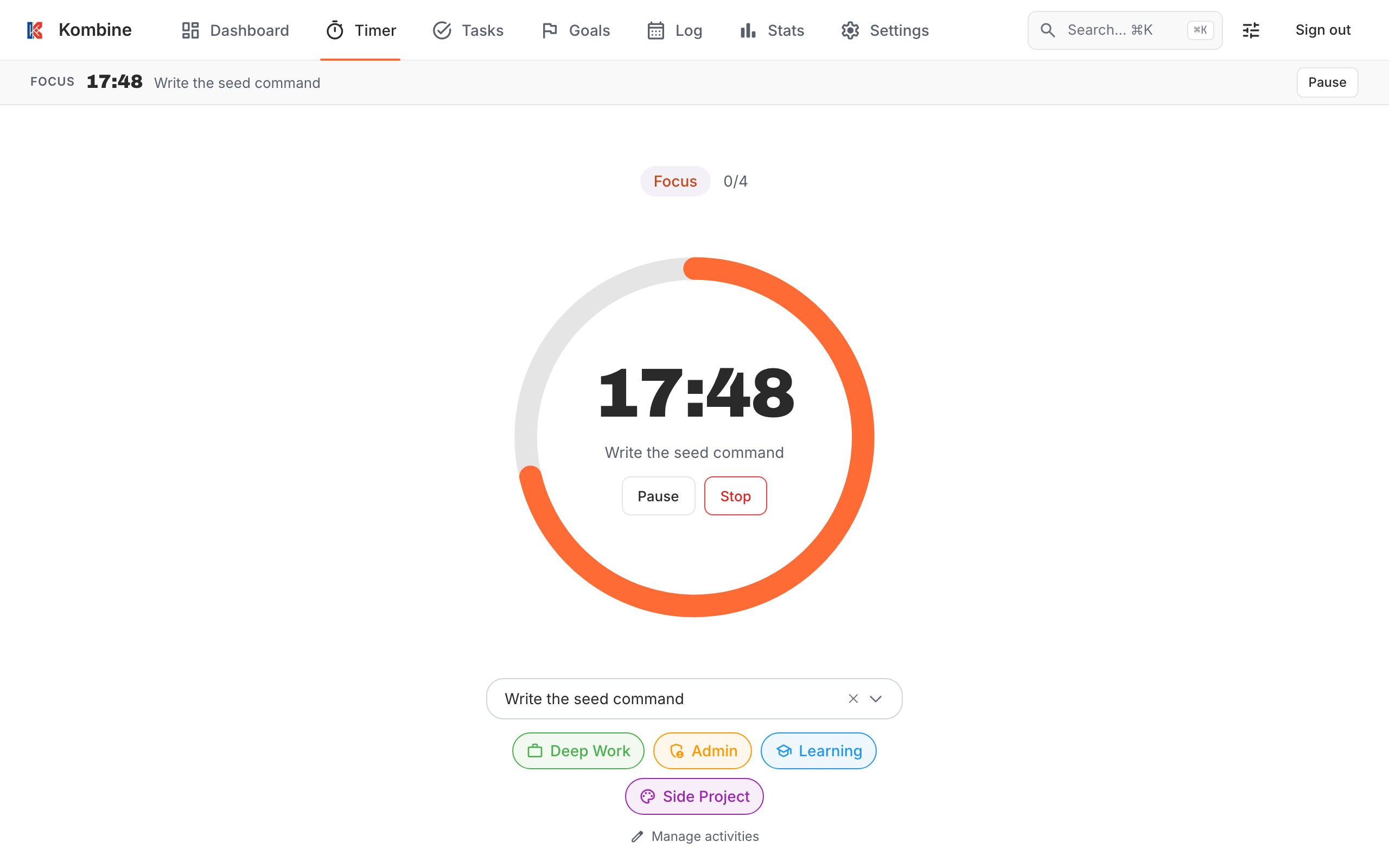
- Wybierz zadanie w polu Wybierz zadanie… (opcjonalnie). Możesz wyszukiwać, a na górze może pojawić się Sugerowane zadanie.
- Kliknij chip aktywności, żeby oznaczyć sesję (opcjonalnie).
- Kliknij Start.
- W trakcie: Pauza / Wznów albo Zatrzymaj.
Możesz też kliknąć ▶ (Rozpocznij sesję) na dowolnej karcie zadania.
Gdy timer działa, na każdej innej stronie widać pływający pasek timera z przyciskami Pauza, Wznów i Otwórz timer.
Skróty klawiszowe: Ctrl+S start, Ctrl+P pauza / wznowienie, Ctrl+] pominięcie.
Krótkie sesje nie są zapisywane
Dział zatytułowany „Krótkie sesje nie są zapisywane”Zbyt krótka sesja jest odrzucana, żeby przypadkowe uruchomienie i zatrzymanie nie trafiło do statystyk. Po niej nie dostajesz propozycji przerwy.
- Flow: poniżej 3 minut.
- Pomodoro i Adaptacyjny: zatrzymane przed upływem 2 minut.
Przerwy
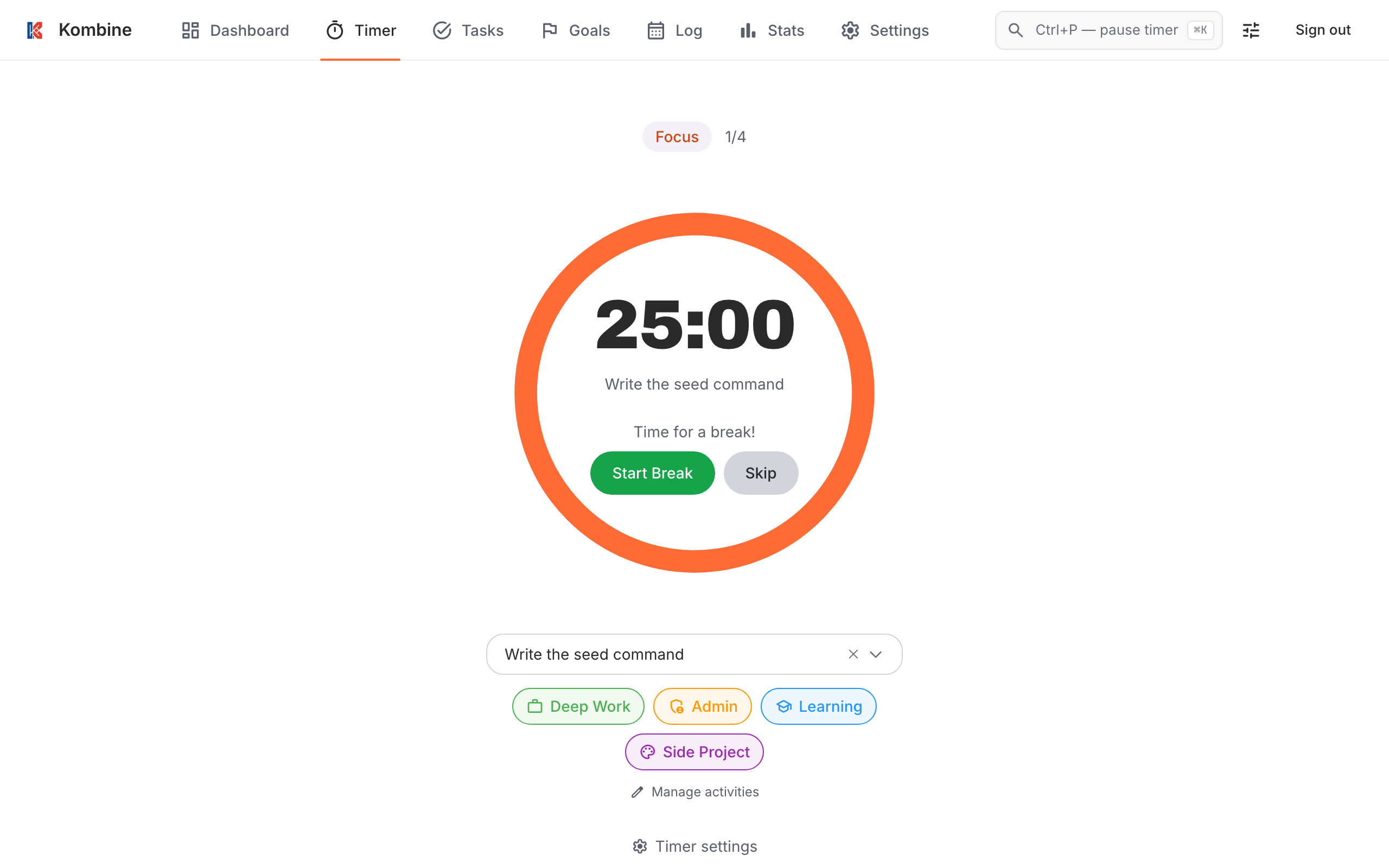
Dział zatytułowany „Przerwy”Gdy kończy się sesja pracy, Kombine proponuje przerwę: Zrób przerwę albo Pomiń przerwę i kontynuuj. W trybie Flow zobaczysz Czas na przerwę! z sugerowaną długością.
Co 4. Pomodoro dostajesz długą przerwę (tę liczbę możesz zmienić).
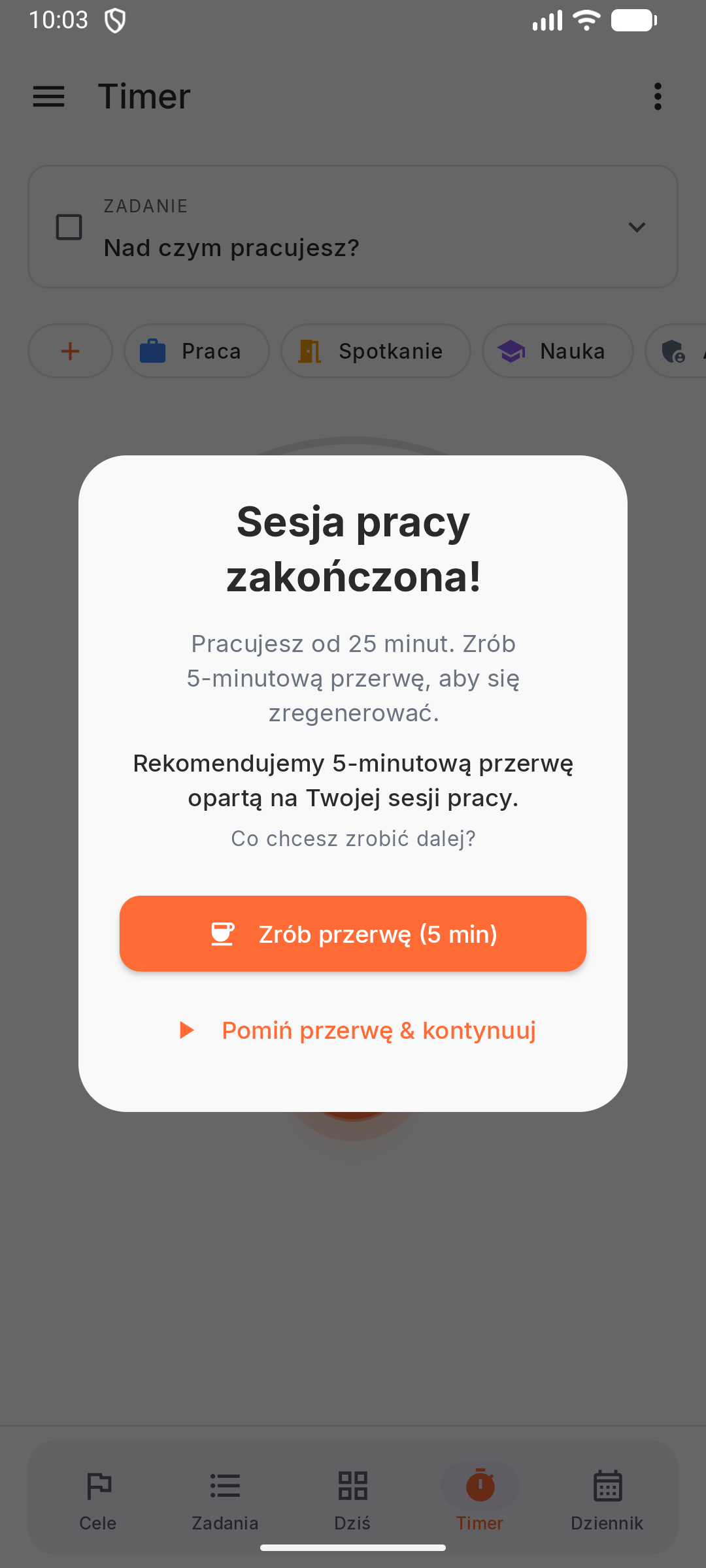
Gdy kończy się sesja pracy, Kombine proponuje przerwę: Zrób przerwę albo Pomiń przerwę i kontynuuj. W trybie Flow zobaczysz Czas na przerwę! z sugerowaną długością.
Co 4. Pomodoro dostajesz długą przerwę (tę liczbę możesz zmienić).
Gdy kończy się sesja pracy, zobaczysz Czas na przerwę! z przyciskami Rozpocznij przerwę i Pomiń. W trakcie przerwy Pomiń przerwę kończy ją wcześniej.
Co 4. Pomodoro dostajesz długą przerwę (tę liczbę możesz zmienić).
Oznacz sesję po fakcie
Dział zatytułowany „Oznacz sesję po fakcie”Jeśli sesja skończy się bez zadania lub aktywności, Kombine może zapytać, czego dotyczyła. Włączysz lub wyłączysz to opcją Pytanie o oznaczenie sesji w ustawieniach timera.
Każdą sesję możesz też później edytować w Dzienniku.
Każdą sesję możesz też później edytować w Dzienniku.
Panel Sesja zakończona pozwala wybrać zadanie, aktywność i notatkę, a potem kliknąć Zapisz. Zamyka się sam po kilku sekundach (opóźnienie zmienisz w Ustawieniach). Sesja i tak się zapisuje, tylko bez zadania, więc oznacz ją, póki panel jest otwarty, albo edytuj ją później w Dzienniku.
Ustawienia timera
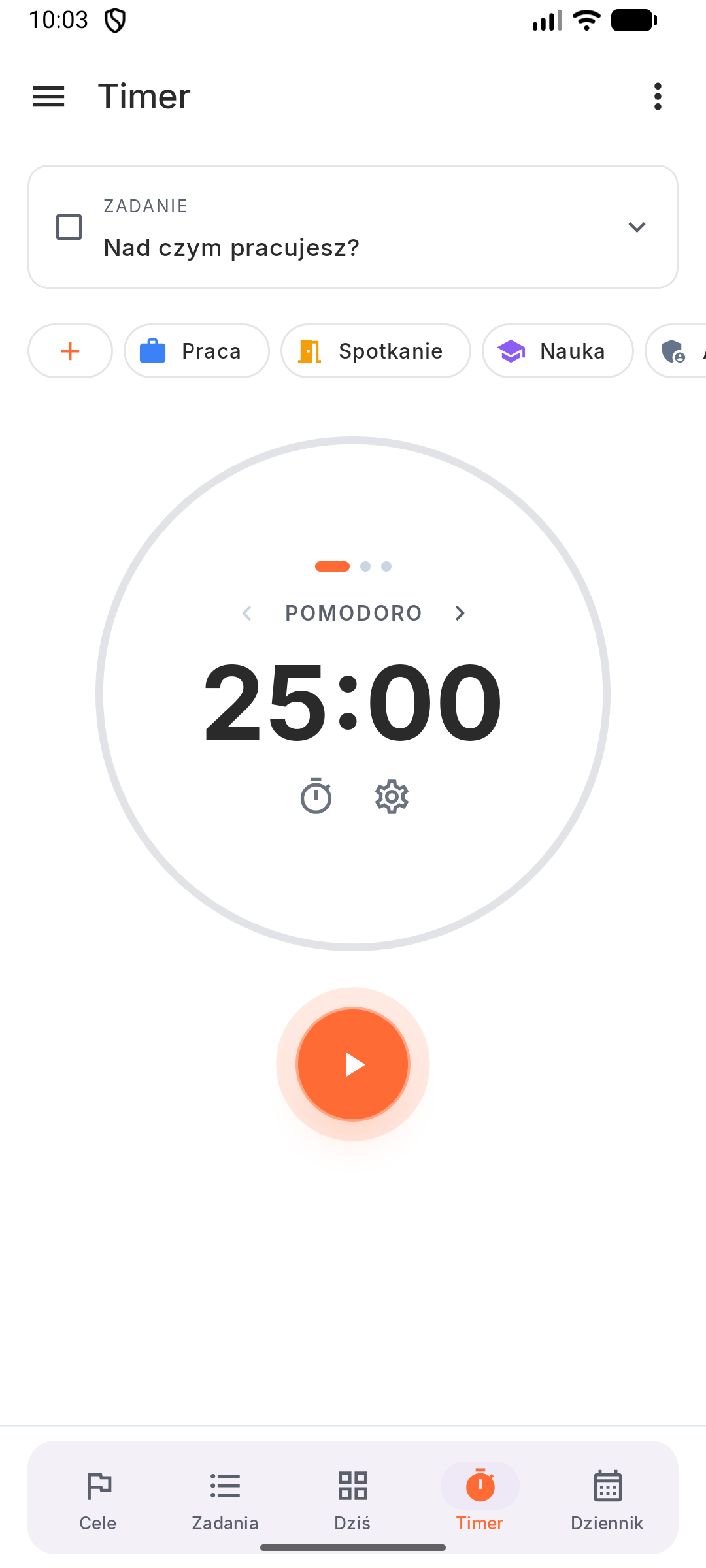
Dział zatytułowany „Ustawienia timera”- Długość pracy i przerwy: dotknij czasu na zatrzymanym timerze i przeciągnij oba pierścienie. Praca trwa od 5 do 45 minut, przerwy od 1 do 30 minut.
- Więcej ustawień: dotknij ⚙ pod pierścieniem, żeby zobaczyć Automatyczny start przerw, Automatyczny start sesji pracy, Pytanie o oznaczenie sesji, Proporcja pracy do przerwy we Flow (2–8), Liczba Pomodoro przed długą przerwą (2–8) i Długość długiej przerwy (10–30 minut).
- Dzienny cel: dotknij Ustaw dzienny cel pod pierścieniem i wybierz, ile sesji dziennie chcesz robić (1–12). Kropki pod pierścieniem pokazują postęp, a osiągnięcie celu buduje twoją serię.
Dźwięki, szum w tle i wibracje znajdziesz w Ustawieniach.
- Długość pracy i przerwy: dotknij czasu na zatrzymanym timerze i przeciągnij oba pierścienie. Praca trwa od 5 do 45 minut, przerwy od 1 do 30 minut.
- Więcej ustawień: dotknij ⚙ pod pierścieniem, żeby zobaczyć Automatyczny start przerw, Automatyczny start sesji pracy, Pytanie o oznaczenie sesji, Proporcja pracy do przerwy we Flow (2–8), Liczba Pomodoro przed długą przerwą (2–8) i Długość długiej przerwy (10–30 minut).
- Dzienny cel: dotknij Ustaw dzienny cel pod pierścieniem i wybierz, ile sesji dziennie chcesz robić (1–12). Kropki pod pierścieniem pokazują postęp, a osiągnięcie celu buduje twoją serię.
Dźwięki, szum w tle i wibracje znajdziesz w Ustawieniach.
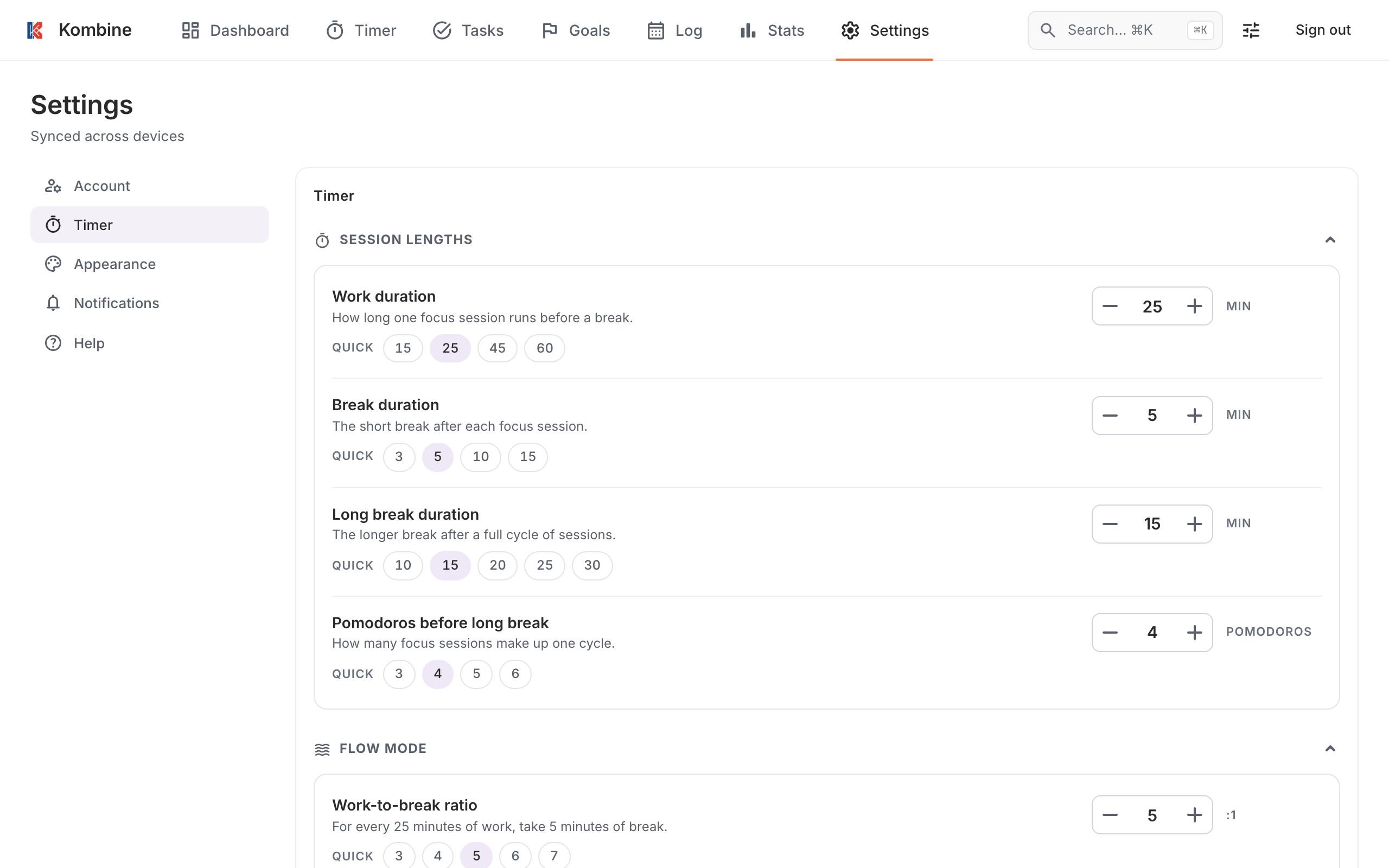
Kliknij Ustawienia timera pod timerem albo przejdź do Ustawienia › Timer:
- Długość sesji: czas pracy, czas przerwy, czas długiej przerwy, liczba Pomodoro przed długą przerwą.
- Tryb Flow: proporcja pracy do przerwy (2–8:1).
- Automatyzacja: automatyczny start przerw, pytanie o oznaczenie sesji.
Kliknij Zapisz ustawienia. Ustawienia timera synchronizują się z twoimi innymi urządzeniami.
Timer w wersji webowej nie odtwarza dźwięków i nie wyświetla powiadomień.
Na innych ekranach
Dział zatytułowany „Na innych ekranach”- Powiadomienie pokazuje działający timer z przyciskami Pauza, Wznów, Zatrzymaj, Zrób przerwę i Pomiń przerwę. Wyłączysz je opcją Powiadomienie o trwającym timerze w Ustawienia › Powiadomienia.
- Dodaj kafelek Uruchom timer do Szybkich ustawień, żeby startować sesję z panelu powiadomień.
- Przytrzymaj ikonę aplikacji, żeby zobaczyć Uruchom pomodoro.
- Jeśli aplikacja została zamknięta w trakcie sesji, po powrocie Kombine zaproponuje Kontynuuj albo Odrzuć.
- Timer działa też na twoim zegarku z Wear OS.
- Live Activity pokazuje timer na ekranie blokady i w Dynamic Island, z przyciskami Pauza, Wznów, Pomiń i Zatrzymaj. Wyłączysz ją opcją Powiadomienie o trwającym timerze w Ustawienia › Powiadomienia.
- Przytrzymaj ikonę aplikacji, żeby zobaczyć Uruchom pomodoro i Uruchom flow.
- Poproś Siri („Uruchom pomodoro w Kombine”) albo użyj aplikacji Skróty: Uruchom Pomodoro, Uruchom Flow, Uruchom timer.
- Jeśli aplikacja została zamknięta w trakcie sesji, po powrocie Kombine zaproponuje Kontynuuj albo Odrzuć.
- Timer działa też na twoim Apple Watch.
Timer jest wspólny dla wszystkich twoich urządzeń. Uruchom go na telefonie, a aplikacja webowa pokaże, że działa, z plakietką Synchronizacja z innego urządzenia. Wstrzymaj go w przeglądarce, a na telefonie też się wstrzyma.