
Dziennik
Dziennik pokazuje, co działo się danego dnia, w kolejności czasowej:
- Sesje: twoje sesje skupienia z zadaniem, aktywnością i długością.
- Notatki: krótkie wpisy, które piszesz sam („rozmowa z bankiem”, „rezygnuję z funkcji X”).
- Zadania: zadania, które ukończyłeś, o godzinie, w której je ukończyłeś.
- Decyzje: Podjęto · tytuł, gdy podejmujesz decyzję, i Przejrzano · tytuł, gdy do niej wracasz. Stuknij dowolny wpis, żeby go otworzyć. Zobacz Decyzje.
Każdy z tych czterech typów możesz ukryć.
Przechodzenie między dniami
Dział zatytułowany „Przechodzenie między dniami”Pasek tygodnia u góry pokazuje bieżący tydzień; ‹ › przesuwa o tydzień. Rozwiń go do widoku miesiąca, żeby skoczyć dalej, i stuknij dzień, żeby go otworzyć.
Stuknij sumę skupienia z danego dnia, żeby otworzyć Statystyki.
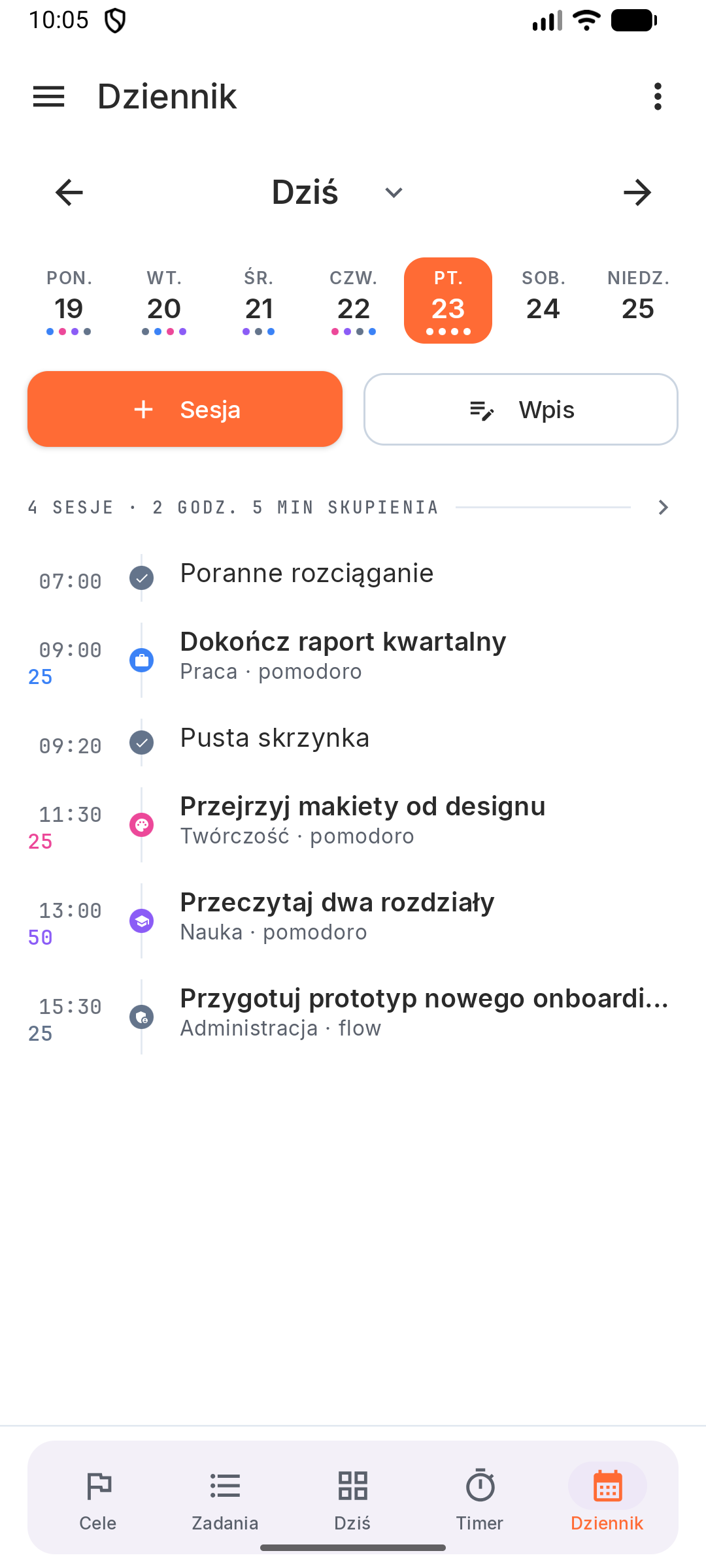
Pasek tygodnia u góry pokazuje bieżący tydzień; ‹ › przesuwa o tydzień. Rozwiń go do widoku miesiąca, żeby skoczyć dalej, i stuknij dzień, żeby go otworzyć.
Stuknij sumę skupienia z danego dnia, żeby otworzyć Statystyki.
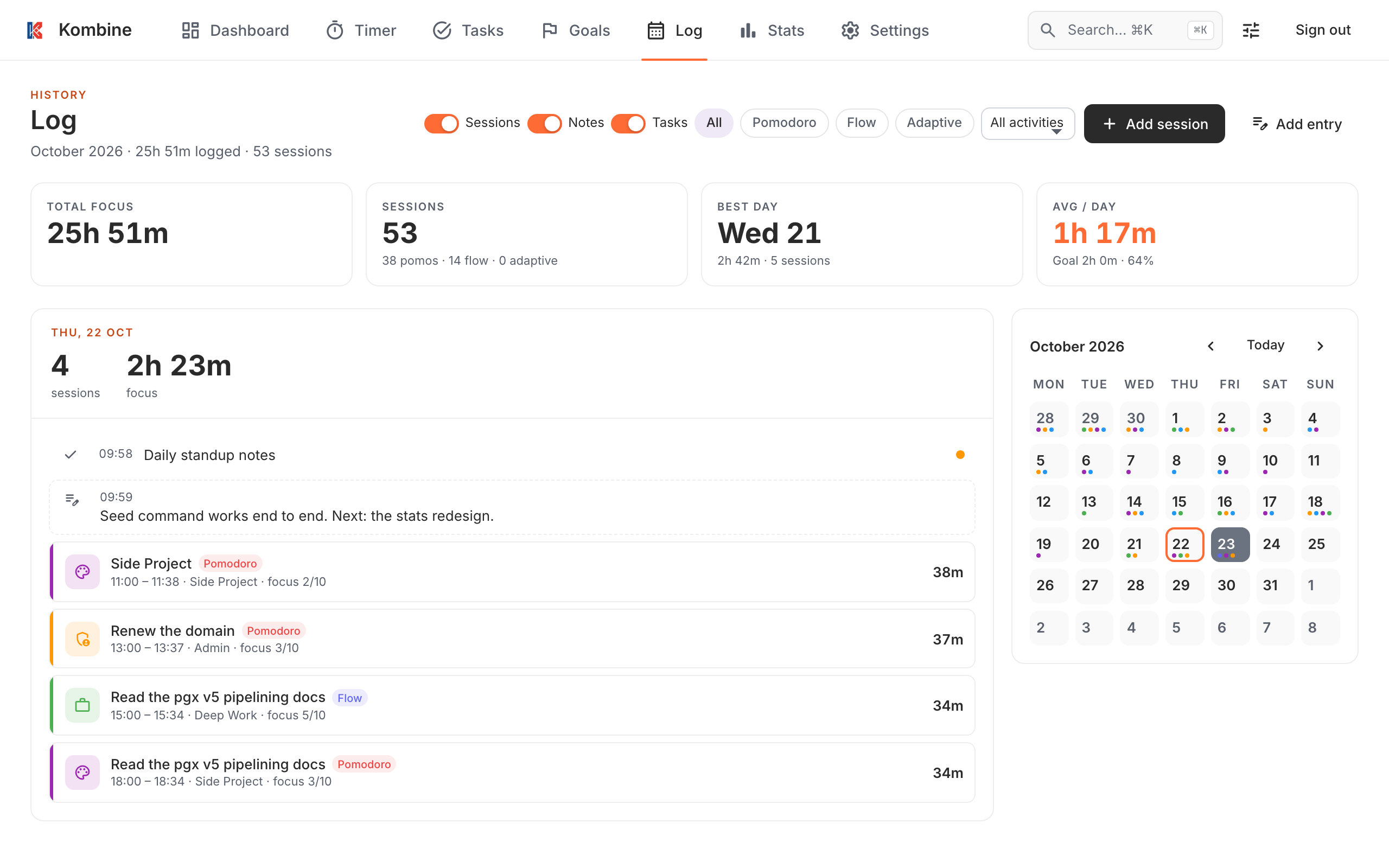
Kliknij dzień w kalendarzu miesięcznym, żeby zobaczyć jego oś czasu. ‹ › zmienia miesiąc, Dzisiaj wraca do bieżącego dnia. Nad kalendarzem widzisz łączny czas skupienia w miesiącu, liczbę sesji, najlepszy dzień i średnią dzienną.
Dodawanie notatki
Dział zatytułowany „Dodawanie notatki”Notatki są na chwile: rozmowę, przerwę, decyzję, pomysł. Domyślnie ustawia się bieżąca godzina, ale możesz ją zmienić, więc „zapomniałem zapisać rozmowy o 11:00” łatwo naprawić.
Stuknij Wpis w Dzienniku albo Zapisz coś w widoku Dzisiaj. Napisz jedną linijkę, w razie potrzeby popraw godzinę i zapisz. Później stuknij notatkę, żeby ją edytować lub usunąć.
Na Androidzie notatkę dodasz też z ikony aplikacji (przytrzymaj › Wpis) albo z widżetu Dziennik na ekranie głównym.
Ikona obok Wpis to Nowa decyzja. Zobacz Decyzje.
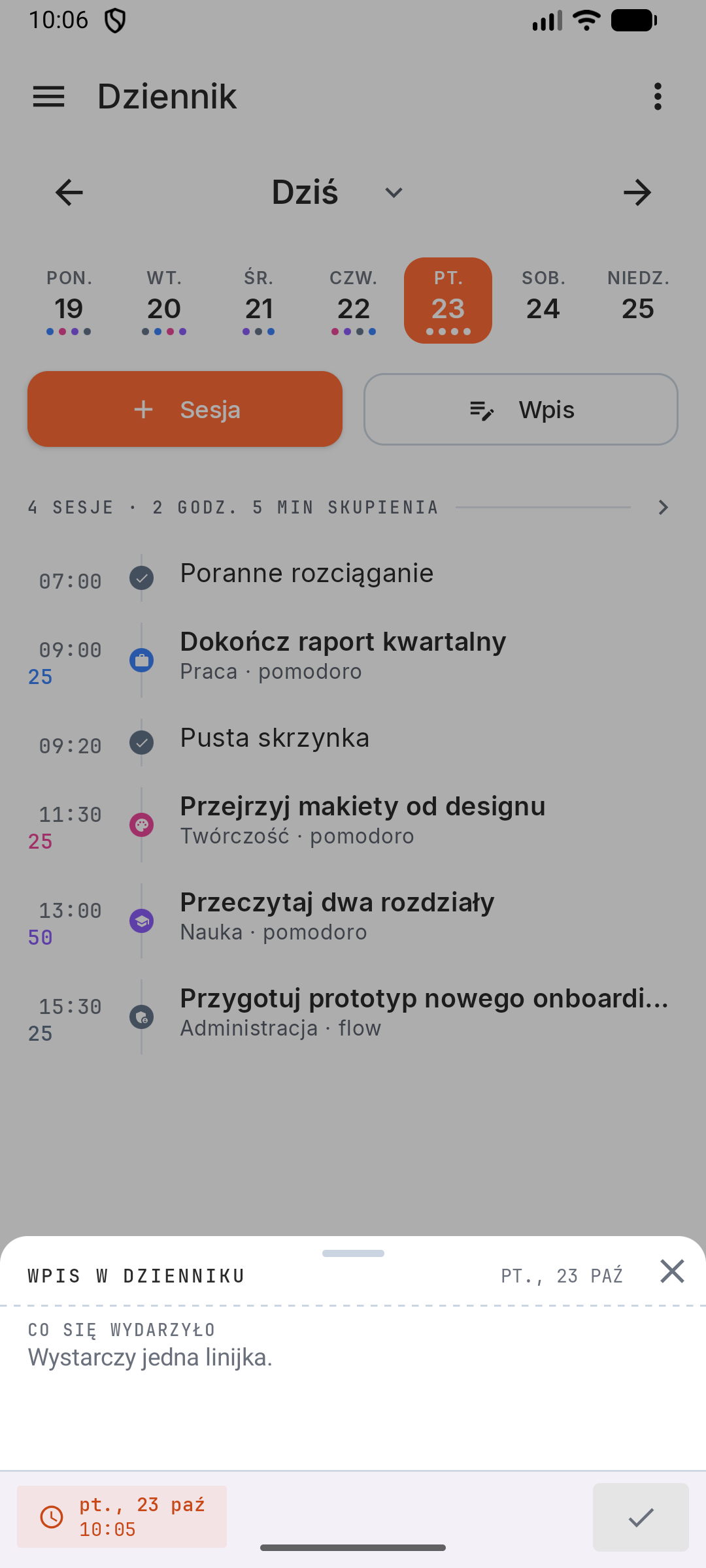
Stuknij Wpis w Dzienniku albo Zapisz coś w widoku Dzisiaj. Napisz jedną linijkę, w razie potrzeby popraw godzinę i zapisz. Później stuknij notatkę, żeby ją edytować lub usunąć.
Na Androidzie notatkę dodasz też z ikony aplikacji (przytrzymaj › Wpis) albo z widżetu Dziennik na ekranie głównym.
Ikona obok Wpis to Nowa decyzja. Zobacz Decyzje.
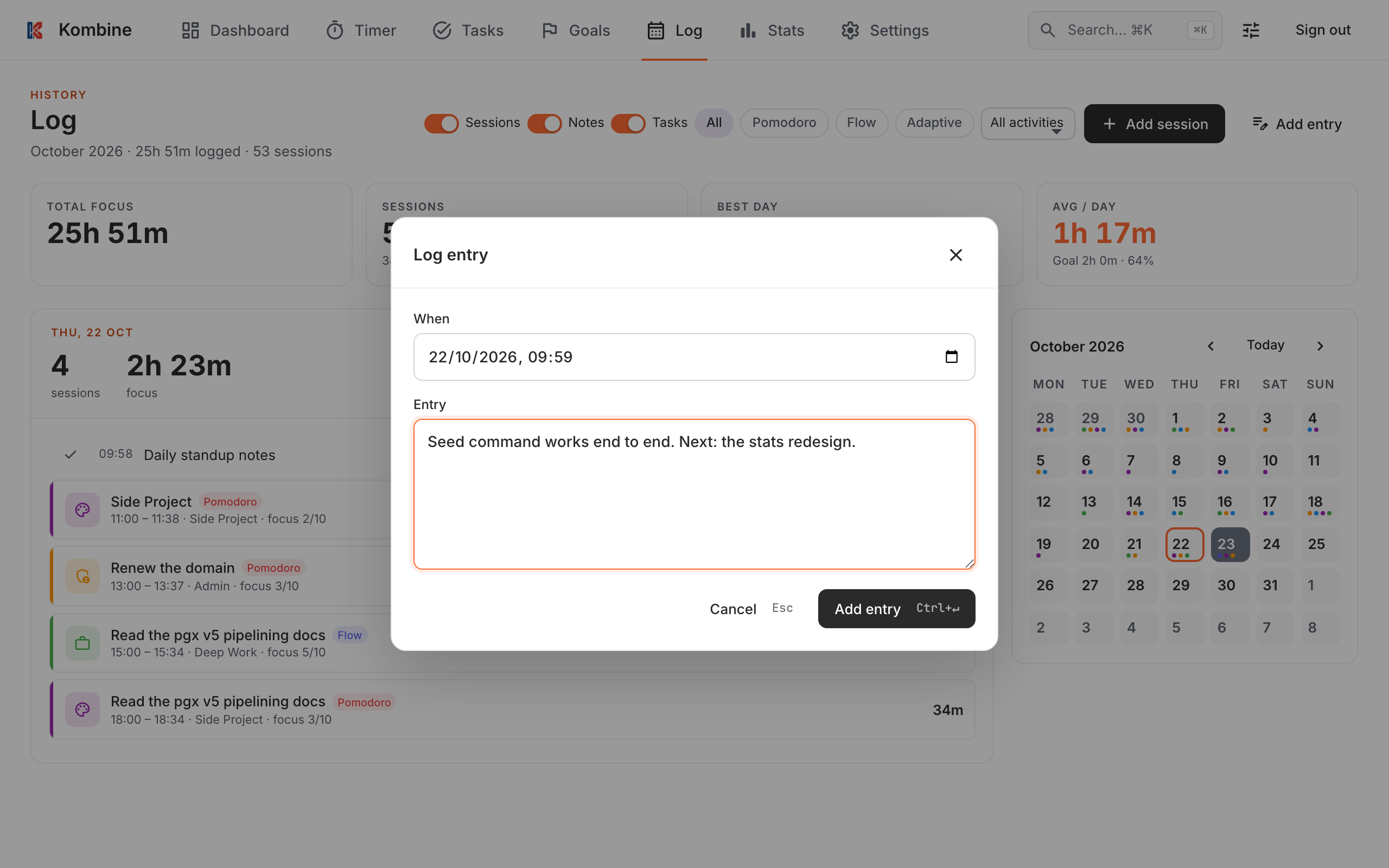
Kliknij Dodaj wpis, wypełnij pola Kiedy i Wpis, a potem kliknij Dodaj wpis. Później kliknij notatkę, żeby ją edytować lub usunąć.
Przycisk z ikoną za Dodaj wpis to Nowa decyzja. Zobacz Decyzje.
Dodawanie lub edycja sesji
Dział zatytułowany „Dodawanie lub edycja sesji”Zapomniałeś włączyć timer? Dodaj sesję ręcznie.
Stuknij Sesja w Dzienniku. Ustaw, kiedy się zaczęła, ile trwała, zadanie i aktywność (opcjonalnie), tryb oraz notatki o tym, co udało ci się zrobić. Później stuknij sesję, żeby ją edytować lub usunąć.
Pod godziną rozpoczęcia przyciski −15, −5, +5 i +15 przesuwają całą sesję, zachowując jej długość. Przy dodawaniu sesji Po ostatniej ustawia jej start tam, gdzie skończyła się ostatnia sesja skupienia tego dnia.
Stuknij Sesja w Dzienniku. Ustaw, kiedy się zaczęła, ile trwała, zadanie i aktywność (opcjonalnie), tryb oraz notatki o tym, co udało ci się zrobić. Później stuknij sesję, żeby ją edytować lub usunąć.
Pod godziną rozpoczęcia przyciski −15, −5, +5 i +15 przesuwają całą sesję, zachowując jej długość. Przy dodawaniu sesji Po ostatniej ustawia jej start tam, gdzie skończyła się ostatnia sesja skupienia tego dnia.
Kliknij Dodaj sesję. Ustaw start, czas trwania, tryb, poziom skupienia (1–10), zadanie, aktywność i notatkę. Później kliknij sesję, żeby ją edytować lub usunąć.
Pod godziną rozpoczęcia przyciski −15, −5, +5 i +15 przesuwają całą sesję, zachowując jej długość. Przy dodawaniu sesji Po ostatniej ustawia jej start tam, gdzie skończyła się ostatnia sesja skupienia tego dnia.
Filtrowanie
Dział zatytułowany „Filtrowanie”Otwórz ☰: w sekcji Pokaż włącz lub wyłącz Sesje, Notatki, Zadania i Decyzje. Sesje możesz też filtrować według aktywności i trybu timera.
Otwórz ☰: w sekcji Pokaż włącz lub wyłącz Sesje, Notatki, Zadania i Decyzje. Sesje możesz też filtrować według aktywności i trybu timera.
Użyj przełączników Sesje, Notatki, Zadania i Decyzje, chipów Wszystkie / Pomodoro / Flow / Adaptacyjny oraz listy rozwijanej aktywności.
Dziennik decyzji
Dział zatytułowany „Dziennik decyzji”Otwórz ⋮ › Dziennik decyzji, żeby zobaczyć wszystkie swoje decyzje, otwarte i przejrzane.
Otwórz ⋮ › Dziennik decyzji, żeby zobaczyć wszystkie swoje decyzje, otwarte i przejrzane.
Kliknij Dziennik decyzji · N otwartych pod podsumowaniem miesiąca, żeby zobaczyć wszystkie swoje decyzje, otwarte i przejrzane.
Więcej w Decyzjach.